Aparência
Guia do líder de GC: passo a passo
Baixar este guia em PDF (para imprimir ou mandar pelo WhatsApp)
Este guia é para quem lidera ou ajuda a liderar um GC (líder e co-líder). Ele mostra, tela por tela, como entrar no sistema, como mandar o relatório da reunião (o que você mais vai fazer), como chamar o pessoal para marcar presença e como cuidar da lista de pessoas do seu GC. Não precisa de experiência com computador: leia na ordem na primeira vez e depois use só para consultar.
Antes de começar
- O endereço do sistema é gcs.lagoinha.app. Funciona no celular e no computador. A maioria dos líderes usa só o celular, e tudo que você mais precisa está lá.
- Você entra com o mesmo e-mail e a mesma senha do app da Lagoinha Global (o InPeace). Não existe senha separada para este sistema.
- Só aparece para você o seu GC. Você não vê os GCs dos outros.
- As telas deste guia usam nomes de exemplo (GC Alegria, Maria, João), não são pessoas reais.
Quatro palavras que aparecem neste guia
- Tocar é encostar o dedo na tela (no computador, clicar com o mouse).
- Link é o endereço de internet que você manda pelo WhatsApp e a pessoa abre com um toque.
- Relatório é o aviso, no fim da reunião, de que o GC aconteceu e quantas pessoas vieram.
- Visitante é quem veio ao GC pela primeira vez ou ainda não é do grupo. Membro é quem já faz parte do GC.
1. Entrar no sistema
Abra o endereço gcs.lagoinha.app no navegador do celular (o mesmo lugar onde você abre sites, como o Chrome ou o Safari). Escreva o seu e-mail e a sua senha do InPeace e toque em Entrar.
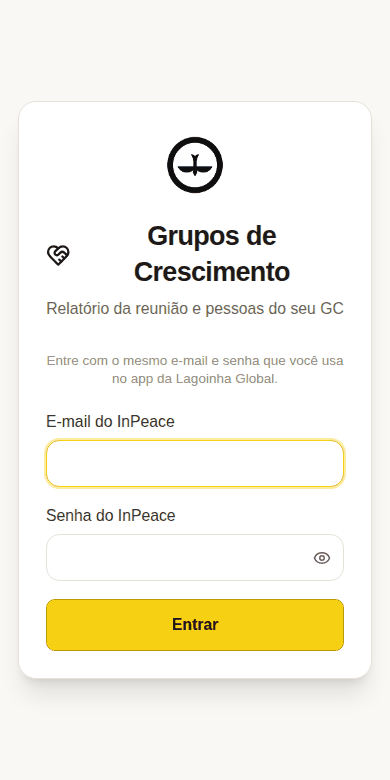
- Se você esqueceu a senha, use a opção de recuperar senha no próprio app da Lagoinha Global. É a mesma senha para tudo.
- Depois de entrar uma vez, o celular lembra de você durante o dia. Todos os dias, por segurança, o sistema pede o login de novo (isso acontece de madrugada, você só vai notar na manhã seguinte).
- Se aparecer a mensagem Você ainda não tem nenhum GC ligado ao seu nome, fale com o seu supervisor ou com a coordenação: eles ligam você ao GC.
Deixe o sistema na tela inicial do celular
Assim você abre com um toque, como um aplicativo. No iPhone: toque em Compartilhar (o quadrado com a seta) e depois em Adicionar à Tela de Início. No Android: toque nos três pontinhos do navegador e depois em Adicionar à tela inicial (ou Instalar app).
2. A primeira tela: o que falta fazer
Ao entrar, você vê o seu nome e, se o relatório de alguma reunião ainda não foi enviado, um aviso bem visível.
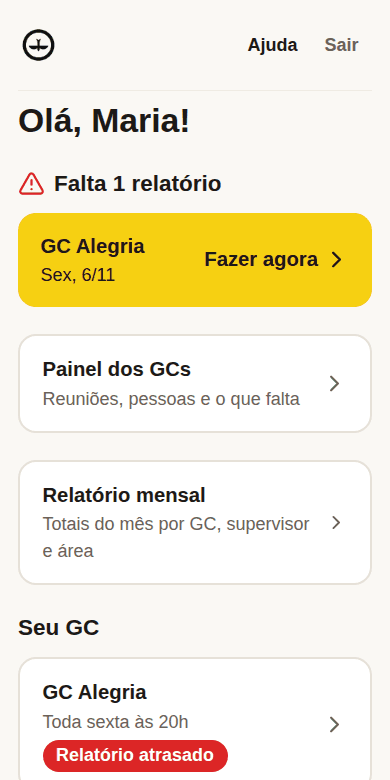
- Falta 1 relatório: a reunião de que o sistema está esperando o relatório. Toque no cartão amarelo (Fazer agora) para começar.
- Abaixo aparece o seu GC. Toque nele para abrir a página dele.
- Se você lidera um só GC e não falta nenhum relatório, o sistema abre direto a página do GC, sem passar por esta tela.
- No canto de cima, Sair encerra a sua sessão. Use em celular de outra pessoa ou emprestado.
3. A página do seu GC
É a tela mais importante. Tudo do seu GC sai daqui.
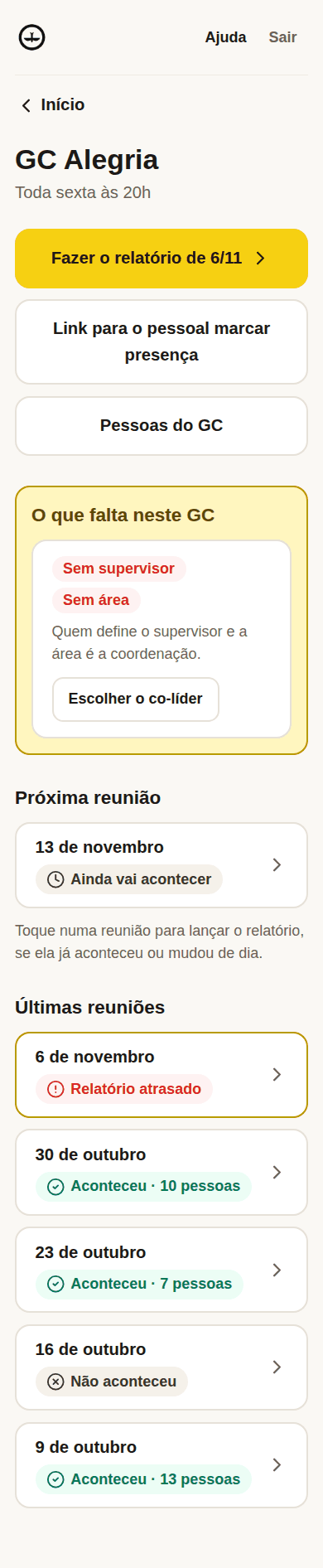
De cima para baixo:
- O nome do GC e quando ele acontece (por exemplo, Toda sexta às 20h).
- Botão amarelo grande: aparece quando falta o relatório de uma reunião (Fazer o relatório de 6/11). É o atalho para o relatório.
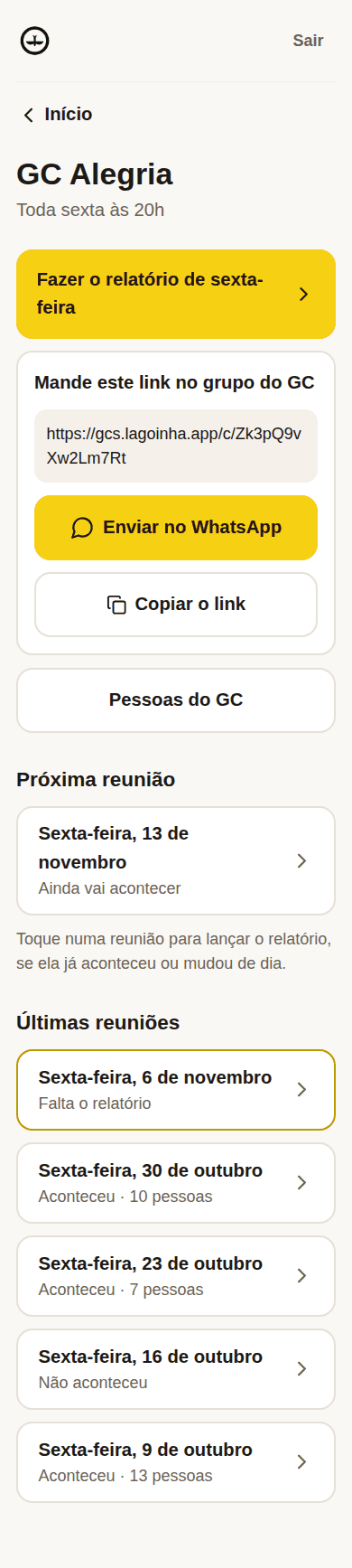
- Link para o pessoal marcar presença: cria um link para você mandar no grupo do GC (veja a seção 5).
- Pessoas do GC: a lista de quem participa (veja a seção 6).
- O que falta neste GC (só aparece quando falta algo): um quadro amarelo, logo abaixo dos botões, avisa o que está faltando no cadastro do seu GC (por exemplo, o co-líder ou o endereço). Quando você pode resolver, há um botão ali mesmo, como Escolher o co-líder. O que depende da coordenação (como o supervisor e a área do GC) ela resolve.
- Próxima reunião e Últimas reuniões: o histórico. Cada reunião mostra a data e a situação, com um ícone e uma cor: ✓ verde Aconteceu (com o total de pessoas), ✗ cinza Não aconteceu, vermelho Relatório atrasado, amarelo Falta o relatório ou Foi para outro dia. Toque numa reunião para enviar ou corrigir o relatório dela.
4. Mandar o relatório da reunião
O relatório leva menos de um minuto. O sistema faz uma pergunta por tela, com botões grandes. No alto de cada tela aparece em que passo você está (por exemplo, Passo 2 de 4), para você saber quanto falta. Em qualquer passo, o botão Voltar deixa corrigir o que você marcou.
Quando enviar: assim que a reunião terminar, ou até 24 horas depois do horário do GC. Passado esse prazo, o relatório aparece como atrasado, com um aviso vermelho na primeira tela. Seu supervisor também vê o atraso e pode te lembrar pelo WhatsApp.
Passo 1: a reunião aconteceu?
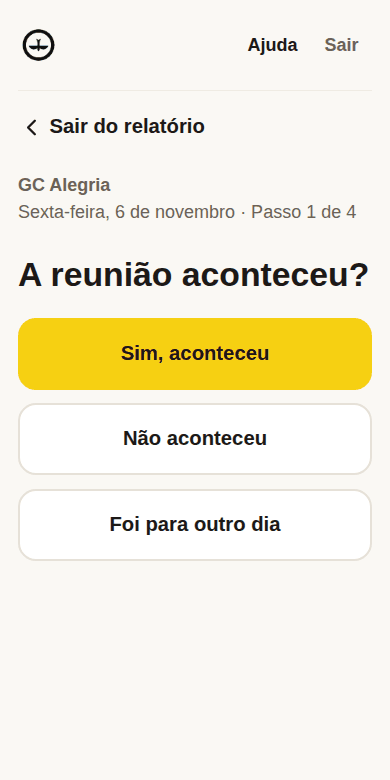
Toque em uma das três opções:
- Sim, aconteceu: siga para o passo 2.
- Não aconteceu: o sistema pergunta o motivo (veja adiante).
- Foi para outro dia: o sistema pergunta para qual dia (veja adiante).
Passo 2: quem veio?
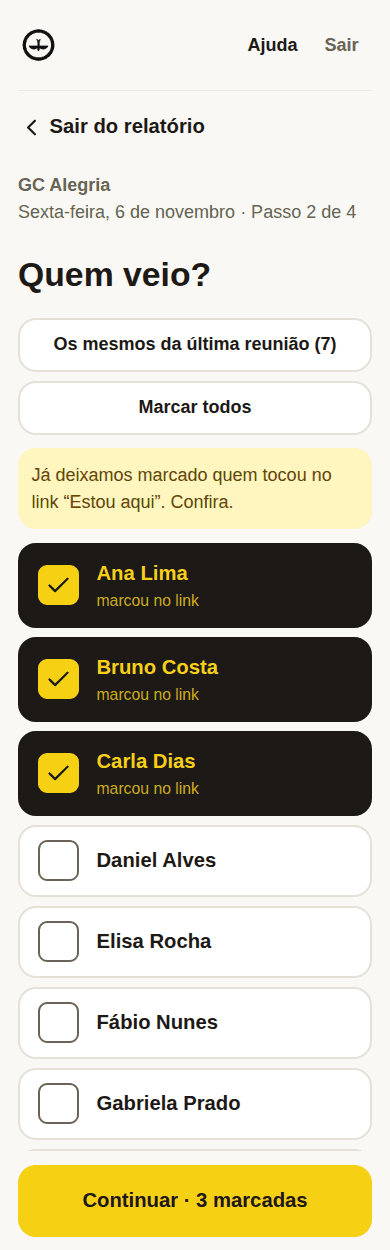
Você vê a lista de pessoas do seu GC. Toque no nome de quem veio: o quadradinho fica marcado (amarelo, com um ✓). Se tocou errado, toque de novo para desmarcar.
- Quem já tocou no link "Estou aqui" (veja a seção 5) já aparece marcado, com a etiqueta marcou no link. Você só confere.
- Se a lista é grande, aparece um campo Procurar pelo nome.
- No alto da lista há dois atalhos que economizam toques: Os mesmos da última reunião (marca de uma vez quem veio na reunião anterior; depois é só desmarcar quem faltou e marcar quem for de novo) e Marcar todos (que vira Desmarcar todos quando todos estão marcados).
- Embaixo, o botão Continuar mostra quantas pessoas você marcou.
O seu GC ainda não tem a lista de pessoas?
Então o sistema pede só os números: quantos membros, quantos visitantes e quantas crianças vieram. Use os botões + e − para ajustar cada número. A lista pode ser montada aos poucos, na seção 6.
Passo 3: veio mais alguém que não está na lista?
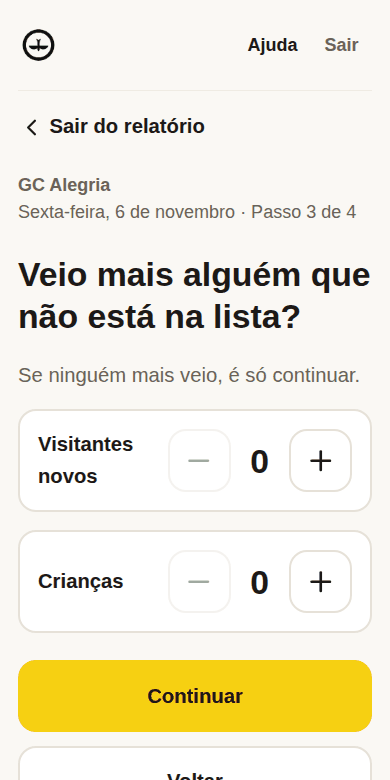
Se vieram visitantes novos ou crianças que não estão na lista, use o + para contar quantos. Se ninguém mais veio, é só tocar em Continuar.
Passo 4: conferir e enviar
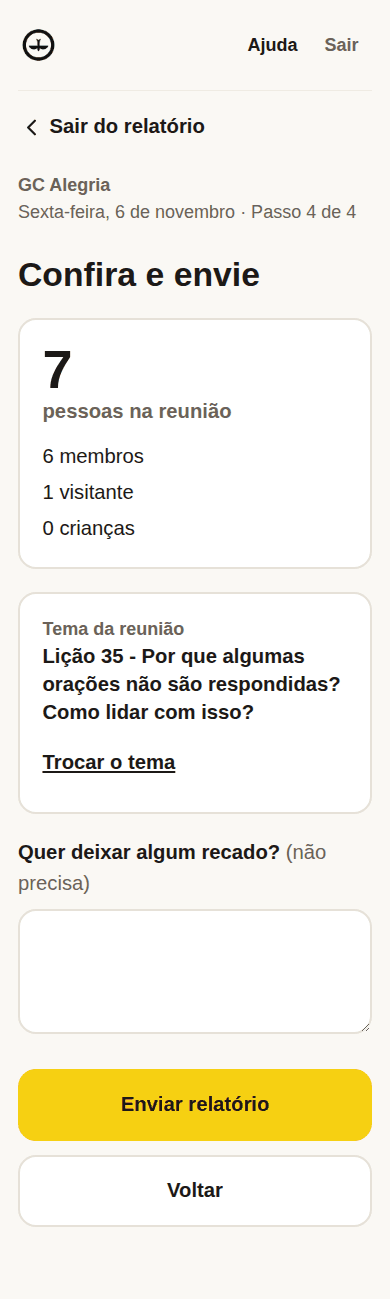
O sistema mostra o total de pessoas e quantos são membros, visitantes e crianças. Logo abaixo está o tema da reunião: o tema da semana já vem escolhido, então, se foi esse, não precisa fazer nada. Confira se está tudo certo. Se quiser, escreva um recado para o seu supervisor (não é obrigatório). Depois toque em Enviar relatório.
Se vocês deram outro tema (trocaram a ordem), toque em Trocar o tema e escolha na lista: você não é obrigado a seguir o da semana. Para ler o texto de apoio, toque em Ver o material do tema: ele abre numa aba nova, pronto para ler, sem baixar nada (o Word aparece como uma página de texto, e o PDF aparece como PDF). Para voltar ao relatório, feche essa aba: o que você já marcou continua lá. Na 4ª semana de todo mês o tema é livre: escolha Tema livre e, se quiser, escreva qual foi.
Como o sistema conta as semanas
A semana vai de domingo a sábado, e todo mês recomeça na semana 1 no dia 1. Por exemplo: 30/10 é a semana 5 de outubro, e 1/11 já é a semana 1 de novembro. Se a semana que vira o mês ainda não tem tema, vale o tema da semana 1 do mês seguinte.
Pronto!
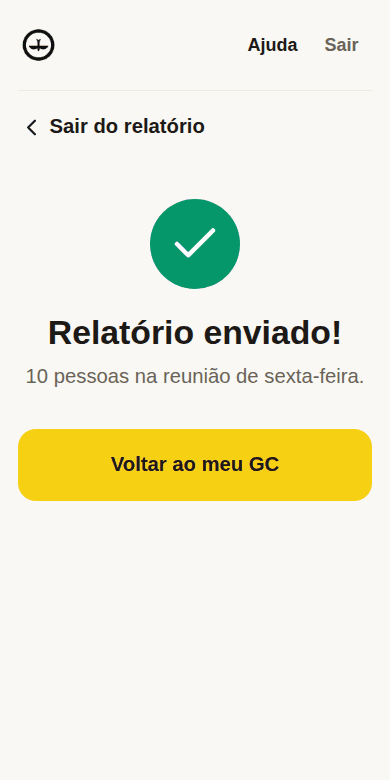
Aparece Relatório enviado! com o total de pessoas. Toque em Voltar ao meu GC. Se você mandou errado, não tem problema: abra a mesma reunião na página do GC e envie de novo, o sistema guarda a versão nova.
E se a reunião não aconteceu?
No passo 1, toque em Não aconteceu. O sistema pergunta por quê: toque em um dos motivos prontos (Feriado, Chuva, O líder não pôde, Poucas pessoas, Viagem ou evento da igreja) ou escreva com as suas palavras. Depois toque em Enviar relatório.
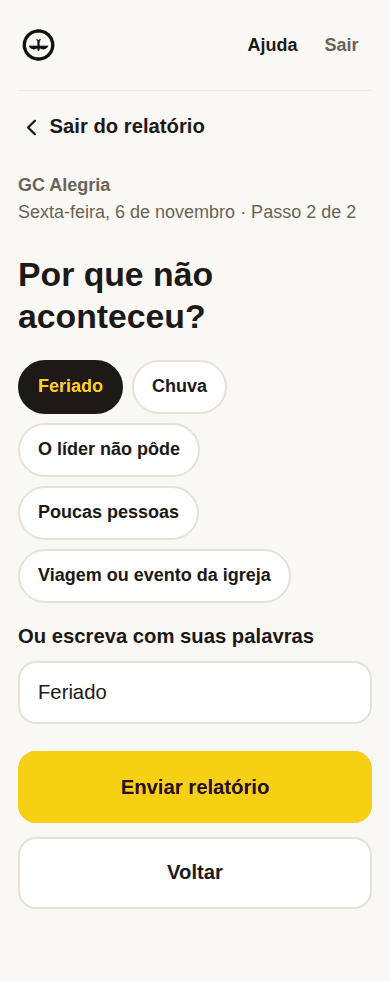
Avisar que não houve reunião também vale como relatório: assim o seu supervisor sabe que não foi esquecimento.
E se a reunião foi para outro dia?
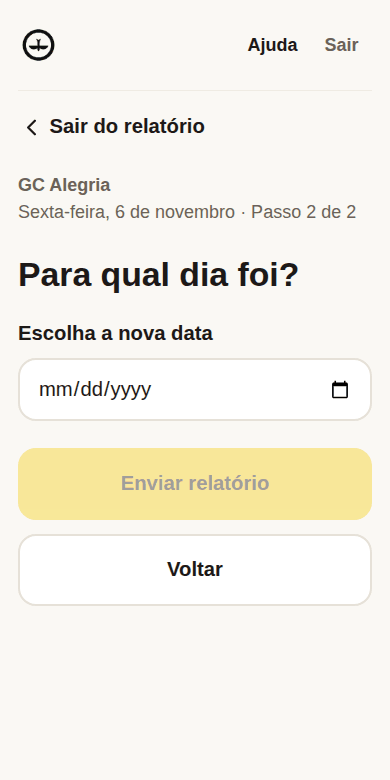
No passo 1, toque em Foi para outro dia. Escolha a nova data (até 14 dias depois) e toque em Enviar relatório.
5. Chamar o pessoal para marcar presença
Em vez de você anotar o nome de todo mundo, cada pessoa marca a própria presença pelo celular. Isso agiliza o relatório e ajuda a saber quem veio.
Como o líder gera o link
- Abra a página do seu GC.
- Toque em Link para o pessoal marcar presença.
- Aparece o link. Toque em Enviar no WhatsApp (abre o WhatsApp com a mensagem pronta para você mandar no grupo do GC) ou em Copiar o link.
O link vale só no dia da reunião
Ele só funciona no dia do GC. Se alguém abrir depois, vê a mensagem Este link não vale mais. Gere um link novo a cada reunião. Mande o link na hora do GC ou um pouco antes, para o pessoal marcar quando chegar.
O que a pessoa vê no celular dela
A pessoa não precisa de login nem senha. Ao tocar no link:
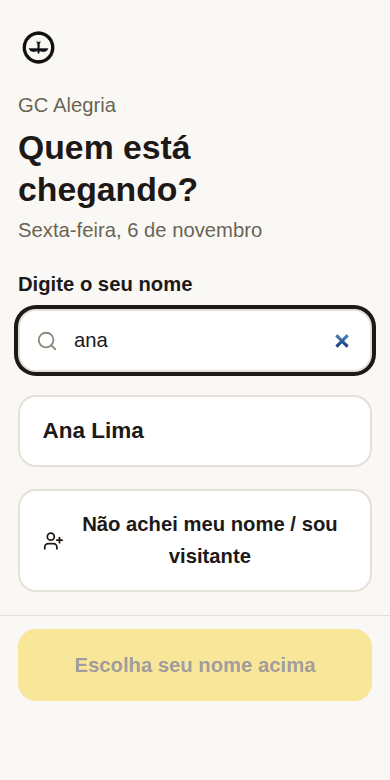
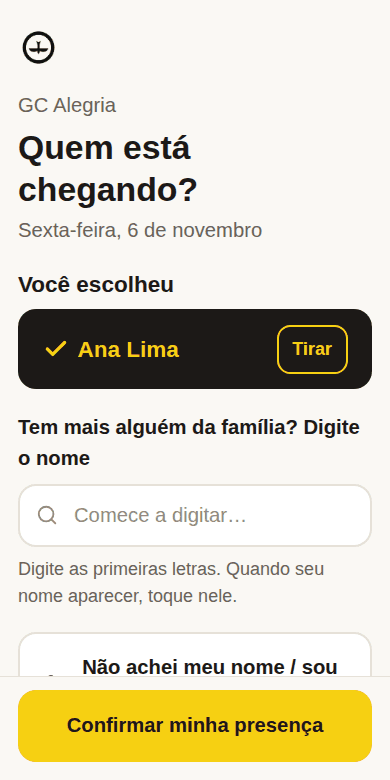
- Aparece a tela Quem está chegando?. Ela digita as primeiras letras do próprio nome.
- Quando o nome aparece, toca nele. Ele vai para a lista Você escolheu.
- Se vier mais alguém da família, ela digita o nome da outra pessoa também (até 4 pessoas por celular).
- Toca em Confirmar minha presença. Aparece Pronto!.
- Se marcou errado, ela toca em Marquei errado, quero refazer.
- Se o nome dela não está na lista, ou ela é visitante, toca em Não achei meu nome / sou visitante. Ela escreve o nome e o celular com DDD (e, se veio com criança, o nome da criança). Assim você já fica com o contato do visitante.
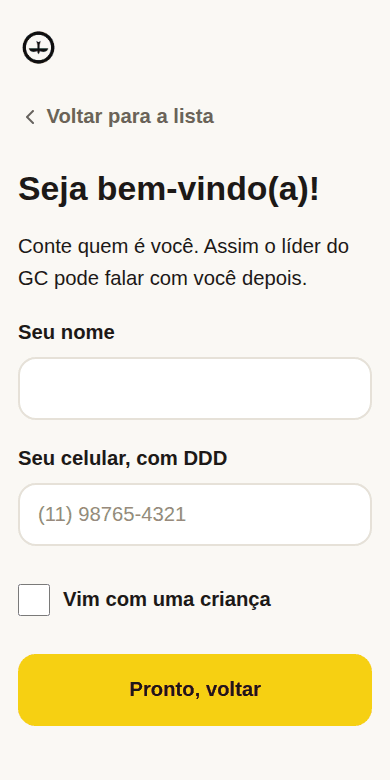
Na hora do relatório (passo 2), quem se marcou já aparece marcado para você. É só conferir.
6. As pessoas do GC
Toque em Pessoas do GC na página do seu GC. É a lista de quem participa: membros, visitantes e crianças, com o celular de cada um.

Achar e chamar alguém
- Quando a lista é grande, aparece o campo Procurar pelo nome e, logo abaixo, os botões Todos, Membros, Visitantes e Crianças (com a quantidade de cada um). Toque num deles para ver só aquele grupo.
- Quem tem celular cadastrado mostra dois botões: o telefone (liga na hora) e o balão (abre a conversa dele no WhatsApp). Útil para lembrar alguém da reunião ou perguntar por que faltou. Para ver ou corrigir o número, toque no nome da pessoa.
Sugestões do sistema (os cartões amarelos)
O sistema acompanha as presenças e sugere o que fazer. Você decide:
- "Fulano já veio 3 vezes. Quer que vire membro?": quando um visitante vem 3 vezes (é o normal; a coordenação pode mudar esse número), o sistema pergunta se ele passa a ser membro do GC. Toque em Sim, virar membro.
- "Fulano não veio nas últimas reuniões. Deixar como inativo?": se um membro ficou 4 reuniões sem vir (também é o normal), o sistema sugere deixá-lo como inativo. Toque em Sim, deixar inativo. Ele sai da lista de quem é chamado no relatório, mas o histórico fica guardado.
Adicionar uma pessoa
Toque em Adicionar pessoa e preencha:
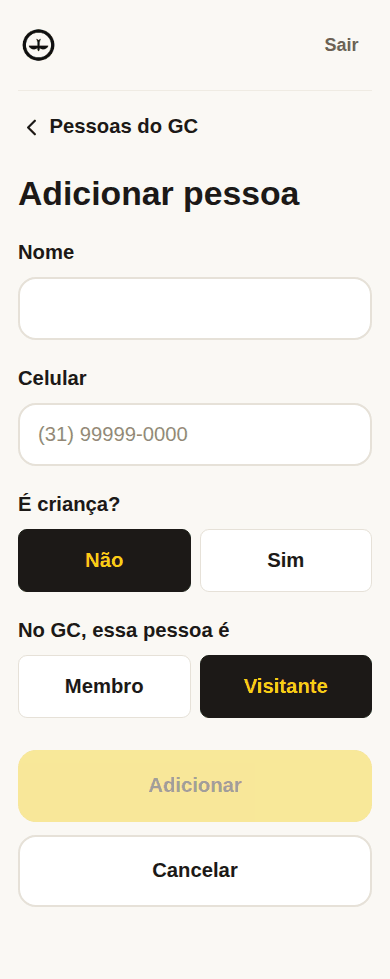
- Nome e celular (com DDD).
- É criança? Sim ou Não. Se for criança, você pode indicar quem é o responsável.
- No GC, essa pessoa é: Membro ou Visitante.
- E-mail e observação são opcionais.
Toque em Adicionar. Para corrigir alguém, toque no nome dele na lista, mude o que precisar e toque em Salvar. Em Situação, você marca se a pessoa participa do GC, parou de vir (inativo) ou saiu do GC.
Não precisa preencher tudo de uma vez
Comece pelos membros que você já conhece. Os visitantes entram sozinhos quando se marcam pelo link "Estou aqui". Com o tempo, a lista se completa.
7. No computador: dados do GC e liderança
No computador (ou numa tela grande), o sistema tem um menu na lateral e a página do GC ganha mais opções. Tudo que você faz no celular continua igual.
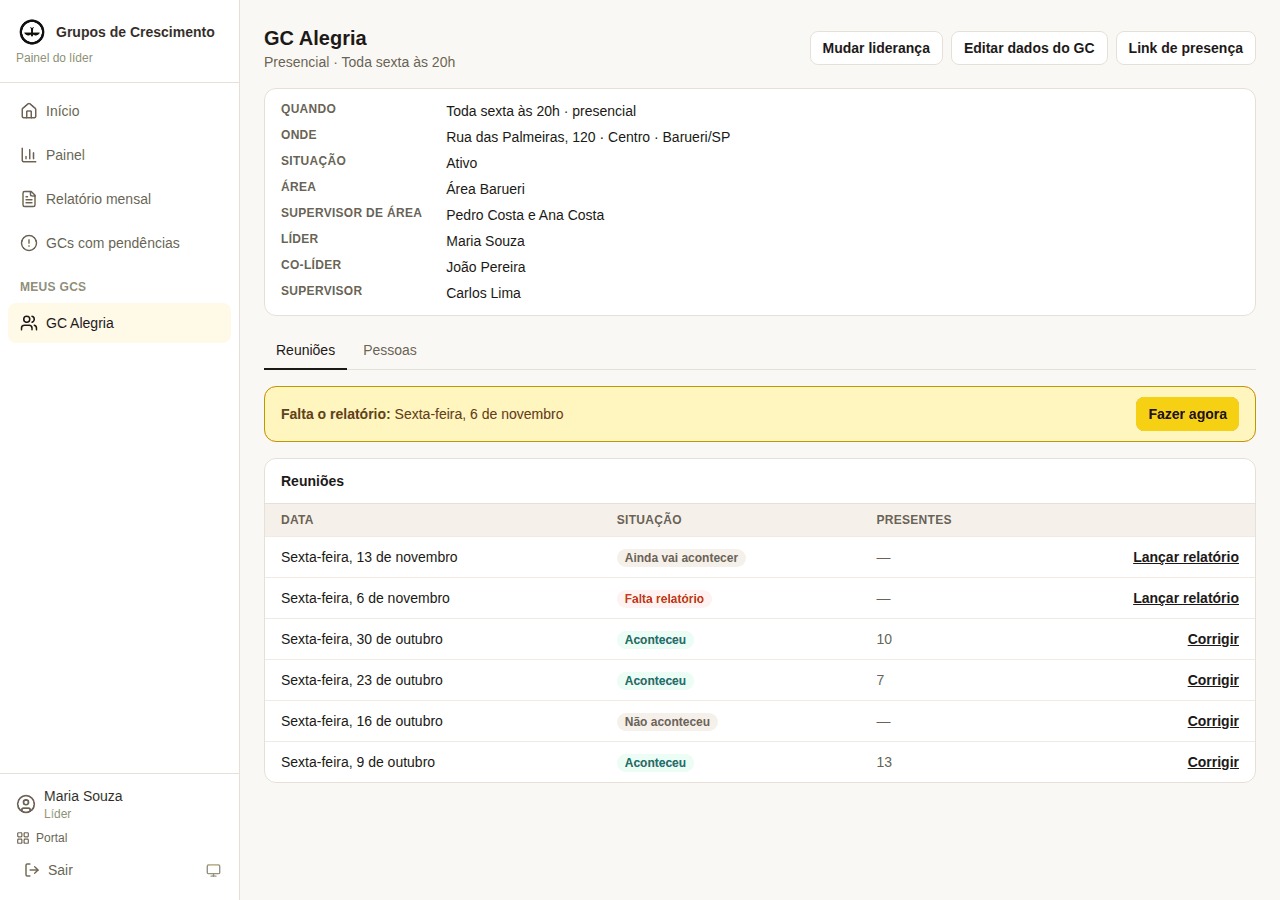
No alto da página do GC há três botões:
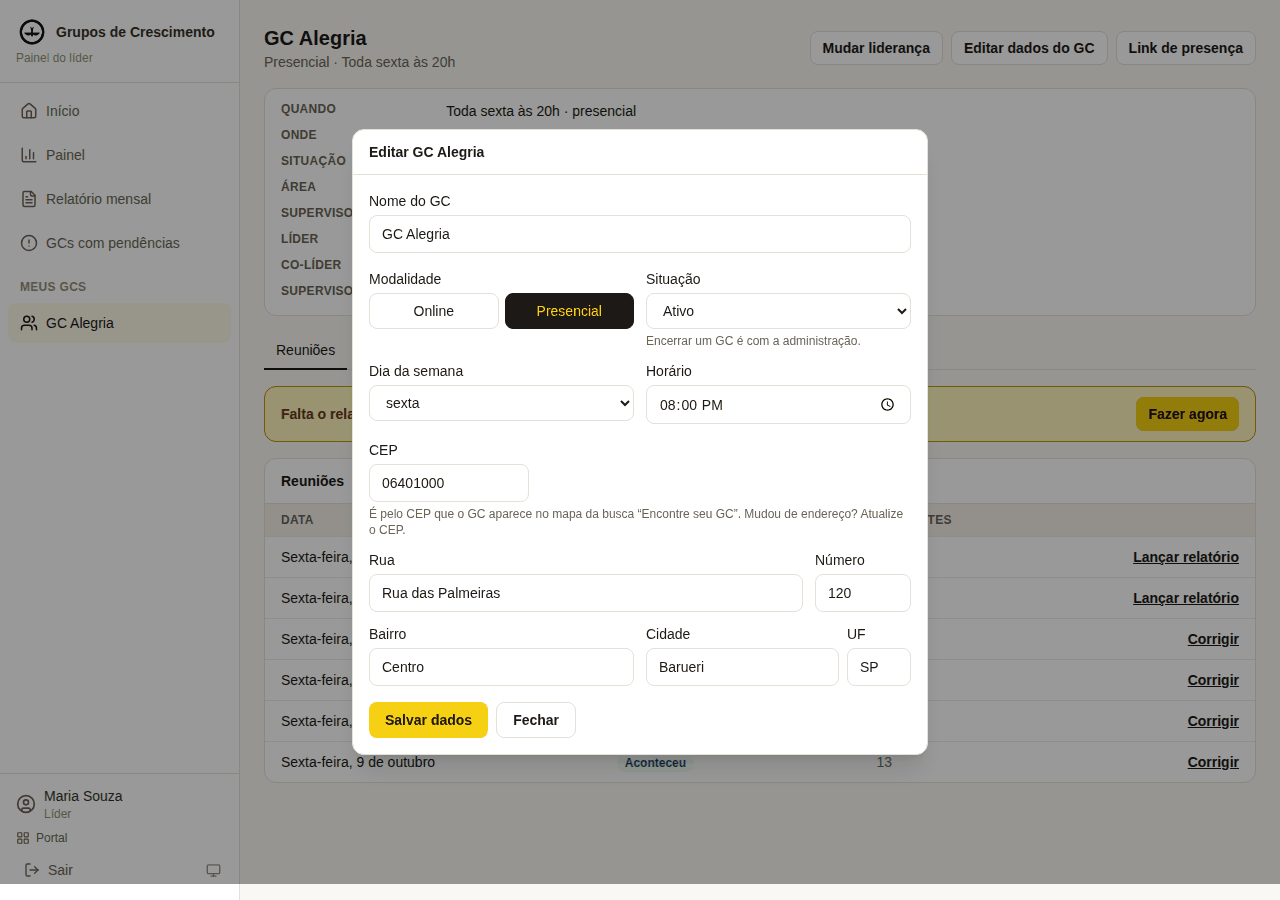
- Editar dados do GC: corrige o nome, o dia e o horário, o endereço (com o CEP) ou o link se o GC é online, e marca se o GC está Ativo, Lotado ou Pausado. Encerrar um GC é com a administração.
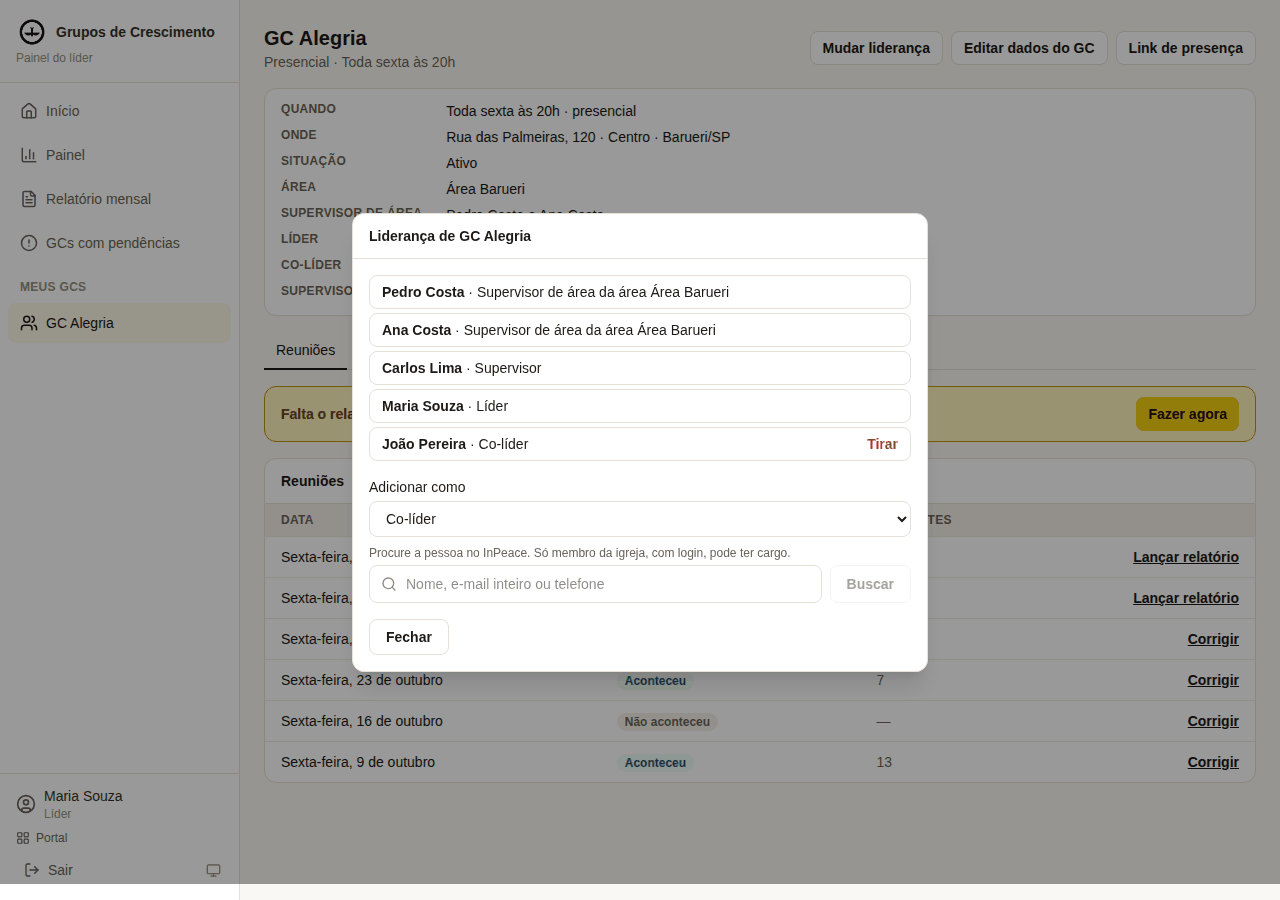
- Mudar liderança: você pode adicionar ou tirar o co-líder (e o anfitrião, se o GC for em casa). Para trocar o líder, fale com o seu supervisor.
- Link de presença: o mesmo link da seção 5.
Quem pode mudar o quê
O sistema respeita a hierarquia: o co-líder não muda a liderança; o líder muda o co-líder; o supervisor muda líder e co-líder; quem está mais acima muda os cargos abaixo. Quem aparece na janela com o botão Tirar é quem você pode tirar. Os outros aparecem só para você saber quem é quem.
O endereço do GC não aparece para quem procura um GC
Quando alguém procura um GC no site, o sistema mostra só o bairro e a cidade. A rua e o número ficam com você: a pessoa fala com o líder para receber o endereço.
8. Multiplicar o seu GC: ajudar na multiplicação
Quando o GC vai se multiplicar, o supervisor de área monta uma multiplicação (um rascunho: nada muda até ele efetivar) e pode convidar você. Se isso acontecer, Multiplicação aparece no menu (no celular, no Início). Abra-a e, nos cartões dos seus GCs, você pode:
- Pessoas: marcar quem vai para o GC novo (ou para outro GC). A criança vai junto com o responsável.
- GC novo: criar o GC que nasce do seu (escolha o seu GC como origem). Se ele já nasce cheio e fechado (o seu continua aberto, com o mesmo link), marque Já nasce lotado (grupo fechado).
- Liderança: indicar o co-líder ou um líder novo para o GC novo.
- Concordo com a minha parte: o botão que dá o seu ok quando o seu GC perde ou ganha pessoas. Sem o ok de um dos líderes, a multiplicação não pode ser efetivada.
Você só mexe nas pessoas do seu GC. Quem decide e efetiva é o dono da multiplicação, e ninguém é avisado sozinho: ele avisa as pessoas depois.
9. Pedidos de acesso: quando alguém pede para ser do seu GC
Se alguém entrar no sistema sem estar ligado a nenhum GC, ela escolhe a função e o GC e envia um pedido de acesso. Quando o pedido é para o seu GC como co-líder ou anfitrião, aparece Pedidos de acesso no seu menu (no celular, no Início), com um número vermelho.
- Aprovar: a pessoa passa a ter o cargo no seu GC e já entra no sistema.
- Recusar: escreva o motivo; a pessoa vai ler e pode pedir de novo.
Você só decide co-líder e anfitrião do seu GC. Pedido de líder ou de supervisor vai para quem está acima de você.
10. Uma rotina simples para o dia a dia
| Quando | O que fazer |
|---|---|
| No dia do GC, perto da hora | Gere o link de presença e mande no grupo do GC. |
| Quando as pessoas chegam | Elas tocam no link e marcam a presença. |
| No fim da reunião (ou até o dia seguinte) | Abra o sistema e envie o relatório (menos de 1 minuto). |
| De vez em quando | Abra Pessoas do GC e responda às sugestões (virar membro, deixar inativo). |
| Se o GC mudar de dia, horário ou endereço | No computador, use Editar dados do GC, ou peça ao seu supervisor. |
11. Perguntas e problemas comuns
Não consigo entrar. Confira o e-mail e a senha: são os mesmos do app da Lagoinha Global. Se ainda não funcionar, tente recuperar a senha por lá. Se disser que você não tem GC, fale com o seu supervisor.
Não aparece o meu GC. Você ainda não está ligado a ele. Peça ao seu supervisor ou à coordenação.
Esqueci de mandar o relatório de uma reunião passada. Sem problema: na página do GC, toque na reunião (ela aparece como Falta o relatório) e envie agora.
Mandei o relatório errado. Abra a mesma reunião e envie de novo: vale o último.
Alguém marcou presença no link por engano. Na hora do relatório (passo 2), desmarque o nome da pessoa.
O link de presença não abre para o pessoal. O link só funciona no dia da reunião. Gere um novo e mande de novo no grupo. Confira também se a pessoa está com internet.
Quero tirar uma pessoa da lista. Abra Pessoas do GC, toque no nome e mude a Situação para Saiu do GC (ou Parou de vir (inativo)).
Um visitante quer virar membro. O sistema sugere sozinho depois de 3 presenças (toque em Sim, virar membro). Se a pessoa ainda não está cadastrada no InPeace, o sistema oferece Cadastrar no InPeace para você completar o cadastro.
Entrei e o sistema pede a minha função. É o pedido de acesso: você ainda não está ligado a nenhum GC. Escolha a função e o GC e envie; quem está acima de você recebe o aviso e aprova. Se já falaram que vão te ligar, avise o seu supervisor.
Preciso de ajuda. Fale com o seu supervisor. Ele acompanha o seu GC e tem acesso às mesmas telas.