Aparência
Guia do supervisor de GC: passo a passo
Baixar este guia em PDF (para imprimir ou mandar pelo WhatsApp)
Este guia é para quem supervisiona GCs. Ele mostra, tela por tela, como acompanhar os seus GCs, cobrar o relatório de quem esqueceu, ver os números da semana e do mês, resolver o que falta no cadastro (GC sem líder, por exemplo), trocar a liderança, passar um GC para outro supervisor e pedir um GC novo encaminhar uma pessoa que o líder recusou e planejar uma nova divisão dos GCs antes de mudar de verdade. Não precisa de experiência com computador: leia na ordem na primeira vez e depois use só para consultar.
Antes de começar
- O endereço do sistema é gcs.lagoinha.app. Funciona no celular e no computador. O celular mostra o essencial (relatórios, painel, pendências, pedidos). O computador mostra o menu completo e é nele que você edita dados e muda a liderança de um GC.
- Você entra com o mesmo e-mail e a mesma senha do app da Lagoinha Global (o InPeace). Não existe senha separada.
- Você vê só os GCs que supervisiona.
- Tudo que o líder faz (relatório, link de presença, lista de pessoas) você também pode fazer. Se precisar, veja o Guia do líder.
- As telas deste guia usam nomes de exemplo (Carlos, Maria, GC Alegria), não são pessoas reais.
1. Entrar e conhecer a primeira tela
Abra gcs.lagoinha.app, escreva o e-mail e a senha do InPeace e toque em Entrar. Todos os dias, por segurança, o sistema pede o login de novo.
No celular, a primeira tela mostra o que precisa da sua atenção e os atalhos:
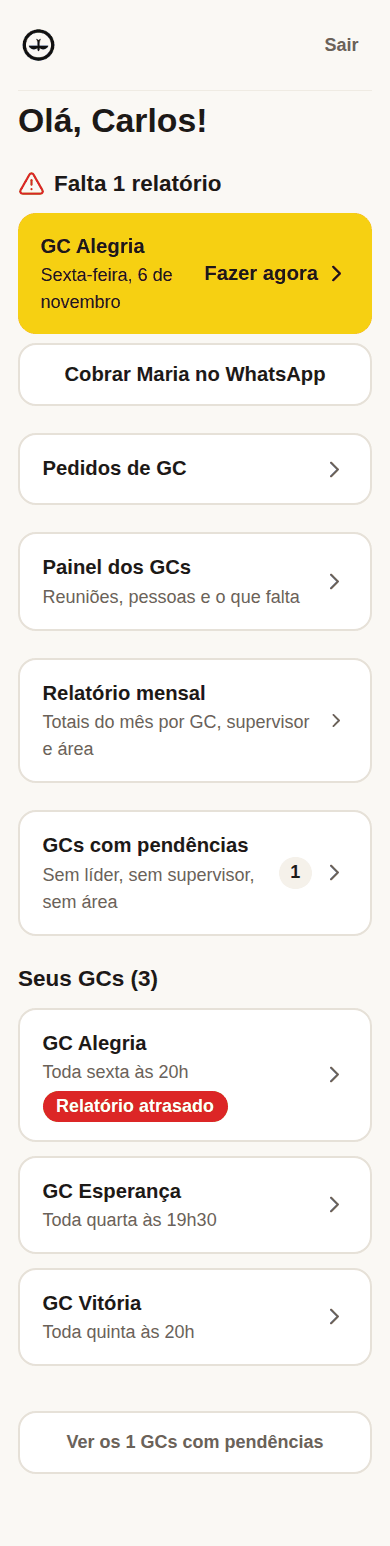
- Falta 1 relatório (ou Faltam 3 relatórios): os GCs seus cujo relatório passou do prazo. Para cada um:
- Fazer agora: você mesmo envia o relatório daquela reunião (veja o Guia do líder, seção 4).
- Cobrar Maria no WhatsApp: abre o seu WhatsApp, com uma mensagem pronta para a líder lembrando do relatório. É só tocar em enviar. A mensagem sai do seu número, como uma conversa normal.
- Pedidos de GC, Painel dos GCs, Relatório mensal e GCs com pendências: os atalhos que você vai ver nas próximas seções.
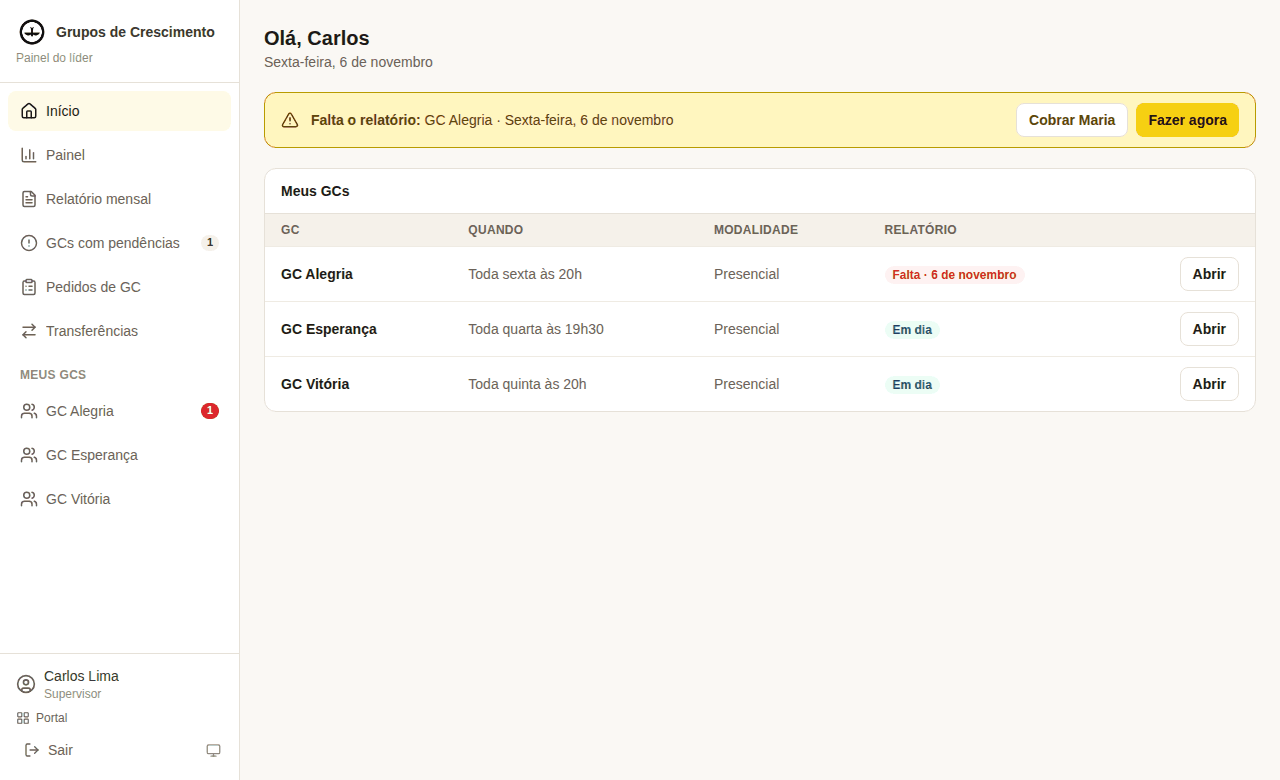
- Seus GCs: a lista dos GCs que você supervisiona. O GC com relatório atrasado aparece primeiro, com uma etiqueta vermelha. Se você tem muitos GCs, aparece um campo Procurar um GC pelo nome.
No computador, os mesmos atalhos ficam num menu na lateral esquerda, e os seus GCs aparecem logo abaixo, em Meus GCs:
O prazo do relatório
O relatório de uma reunião tem o prazo de 24 horas depois do horário do GC. Passado esse prazo, o relatório aparece como atrasado na sua primeira tela e no painel.
2. Abrir um GC
Toque no nome do GC (na lista ou, no computador, no menu lateral). Você vê a página dele: quando acontece, onde, a situação, a área, quem é o líder, o co-líder e o supervisor, e as últimas reuniões.
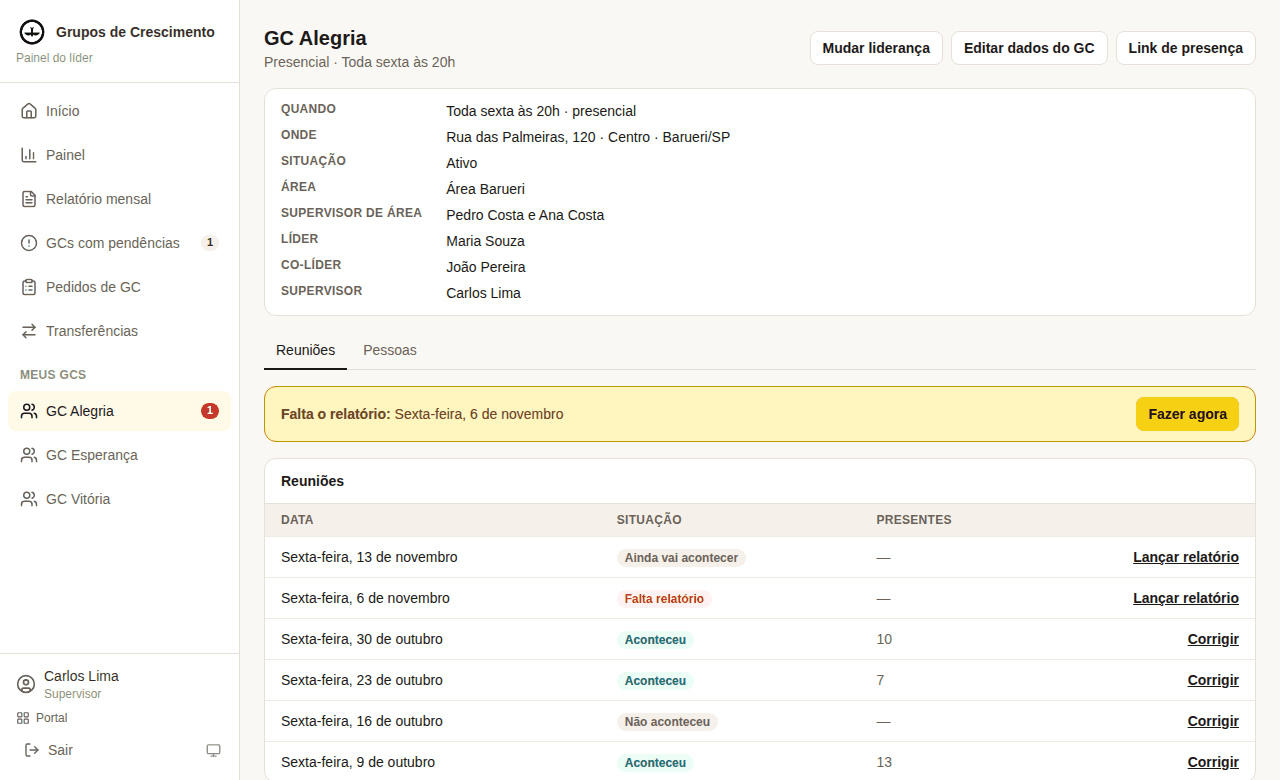
Daqui você pode:
- Lançar ou corrigir o relatório de qualquer reunião (toque em Lançar relatório ou Corrigir).
- Gerar o link de presença (Link de presença).
- Abrir a aba Pessoas para ver (e, se precisar, editar) a lista do GC.
- No computador: Editar dados do GC e Mudar liderança (veja as seções 6 e 7).
3. Cobrar o relatório de quem esqueceu
- Na primeira tela, procure o aviso Falta o relatório (cartão amarelo).
- Toque em Cobrar [nome]. O WhatsApp abre com a mensagem pronta: "Paz, Maria! Tudo bem? Passando para lembrar do relatório do GC Alegria de sexta-feira, 6 de novembro. Você consegue lançar pelo gcs.lagoinha.app? Obrigado!".
- Toque em enviar no WhatsApp.
Quando o botão de cobrar não aparece
O botão só aparece se o líder tem celular cadastrado. Sem celular, ligue ou fale com ele de outro jeito, ou use Fazer agora para enviar você mesmo o relatório, se souber como foi a reunião.
4. O painel: como estão os GCs
Toque em Painel dos GCs (celular) ou Painel (computador). É a visão geral dos seus GCs em números.
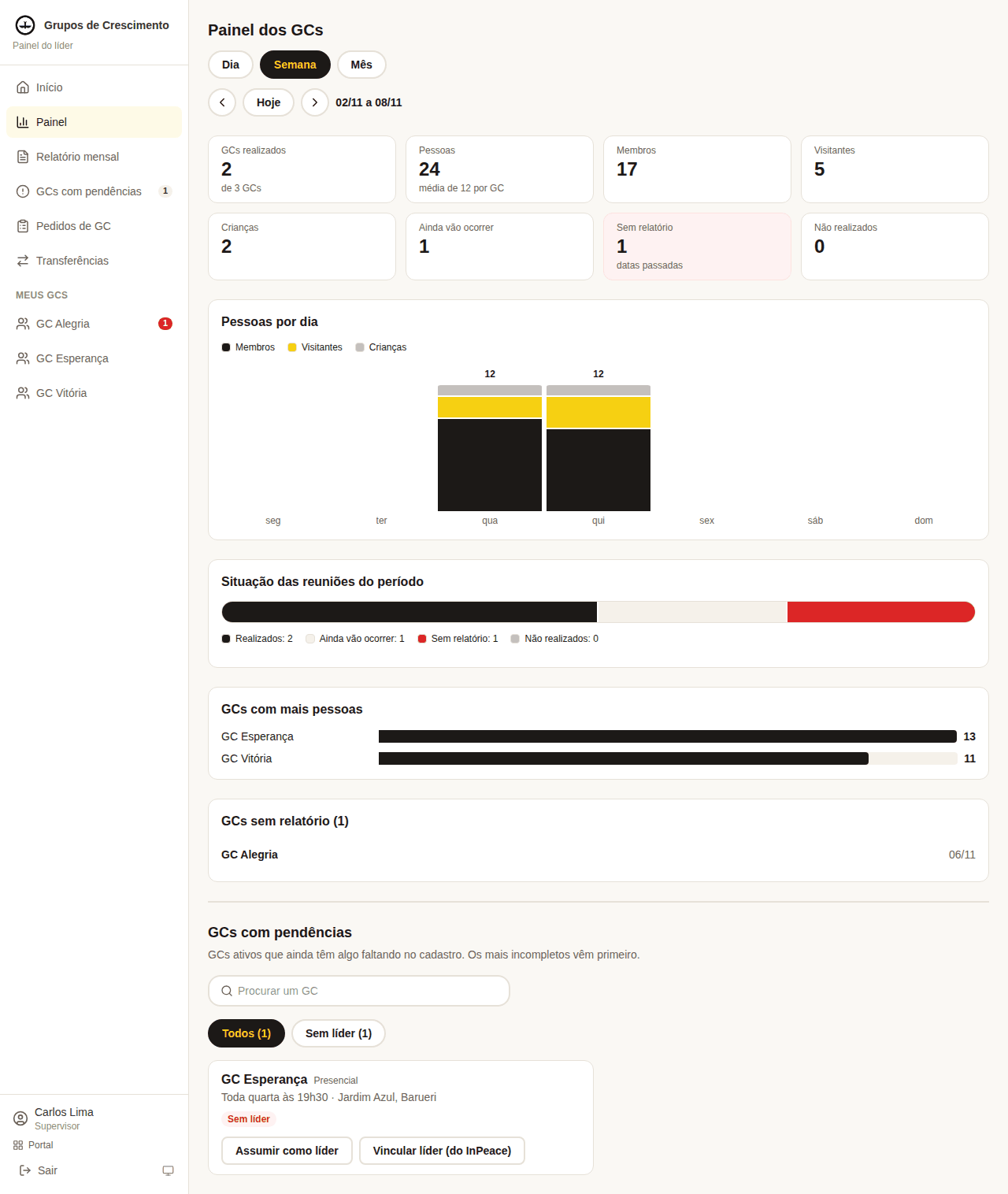
- No alto, escolha o período: Dia, Semana ou Mês. As setas ‹ e › andam para o período anterior ou o seguinte, e Hoje volta ao período atual.
- Os quadros de números mostram: GCs realizados, Pessoas, Membros, Visitantes, Crianças, Ainda vão ocorrer, Sem relatório (em vermelho, o que passou do prazo) e Não realizados.
- Pessoas por dia (ou por semana): o gráfico de barras com quantos vieram, separados por membros, visitantes e crianças.
- Situação das reuniões: uma barra mostra quantas aconteceram, quantas ainda vão acontecer, quantas estão sem relatório e quantas não aconteceram.
- GCs com mais pessoas: o ranking do período.
- GCs sem relatório: a lista do que falta, com a data de cada reunião.
- Mais embaixo, GCs com pendências (veja a próxima seção) e, quando houver, Relatos do WhatsApp para conferir: relatos que chegaram pelo WhatsApp e não bateram com o sistema. Depois de olhar, toque em Conferido.
5. GCs com pendências: o que falta no cadastro
Toque em Pendências (ou GCs com pendências, no computador). Aparece a lista dos GCs que ainda têm algo faltando, os mais incompletos primeiro. As pendências possíveis são Sem líder, Sem supervisor, Sem área, Sem dia e horário e Sem endereço.
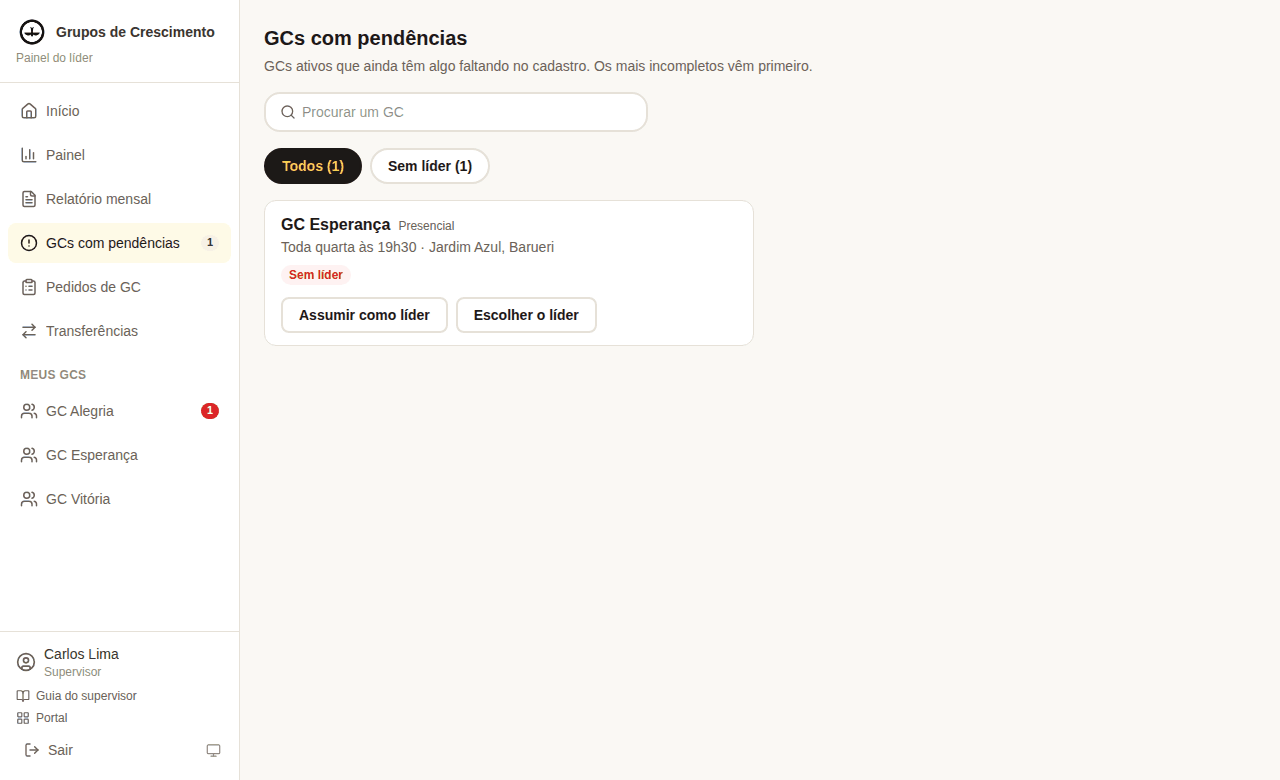
- Use os botões do alto (Todos, Sem líder...) para ver só um tipo de pendência, e o campo Procurar um GC para achar um pelo nome.
- Cada GC mostra o que falta e botões para resolver ali mesmo. O sistema só mostra o botão que o seu cargo pode usar, pela hierarquia:
- Assumir como líder: você passa a ser o líder daquele GC (o sistema pede uma confirmação, Sim, confirmo).
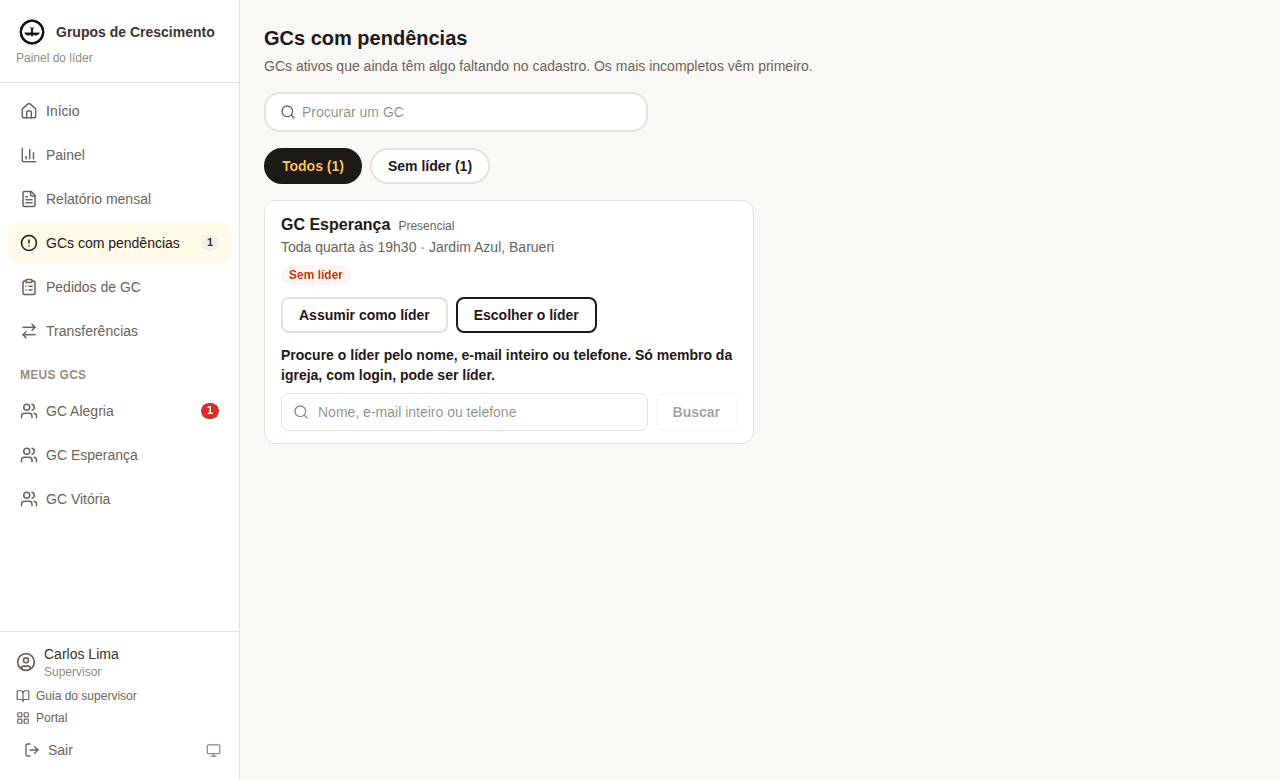
- Escolher o líder: procure a pessoa (pelo nome, e-mail inteiro ou telefone) e toque em Adicionar como líder.
- Escolher o co-líder: o mesmo, para o co-líder (Adicionar como co-líder).
- Assumir como supervisor e Escolher o supervisor: são do supervisor de área e do pastor (o supervisor do GC é escolhido por quem está acima dele). Você, como supervisor, não vê esses dois.
Quais GCs aparecem nesta lista
- Os GCs da sua hierarquia que têm algo faltando (o supervisor de área vê os da área dele).
- As vagas da igreja, mesmo que sejam de outro supervisor: GCs sem líder, GCs sem supervisor e GCs sem área. É daqui que você escolhe um GC para assumir. Um GC que já tem líder, supervisor e área, e é de outro supervisor, não aparece.
- Um GC sem supervisor é de todos: qualquer supervisor pode assumir como líder ou assumir como supervisor dele. Escolher o supervisor (indicar outra pessoa) é só do supervisor de área e do pastor.
- O líder de GC não tem esta tela: ele vê o que falta dentro do próprio GC.
Supervisores sem área
No fim da lista aparece a seção Supervisores sem área: pessoas que supervisionam algum GC mas ainda não foram colocadas em nenhuma área. Ela é para o supervisor de área e o pastor: eles escolhem a área (quando há mais de uma) e tocam em Colocar. Para os demais supervisores a seção é só informação: mostra quem ainda falta, sem botão.
Quem não é membro também pode ter o cargo
Para ligar alguém como líder, co-líder ou supervisor, a pessoa precisa ter login no InPeace. Não precisa ser membro: se ela aparece com a marca não é membro (por exemplo, sem responsabilidade, Start ou Batismo), você pode ligar do mesmo jeito. O cargo vale, e a pessoa vira uma pendência (veja abaixo).
Cargo sem ser membro
No alto da tela de pendências aparece a seção Cargo sem ser membro, com as pessoas que já têm o cargo mas, no InPeace, ainda não estão como membro. Cada uma mostra o cargo, o GC e o que o InPeace diz sobre o cadastro.
- Quem acompanha cada pessoa: o supervisor do GC acompanha o líder, o co-líder e o anfitrião. O supervisor de área e o pastor acompanham os supervisores. O pastor acompanha também o supervisor de área. A administração vê todos.
- O processo: 1) peça à secretaria para ajustar o cadastro da pessoa no InPeace (para virar membro, o cadastro costuma precisar da responsabilidade Membro; para supervisor, Coordenador de Célula); 2) toque em Já pedi à secretaria, para os outros verem que isso está em andamento; 3) depois que a secretaria ajustar, toque em Conferir de novo. Se o InPeace já mostra a pessoa como membro, a pendência some sozinha.
- Quem sai do cargo deixa de ser pendência.
6. Relatório mensal
Toque em Relatório mensal. Ele mostra os totais de um mês inteiro, organizados em níveis: área › supervisão › GC. Cada nível soma os de baixo.
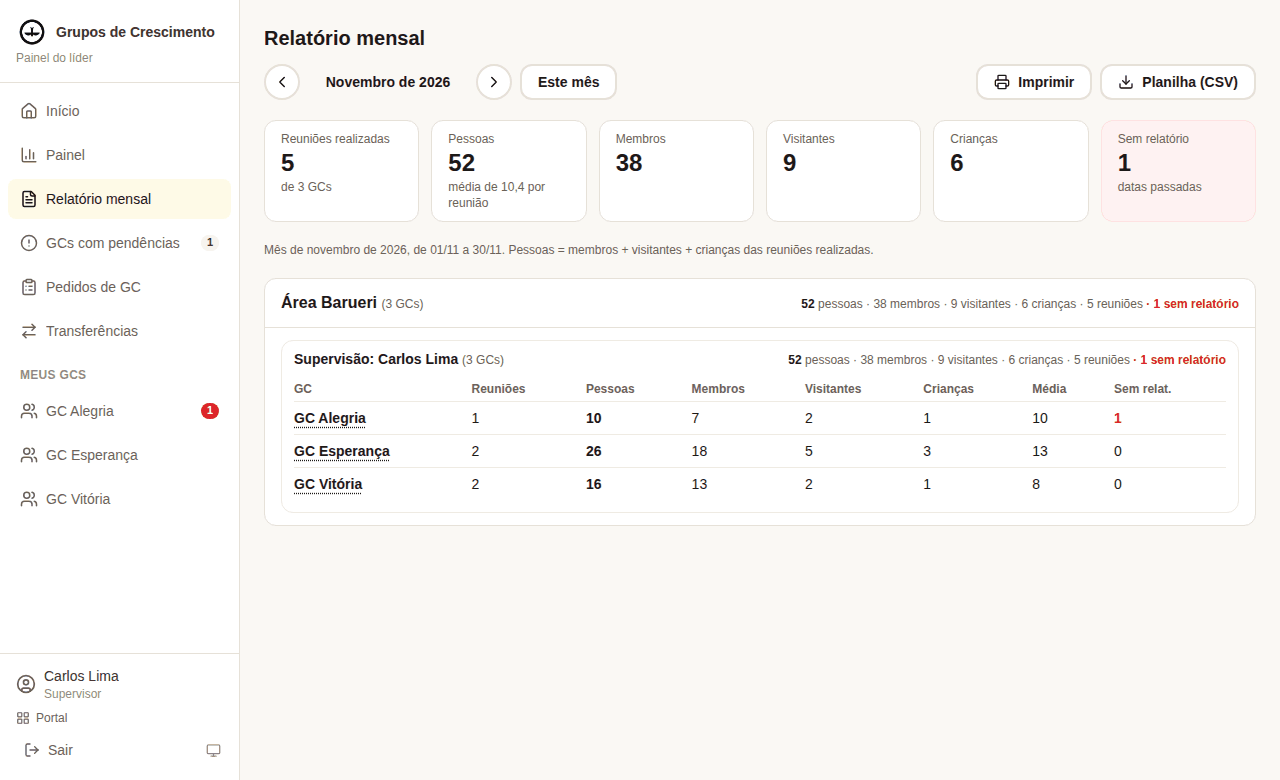
- As setas ‹ e › mudam o mês, e Este mês volta ao atual.
- Toque no nome de um GC para abrir a lista das reuniões dele no mês: a data, a situação (Realizado, Não realizado, Remarcado, Ainda vai ocorrer, Sem relatório), quantas pessoas e como o relatório chegou (Sistema, Link, WhatsApp ou Importado).
- Imprimir e Planilha (CSV) servem para levar os números para uma reunião ou abrir no Excel.
7. Mudar a liderança de um GC (no computador)
Abra a página do GC e toque em Mudar liderança.
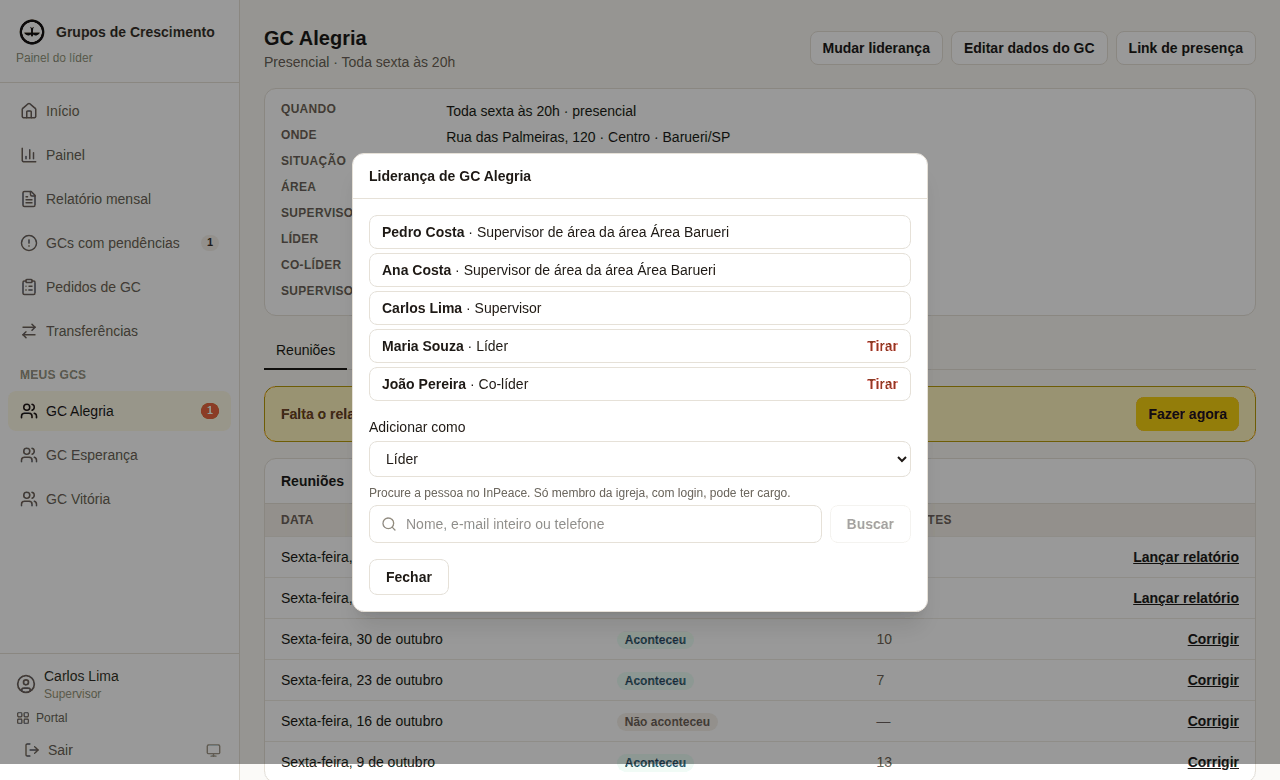
A janela lista quem tem cargo no GC. Ao lado de quem você pode tirar, aparece o botão vermelho Tirar. Para colocar alguém, escolha o cargo em Adicionar como, procure a pessoa no InPeace e toque em Vincular.
Como supervisor, você muda o líder, o co-líder e o anfitrião (quando o GC é em casa). Você não muda o supervisor nem quem está acima de você: isso é com o supervisor de área.
A regra de quem muda o quê
O sistema só deixa mudar quem está abaixo do seu cargo: o co-líder não muda ninguém; o líder muda o co-líder; o supervisor muda líder e co-líder; o supervisor de área muda também o supervisor; o pastor muda também o supervisor de área.
Em Editar dados do GC você corrige o nome, dia e horário, endereço (lembre de atualizar o CEP, é por ele que o GC aparece no mapa da busca), o link (se for online) e marca se o GC está Ativo, Lotado ou Pausado. Encerrar um GC é com a administração.
8. Passar um GC para outro supervisor
Se um GC vai mudar de supervisão (de você para um colega da mesma área, ou o contrário), isso é uma troca de hierarquia e precisa do ok do outro supervisor. Não dá para fazer sozinho.
- No menu, abra Transferências.
- Escolha Um GC para outro supervisor da área.
- Escolha o GC e quem passa a supervisionar (os supervisores da mesma área). Se o GC tem mais de um supervisor, escolha também quem sai.
- Toque em Pedir transferência.
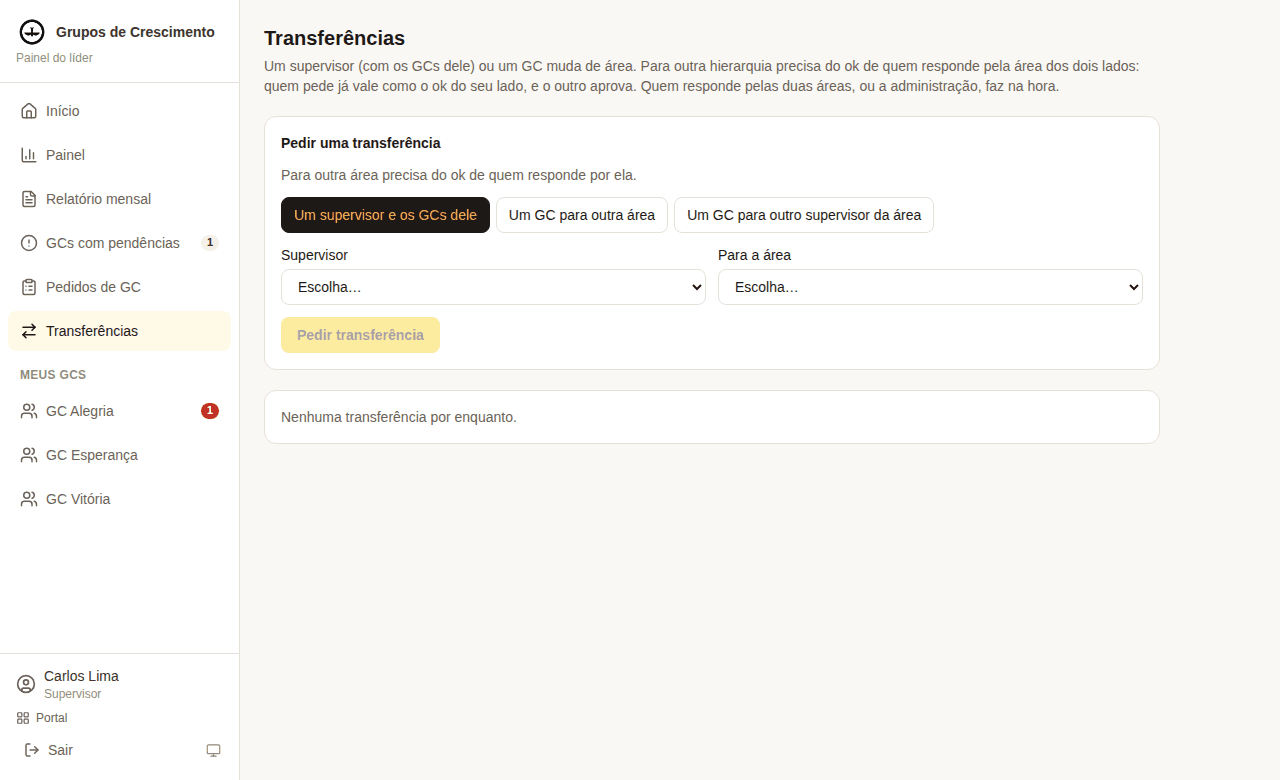
Quem pede vale como o seu "ok"; o outro supervisor entra em Transferências e toca em Aprovar (ou Recusar, com um motivo). Enquanto ele não responde, o pedido fica como Esperando o ok, e você pode Cancelar pedido. Quando aprovado, o GC muda de supervisor na hora. Se o supervisor de área também estiver de acordo, ele pode decidir pelos dois.
As outras duas opções da tela
Um supervisor e os GCs dele e Um GC para outra área servem para mudar de área. Só quem responde por uma área (supervisor de área ou pastor) e a administração fazem esses dois tipos. Se você, supervisor, tentar, o sistema avisa.
9. Pedir um GC novo
Quando nasce um GC novo, você pede o cadastro, e o supervisor de área (ou a administração) aprova.
- Abra Pedidos de GC e toque em Pedir um GC novo.
- Preencha o nome, se é Online ou Presencial, o dia e o horário, e o endereço (presencial) ou o link (online).
- Em Quem vai liderar (opcional), procure no InPeace e indique o líder e o co-líder. Você entra como supervisor do GC automaticamente.
- Toque em Enviar pedido.
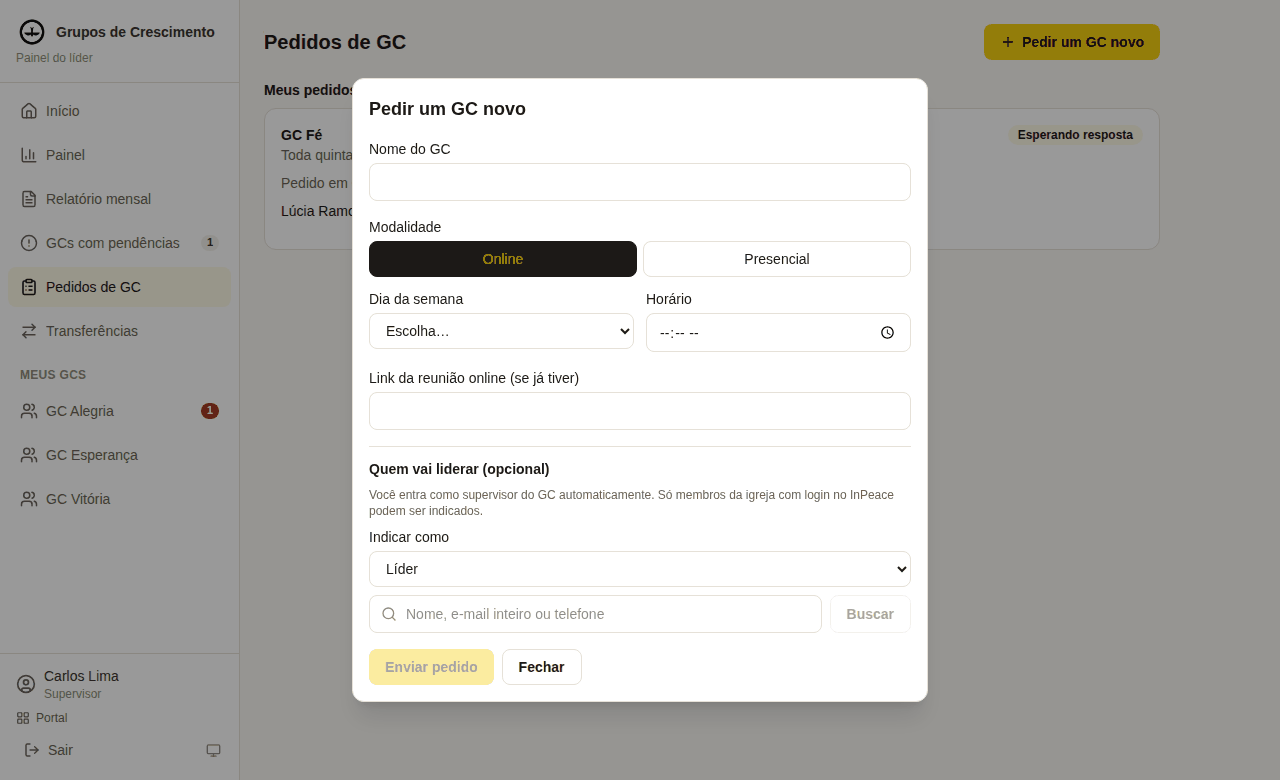
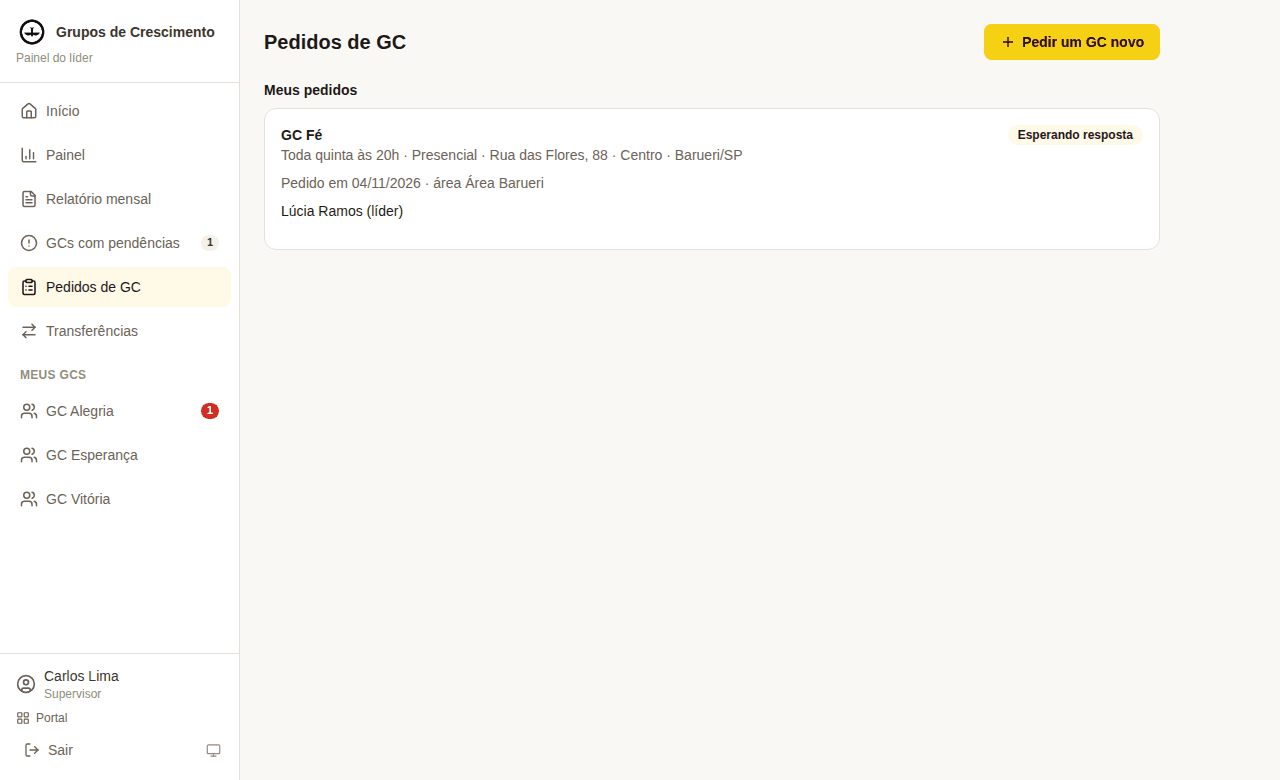
Acompanhe em Meus pedidos: Esperando resposta, Aprovado (com o botão Abrir o GC) ou Recusado (o motivo aparece ali, e você pode pedir de novo corrigindo). Enquanto está esperando, você pode Cancelar pedido.
10. Quando o líder recusa uma pessoa
Às vezes o líder de um GC seu não pode receber alguém que chegou pelo formulário Encontre seu GC (o grupo está cheio, por exemplo). Quando ele toca em Não é um bom encaixe, você recebe uma mensagem no WhatsApp com o nome da pessoa, o motivo e um link.
- Toque no link. Ele abre no celular, sem pedir senha.
- Veja a lista dos seus GCs que servem àquela pessoa: só os que estão ativos, do mesmo tipo (presencial ou online), que combinam com o perfil dela e que ainda não recusaram. GC lotado não aparece.
- Toque no GC que você escolheu e confirme em Sim, encaminhar. O líder desse GC é avisado na hora e a pessoa passa para a lista dele.
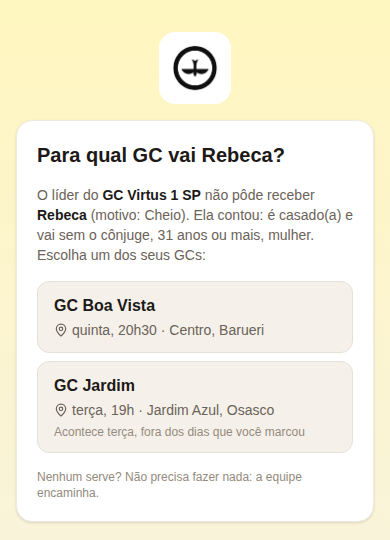
- Nenhum GC seu serve? Não precisa fazer nada: a equipe encaminha.
- Se você não responder, o sistema manda um único lembrete, no dia seguinte (de manhã ou à tarde).
- Se mais de um supervisor do GC recebeu o link, vale quem escolher primeiro. Quem abrir depois vê que a pessoa já foi encaminhada.
- Cada link é seu: não encaminhe a mensagem para outras pessoas.
Tela de Inscrições
No menu (ou no Início, no celular), a tela Inscrições mostra todas as pessoas que pediram para visitar os seus GCs pelo formulário, com o que elas contaram, o telefone e a situação: Direcionada (o líder já foi avisado) ou Recusada pelo líder. Dá para procurar por nome, telefone ou GC.
Nas recusadas, o botão Escolher um GC abre a lista dos seus GCs ativos. Escolha um e toque em Atribuir: o líder dele é avisado e a pessoa muda de lista. É o mesmo caminho do link do WhatsApp, só que na tela, sem depender da mensagem.
Inscrições online (só para quem faz a triagem). Por enquanto, quem se inscreve para um GC online não é direcionado sozinho. Cada inscrição vira uma mensagem no grupo de WhatsApp "Triagem GC online", que começa com 🟡 #número AGUARDANDO GC e traz:
- o resumo da pessoa (idade, estado civil, filhos, cidade, dias que ela pediu);
- o link 📞 Chamar no WhatsApp, com a apresentação já escrita;
- até dois GCs sugeridos pelo perfil dela, cada um com um link, e o link Outro GC.
Ao tocar num link de GC, abre o sistema (com o seu login) na tela "Direcionar [nome] para este GC". O link sozinho não direciona: só o botão Direcionar confirma. Ao confirmar, o líder do GC é avisado e o grupo recebe 🟢 #número [nome] direcionada ao [GC] por [quem fez].
Como saber quem já foi direcionado: procure o mesmo número no grupo. Se a mensagem 🟡 tem um 🟢 depois, já foi. Se alguém abrir o link de uma pessoa já direcionada, a tela diz "Já direcionada ao GC X por Fulano às 14:32" e não deixa direcionar de novo. Todo dia às 9h o grupo recebe a lista só de quem ainda está sem GC. Na tela Inscrições, o filtro Em triagem mostra o mesmo.
11. Se você tem mais de um cargo
Quem tem mais de um cargo (por exemplo, supervisor e líder, ou supervisor de área e supervisor) vê, no computador, no rodapé do menu, o campo Ver como. Ele deixa olhar o sistema pelos olhos de um cargo de cada vez: a lista de GCs, os avisos e os botões mudam para mostrar só o que aquele cargo enxerga e faz. Troque quando quiser, sem sair do sistema.
12. Para o supervisor de área e o pastor
Se além de supervisor você é supervisor de área (ou pastor da área), o sistema mostra a área inteira:
- Você vê todos os GCs da área, não só os que supervisiona. No Início, eles aparecem agrupados por supervisão (cada supervisor com os seus GCs), em vez de uma lista só.
- Não envia relatório: acompanha. O relatório mensal soma tudo por área, e, se você acompanha mais de uma área (é o caso do pastor), o painel mostra também o quadro Por área.
- Em Pedidos de GC, você aprova ou recusa os pedidos de GC novo dos supervisores da sua área (Aprovar e criar o GC ou Recusar, com o motivo).
- Em Mudar liderança, você também muda o supervisor de um GC (do mesmo supervisor da área; para um supervisor de outra área, use Transferências).
- Em Transferências, você pede e aprova a mudança de um supervisor (com os GCs dele) ou de um GC entre áreas. A regra é a mesma: quem pede vale pelo seu lado, e o outro lado aprova. Quem responde pelas duas áreas faz sozinho.
- O pastor muda também o supervisor de área.
13. Multiplicação: pensar uma nova divisão dos GCs antes de mudar de verdade
Quando é hora de redistribuir os GCs (mais supervisores, um GC que se multiplica, um GC que enche ou fecha), use Multiplicação (no menu do computador, ou no Início do celular). Cada multiplicação é um rascunho: você desenha a divisão e nada muda no sistema até o dono dela efetivar.
Quem cria: o supervisor de área (para a própria área) e a administração. Quem cria é o dono da multiplicação e é o único que efetiva ou descarta.
Quem vê: a multiplicação é de quem a criou. Só o dono e as pessoas que ele convidar (em Quem ajuda) a abrem; nem a administração enxerga a multiplicação de outra pessoa. O convidado vê a área toda, mas só mexe nos GCs que supervisiona ou lidera.
A tela: cada bloco é uma supervisão (as de hoje e as vagas novas) e cada linha é um GC, com o dia, o número de pessoas e um ponto preto se ele muda na multiplicação. Supervisões com muitos GCs mostram os primeiros e um Mostrar mais; toque no nome do bloco para recolher ou abrir. Dois botões trocam a visão: Como vai ficar e Como está hoje.
Achar rápido: a caixa Buscar procura por GC, líder ou supervisão. Os botões Só o que mudou, Sem líder, Lotados e Sem supervisor mostram só esses GCs (e se somam). Quem é supervisor convidado vê também Só os meus GCs, e as supervisões que não são dele ficam recolhidas, com um cadeado de só leitura.
Editar um GC: toque na linha do GC. Ele abre no painel ao lado (ou abaixo, no celular) com as caixas e botões abaixo.
O que dá para desenhar:
- Passar um GC de supervisor: arraste a linha do GC para outro bloco (ou use a caixa com o nome do supervisor no painel do GC).
- Supervisor novo: Supervisão nova cria uma vaga. Procure a pessoa no InPeace (uma pessoa ou um casal) em Escolher pessoas. Ela só ganha o cargo quando a multiplicação for efetivada.
- GC novo: GC novo pede nome, tipo, dia, horário e bairro. Se ele nasce da multiplicação de um GC, escolha o GC de origem: a supervisão começa igual à do GC de origem. Se o GC já nasce cheio e fechado (o de origem continua aberto, com o mesmo link, recebendo as pessoas novas), marque Já nasce lotado (grupo fechado): ele não aparece na busca de quem procura GC. Errou o nome ou o horário? No cartão do GC novo, toque em Editar GC e corrija (a supervisão não muda).
- Lotado ou encerrado: no painel do GC, a caixa Situação marca o GC como Lotado (sai da busca pública) ou Encerrar. Ao encerrar, cada pessoa do GC precisa de um destino.
- Pessoas: o botão Pessoas do painel abre a lista. Marque quem muda e escolha o GC de destino (ou Sem GC por enquanto). A criança vai junto com o responsável.
- Liderança: o botão Liderança troca líder e co-líder (até 2 por papel). É assim que se coloca o co-líder ou um líder novo num GC novo.
Quem ajuda: o dono convida supervisores e líderes (botão Quem ajuda). Cada um desenha só o que já pode mexer hoje: o líder mexe nas pessoas do GC dele e multiplica o GC dele; o supervisor muda a situação, a liderança e as pessoas dos GCs dele e cria GCs novos. Cada mudança mostra quem a fez e quem fez pode desfazer (o ×).
O ok dos líderes: todo GC que perde ou ganha pessoas precisa do ok de um dos líderes dele. Quando você é líder, aparece o botão Concordo com a minha parte. Se a pessoa não usa o sistema, o dono pode registrar o ok em nome dela (fica marcado). Mudar as pessoas de um GC apaga os oks já dados dele.
O que falta: o quadro Falta resolver lista o que impede de efetivar: vaga sem pessoa, GC sem supervisor, GC encerrado com gente sem destino, ok que falta. Quando o sistema muda por outro caminho depois do seu desenho (um líder foi trocado, por exemplo), o GC aparece como desatualizado: refaça ou desfaça aquela mudança.
Efetivar: o dono toca em Efetivar a multiplicação e confirma. Tudo é aplicado de uma vez (se algo falhar, nada é aplicado). Ninguém recebe mensagem automática. Depois, a multiplicação mostra Quem avisar: uma lista de cada pessoa com o que mudou para ela, para você mandar o aviso.
14. Pedidos de acesso: quem entrou e ainda não está ligado a um GC
Às vezes alguém entra com o login do InPeace e não tem GC nenhum no sistema (ainda não foi ligado como líder, co-líder, anfitrião ou supervisor). Em vez de ficar travada, a pessoa vê uma tela simples: escolhe qual é a função dela, procura o GC (ou os GCs) pelo nome ou bairro e escreve um recado se quiser. Se não achar o GC, ela pode mandar só o recado.
Quem decide é quem está acima dela naquele GC: o supervisor do GC decide pedidos de líder, co-líder e anfitrião; o supervisor de área decide também os de supervisor. Quando há um pedido esperando você, aparece Pedidos de acesso no menu (no celular, no Início), com um número vermelho.
- Aprovar: a pessoa passa a ter o cargo que pediu naquele GC e entra no sistema na hora. Se ela ainda não é membro no InPeace, o cargo fica como pendência (veja GCs com pendências).
- Recusar: escreva o motivo (a pessoa vai ler). Ela pode fazer um novo pedido depois.
- Cada GC citado é decidido separadamente: quem pediu vários GCs pode ser aprovada em um e recusada em outro.
Pedidos sem GC definido (supervisor de área, quem não achou o GC e só deixou recado) são decididos só pela administração. Ao tocar em Aprovar, ela escolhe a área (supervisor de área) ou o GC (os demais cargos) e a pessoa recebe o cargo. O pedido de outra função, que não tem cargo para dar, só fica Anotado: fale com a pessoa.
A administração vê também a lista Entraram e não pediram nada: quem tentou entrar e ainda não disse a função. Tudo fica registrado (quem pediu, quem decidiu, qual cargo foi dado e quando).
Ferramenta temporária
Esta tela existe para ligar quem ainda falta. Quando todos os GCs tiverem liderança, ela sai do sistema.
15. Uma rotina simples para o dia a dia
| Quando | O que fazer |
|---|---|
| No dia seguinte ao GC | Abra a primeira tela e veja se há Falta o relatório. Se houver, toque em Cobrar. |
| Uma vez por semana | Abra o Painel e veja quem está sem relatório e como vieram as pessoas. |
| De vez em quando | Abra GCs com pendências e resolva o que falta (líder, supervisor, endereço). |
| No fim do mês | Abra o Relatório mensal e leve os números para a reunião. |
| Quando um GC mudar de líder | No computador, Mudar liderança (ou Escolher o líder em GCs com pendências). |
| Quando nascer um GC | Pedidos de GC › Pedir um GC novo. |
| Quando aparecer o número vermelho em Pedidos de acesso | Abra e aprove ou recuse quem está esperando. |
16. Perguntas e problemas comuns
Não consigo entrar. Confira o e-mail e a senha: são os mesmos do app da Lagoinha Global. Se o sistema disser que você não tem GC, peça ao supervisor de área ou à coordenação para ligar você a eles.
Um GC meu não aparece. Você ainda não está ligado a ele como supervisor. Peça ao supervisor de área ou à coordenação para ligar você a ele.
O sistema não deixa vincular o líder. A pessoa precisa ser membro no InPeace e ter login. Se aparecer não é membro ou sem responsabilidade, peça à secretaria para ajustar o cadastro.
Não aparece o botão para cobrar. O líder não tem celular cadastrado. Fale com ele por outro caminho.
Não consigo trocar o supervisor do GC. Só o supervisor de área troca o supervisor de um GC. Se o novo supervisor for de outra área, a troca é uma transferência e precisa do ok dos dois lados.
Quero tirar um GC da minha supervisão. Peça uma transferência para outro supervisor da mesma área (seção 8), ou fale com o supervisor de área.
Mudei o endereço do GC e ele não aparece certo na busca. Atualize o CEP em Editar dados do GC: o mapa da busca usa o CEP. Se o sistema disser que não achou o CEP, confira os números.
Entrei e só aparece “Qual é a sua função?”. É o pedido de acesso (seção 14): você ainda não está ligado a nenhum GC. Escolha a função e o GC e envie; quem está acima de você recebe o aviso e aprova. Se já falaram que vão te ligar, peça à administração.
Preciso de ajuda. Fale com o seu supervisor de área.