Aparência
Guia do pastor: o sistema, tela por tela
Baixar este guia em PDF (para imprimir ou mandar pelo WhatsApp)
Este guia é para quem atende (pastores, pastoras e atendentes). Ele explica cada tela do sistema, mostra o passo a passo de um atendimento e termina com uma rotina sugerida para o dia a dia. Não precisa de experiência com sistemas: leia na ordem na primeira vez e depois use como consulta.
Antes de começar
- Você precisa ter acesso liberado pela administração. Se você já entra no sistema e vê a tela Hoje, está tudo certo. Se ainda não, veja Pedindo e aprovando acesso.
- O endereço é atendimento.lagoinha.app. Funciona no computador e no celular. No celular, vale instalar o sistema na tela inicial: no iPhone, toque em Compartilhar e depois em Adicionar à Tela de Início. No Android, use o menu do navegador e Instalar app.
- As telas deste guia usam nomes e dados de exemplo, não são pessoas reais.
1. Entrar no sistema
Abra o endereço e entre com o mesmo e-mail e senha do app da Lagoinha Global (InPeace). Não existe senha separada.
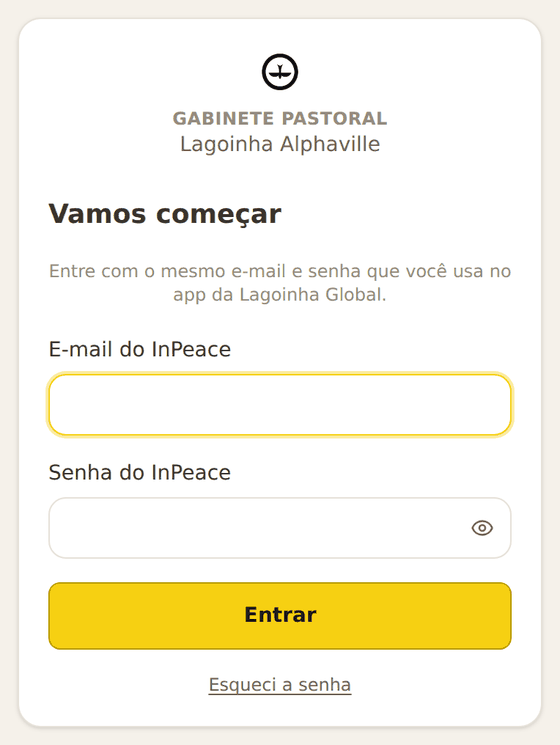
Se você tem acesso de equipe, o sistema leva direto para a tela Hoje. Se você só aparecer como membro (passos de agendamento), seu acesso de equipe ainda não foi liberado: fale com a administração.
2. Conhecendo o menu
No computador o menu fica na lateral esquerda. No celular ele fica numa barra embaixo, e o botão Mais abre o resto das opções.
| Opção | Para que serve |
|---|---|
| Hoje | Sua tela inicial: o próximo atendimento e o resto do dia. |
| Agendamentos | A lista, o calendário e a agenda da equipe. Também é de onde você cria um atendimento manual e agenda as suas reuniões, os dois pelo botão Novo agendamento, e de onde edita um atendimento marcado (horário e segundo pastor). |
| Pessoas | Quem você já atendeu e o histórico de cada pessoa. |
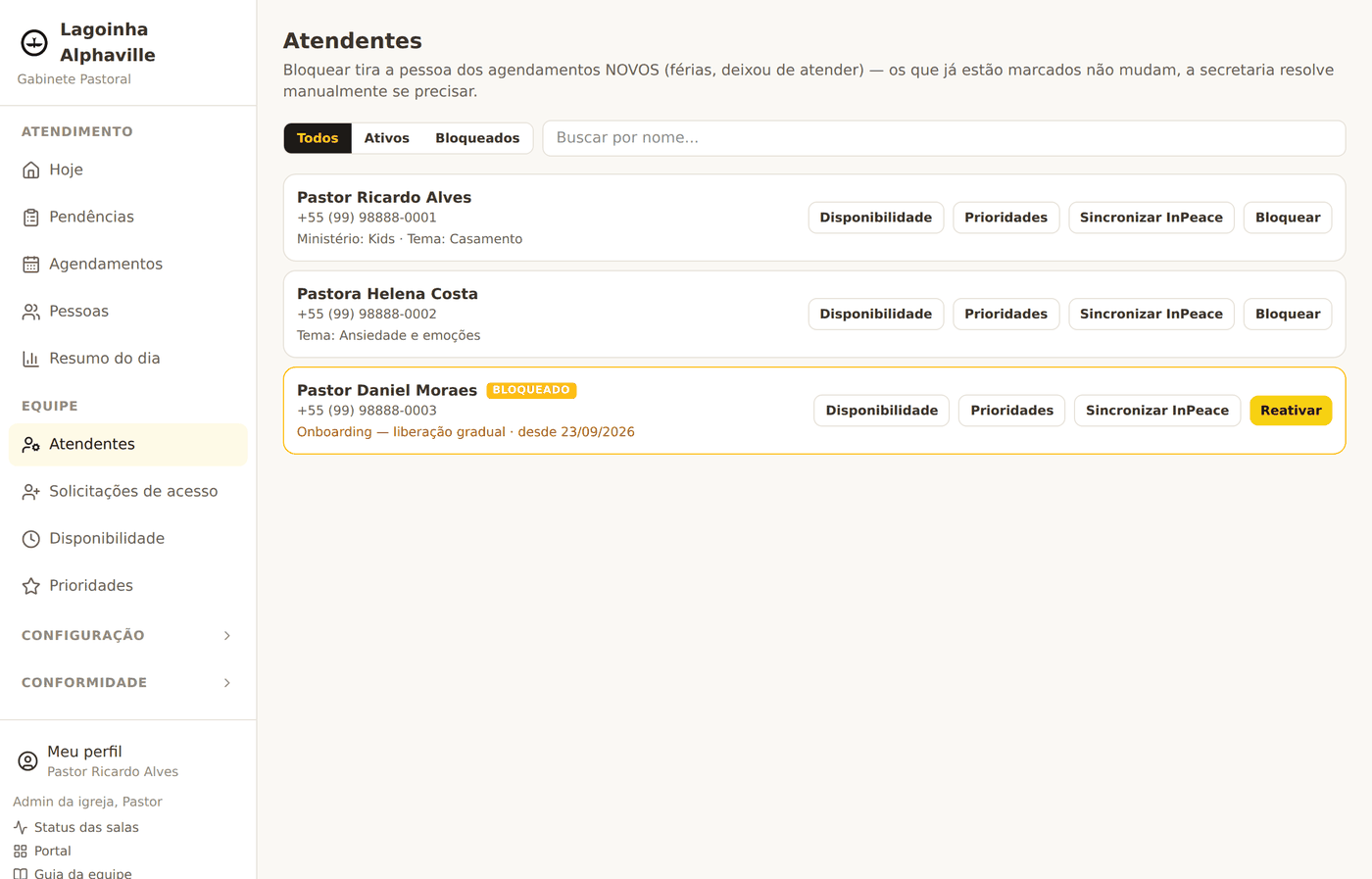
| Atendentes | A equipe de quem atende (usada principalmente pela administração). Cada pastor fica Ativo, Bloqueado (temporário, como férias) ou Desligado (saiu da igreja ou foi transferido). |
| Disponibilidade | Os dias e horários em que você atende e as suas ausências. |
| Prioridades | Os assuntos que você prefere atender (os ministérios de que você é pastor se definem em Ministérios). |
| Meu perfil | Seus dados, avisos e a agenda no celular. |
Embaixo do menu há atalhos: Status das salas, Portal (os outros sistemas da igreja), Guia da equipe e Sair.
O que você vê depende do seu perfil
Pastores veem as telas de atendimento. Telas de administração (Configurações, Temas, Pendências, etc.) só aparecem para quem tem esse perfil. Veja Perfis.
3. Hoje — sua tela inicial
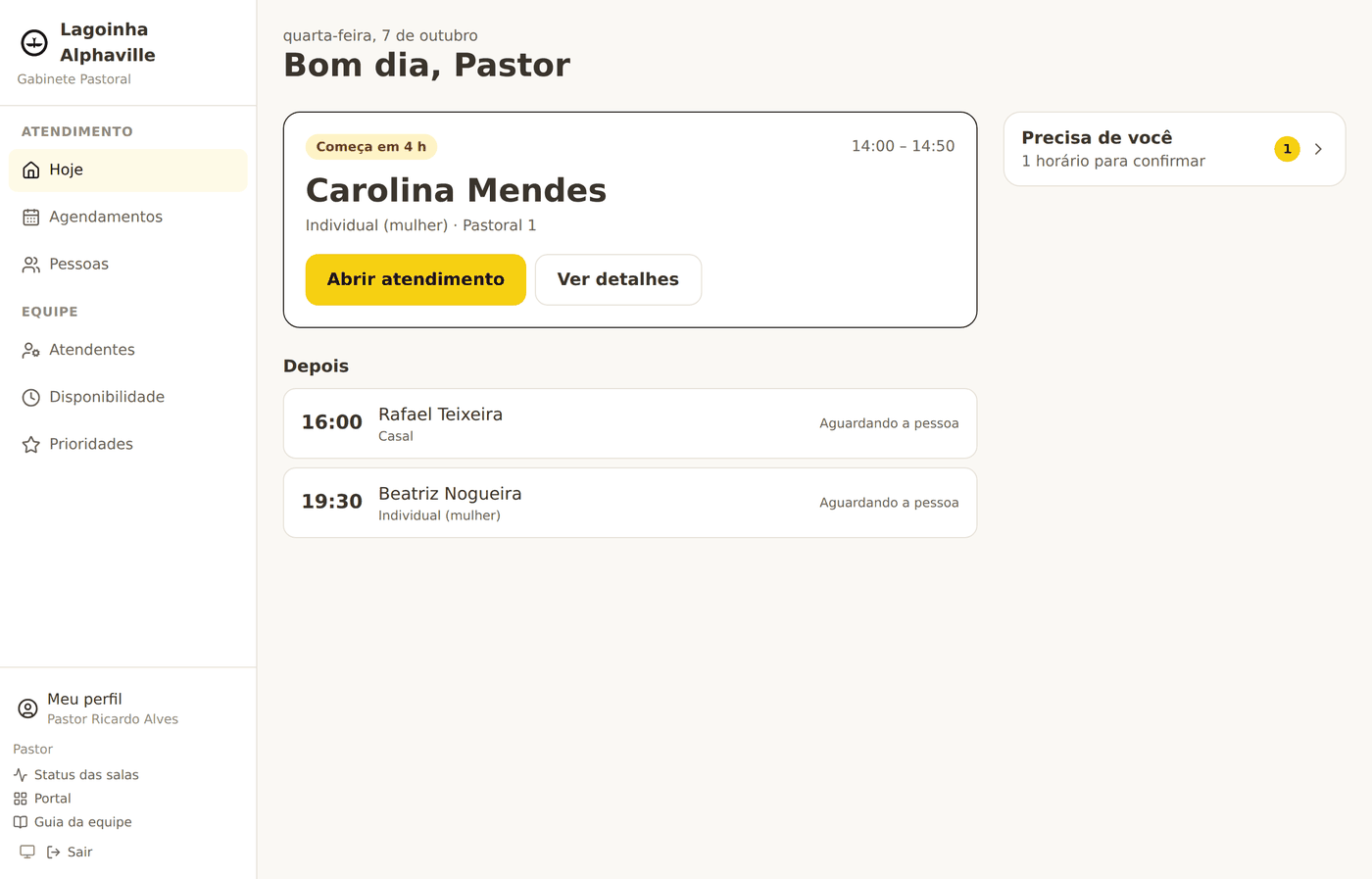
- Bom dia, Pastor: a saudação e a data.
- Cartão grande: é o seu próximo atendimento. Mostra a etiqueta Começa em 4 h (ou Em andamento), o horário, o nome da pessoa, o tipo (individual ou casal) e a sala.
- Abrir atendimento: abre a tela do atendimento para você começar o registro (veja a sessão).
- Ver detalhes: mostra o resumo do agendamento, sem iniciar nada.
- Depois: os outros atendimentos de hoje, com a situação de cada um (Aguardando a pessoa, Confirmado). Atendimentos em que você entrou como segundo pastor também aparecem aqui, marcados como segundo pastor; quem abre o atendimento é o pastor principal.
- Precisa de você (à direita): aparece quando há algum horário esperando sua confirmação. Toque para ver e confirmar.
- Pedidos de contato (no topo, só quando existem): pessoas que pediram atendimento e esperam você ligar, com telefone, área, assunto e o dia e período que sugeriram. Use WhatsApp para falar, Agendar atendimento para marcar (o novo atendimento já abre com a pessoa e o assunto preenchidos) ou Encerrar se não for mais necessário. Quando alguém marca, os outros pastores avisados recebem a notícia e o pedido sai da lista.
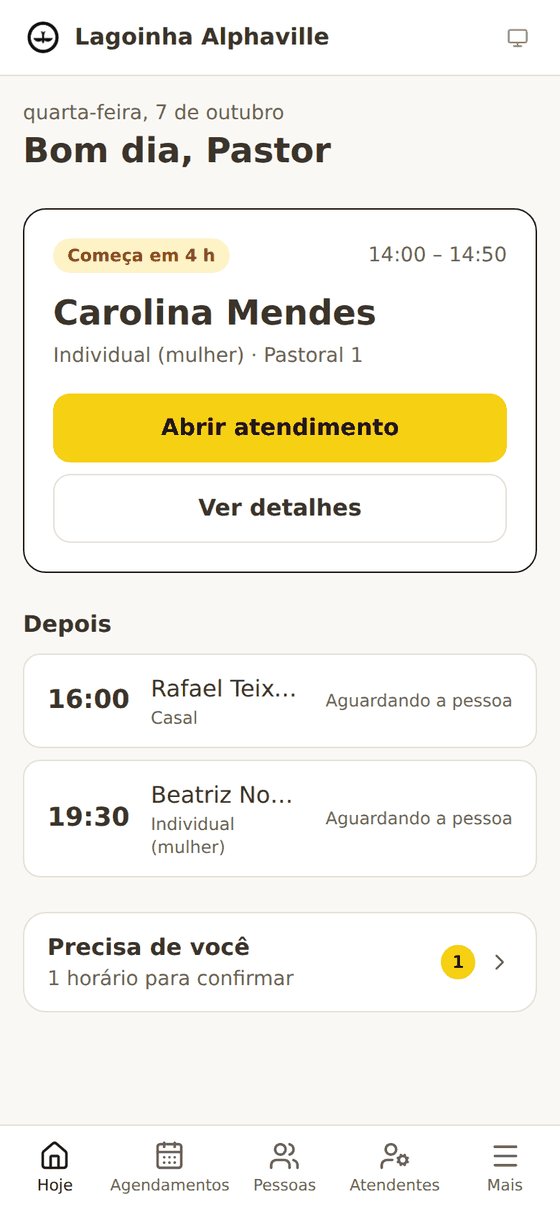
No celular, a tela é a mesma, em uma coluna:
Significado das etiquetas
| Etiqueta | O que quer dizer |
|---|---|
| A confirmar | O sistema precisa que você confirme esse horário. Se o pedido foi feito pela própria pessoa, ela só recebe a confirmação depois da sua resposta; se não puder, use Recusar pedido no detalhe do agendamento (motivo opcional) e ela escolhe outro horário. |
| Aguardando a pessoa | O horário já está marcado. Falta a pessoa confirmar presença (ela recebe um lembrete). |
| Confirmado | A pessoa confirmou que vem. |
4. Agendamentos
É onde você vê tudo o que está marcado. Tem três visões, nas abas do alto: Lista, Calendário e Equipe.
Lista
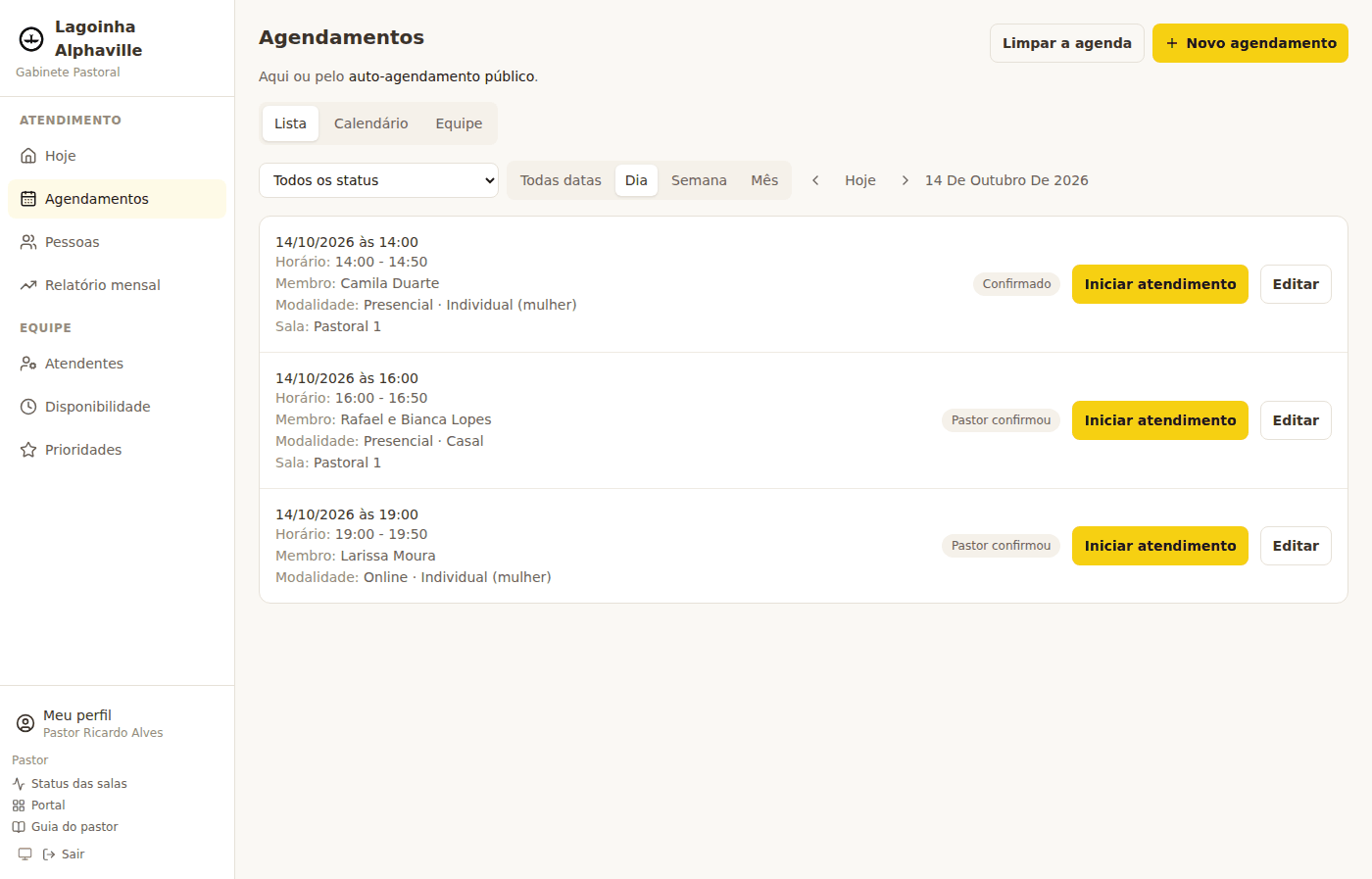
Cada cartão mostra a data e hora, o horário completo, a modalidade (presencial, online ou externo), o tipo (individual ou casal), a sala (ou, no externo, o endereço) e a situação. O botão do cartão faz a próxima ação possível, como Iniciar atendimento.
Use os filtros no alto para ver só uma situação (por exemplo Confirmado ou Concluído) ou só um período.
| Situação | Quer dizer |
|---|---|
| Solicitado | Um pedido que ainda precisa de alguém decidir. |
| Pastor confirmou | Marcado. Aguardando a pessoa confirmar presença. |
| Confirmado | A pessoa confirmou. |
| Concluído | O atendimento foi feito e encerrado. |
| Não compareceu | A pessoa não veio. |
| Cancelado | Foi cancelado por alguém. |
| Cancelado automaticamente | O próprio sistema cancelou (por exemplo, por falta de confirmação, se a igreja ligou essa regra). |
| Reagendado | Foi movido para outro horário. |
Calendário
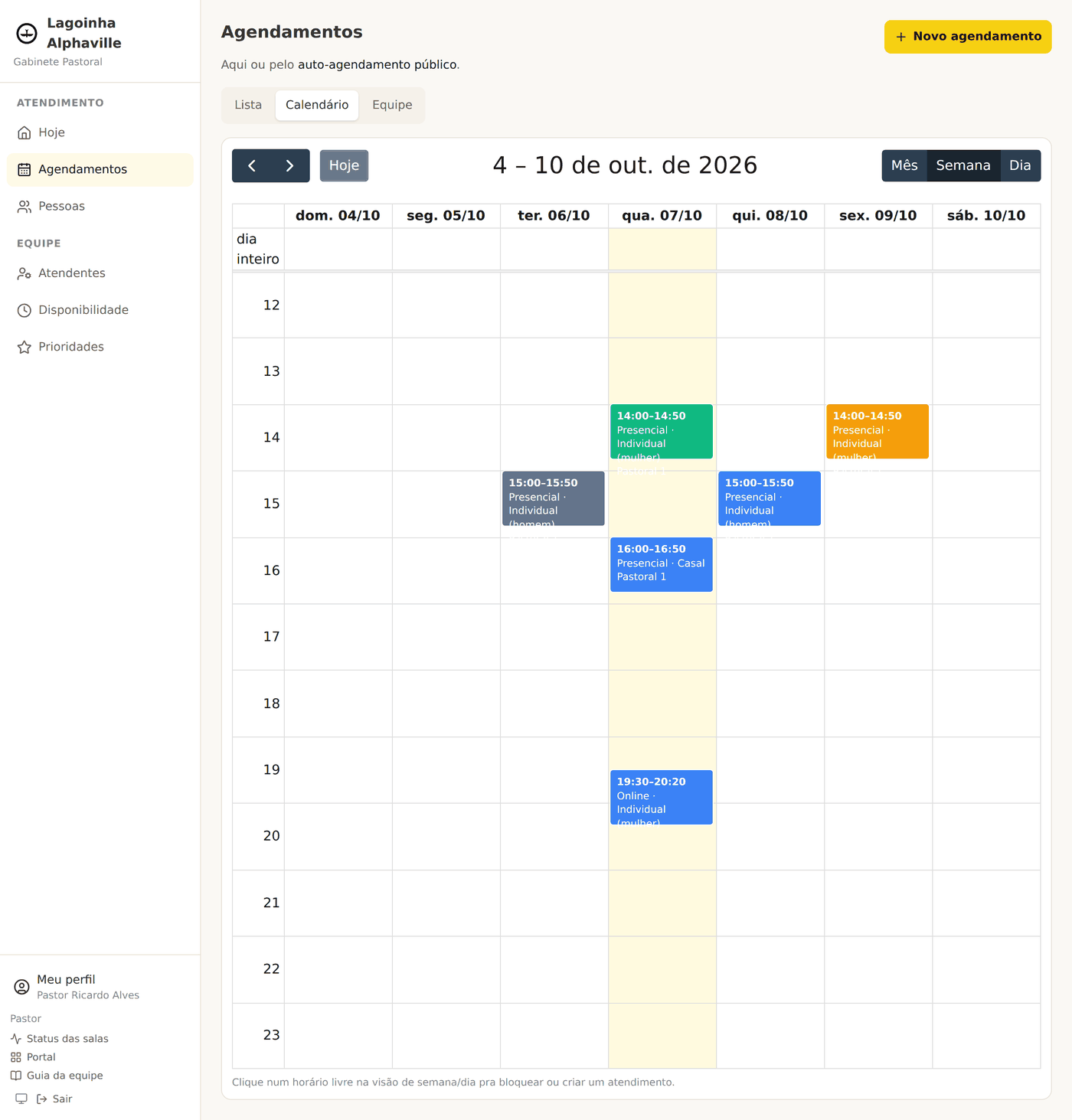
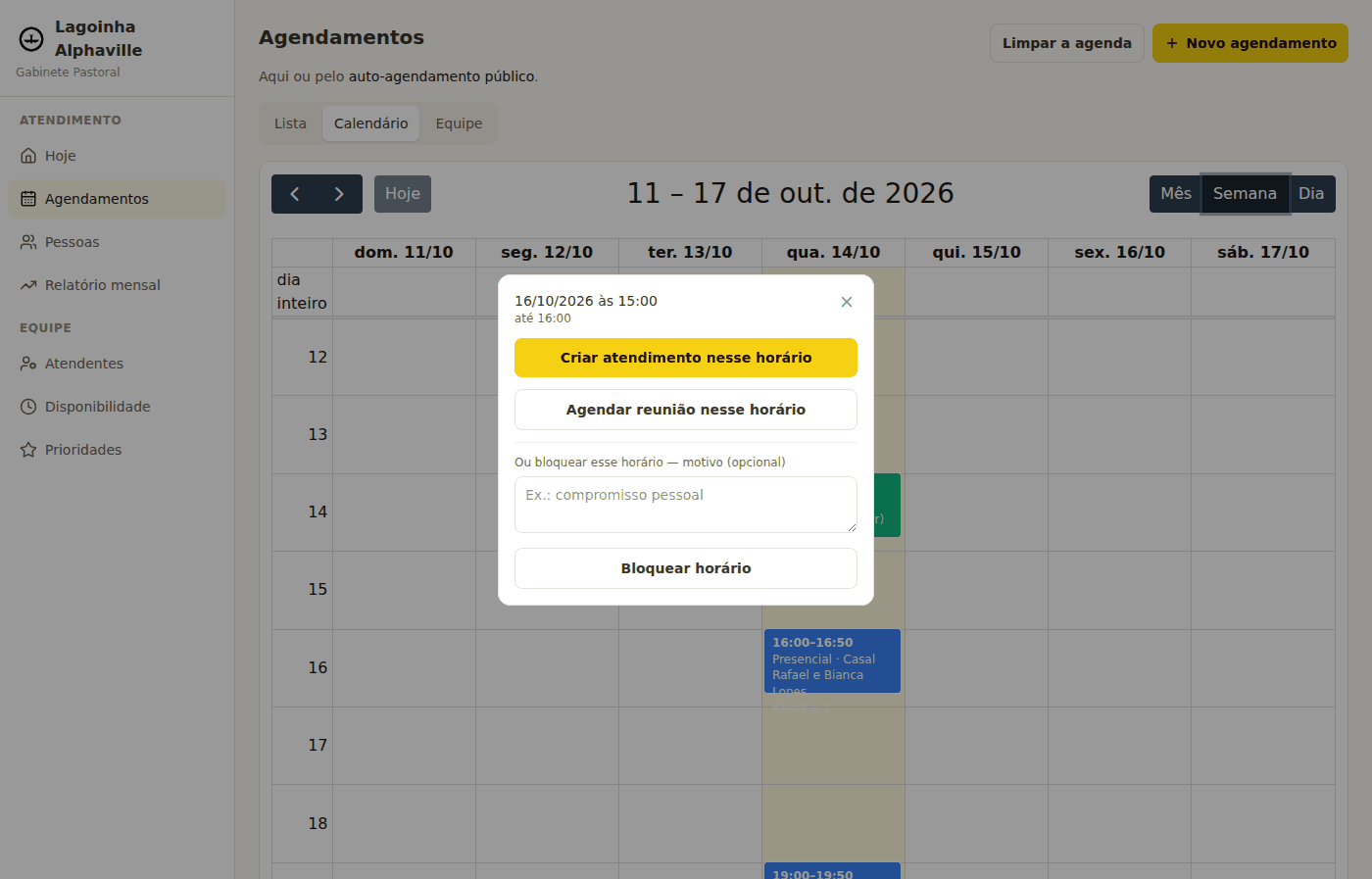
Mostra seus atendimentos em formato de agenda. Alterne entre Mês, Semana e Dia nos botões do canto direito, e use as setas para avançar ou voltar. Hoje volta para a data de hoje. Cada cor indica a situação do atendimento (por exemplo, verde para confirmado). Clique num atendimento para ver os detalhes e as ações. Na visão de semana ou dia, clicar num horário livre permite bloquear o horário ou criar um atendimento ali.
Equipe
Mostra a semana de todos os pastores, incluindo quem está ausente em cada dia (folga, viagem, férias). Só aparece o tipo da ausência. O motivo escrito fica restrito à administração.
5. Detalhes de um agendamento
Ao abrir um atendimento pela lista, pelo calendário ou por Ver detalhes, você vê o resumo:
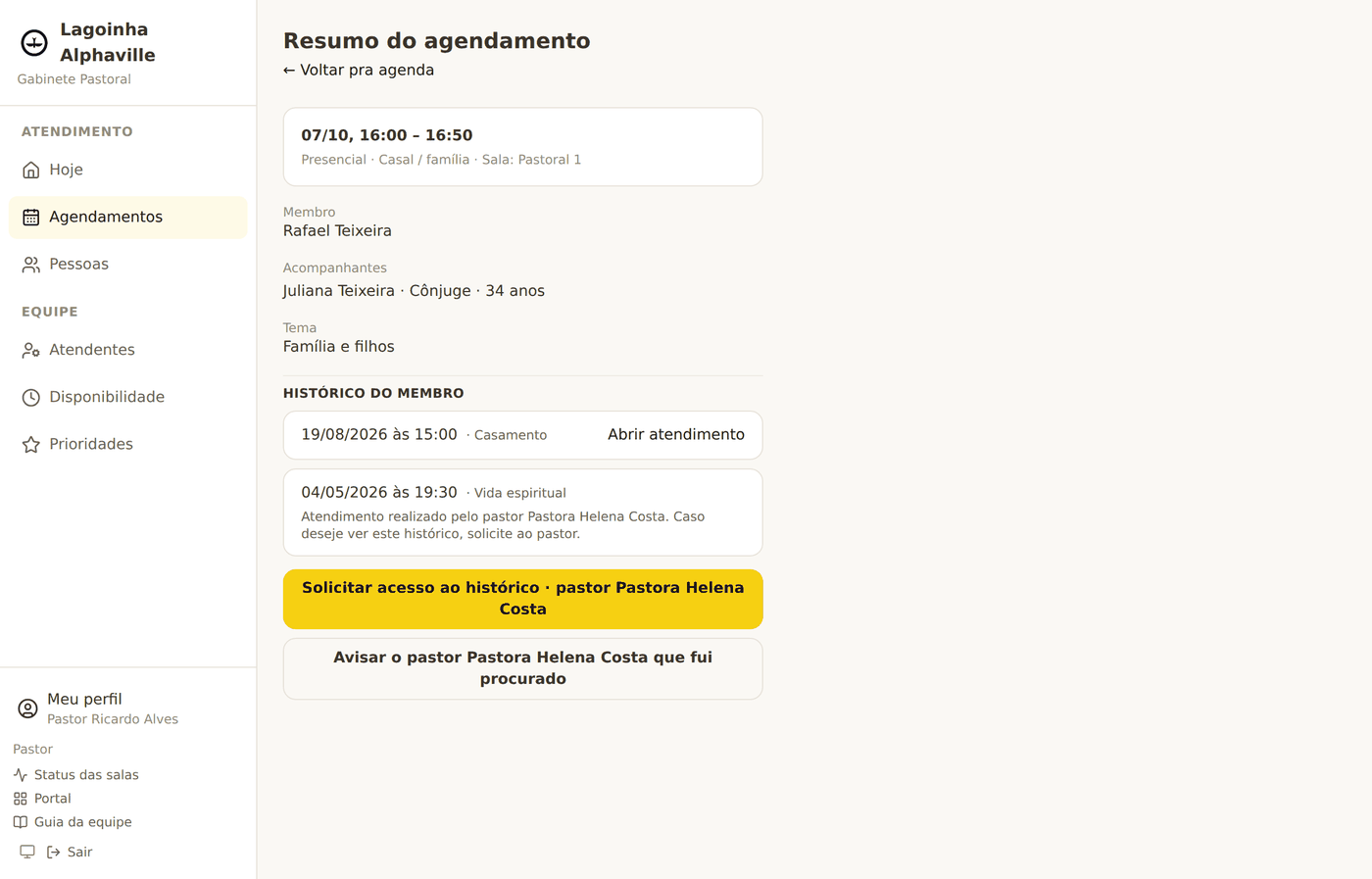
- Data, horário, modalidade e sala.
- Membro e, quando é casal ou família, os acompanhantes com relação e idade.
- Tema escolhido.
- Histórico do membro: atendimentos anteriores dessa pessoa.
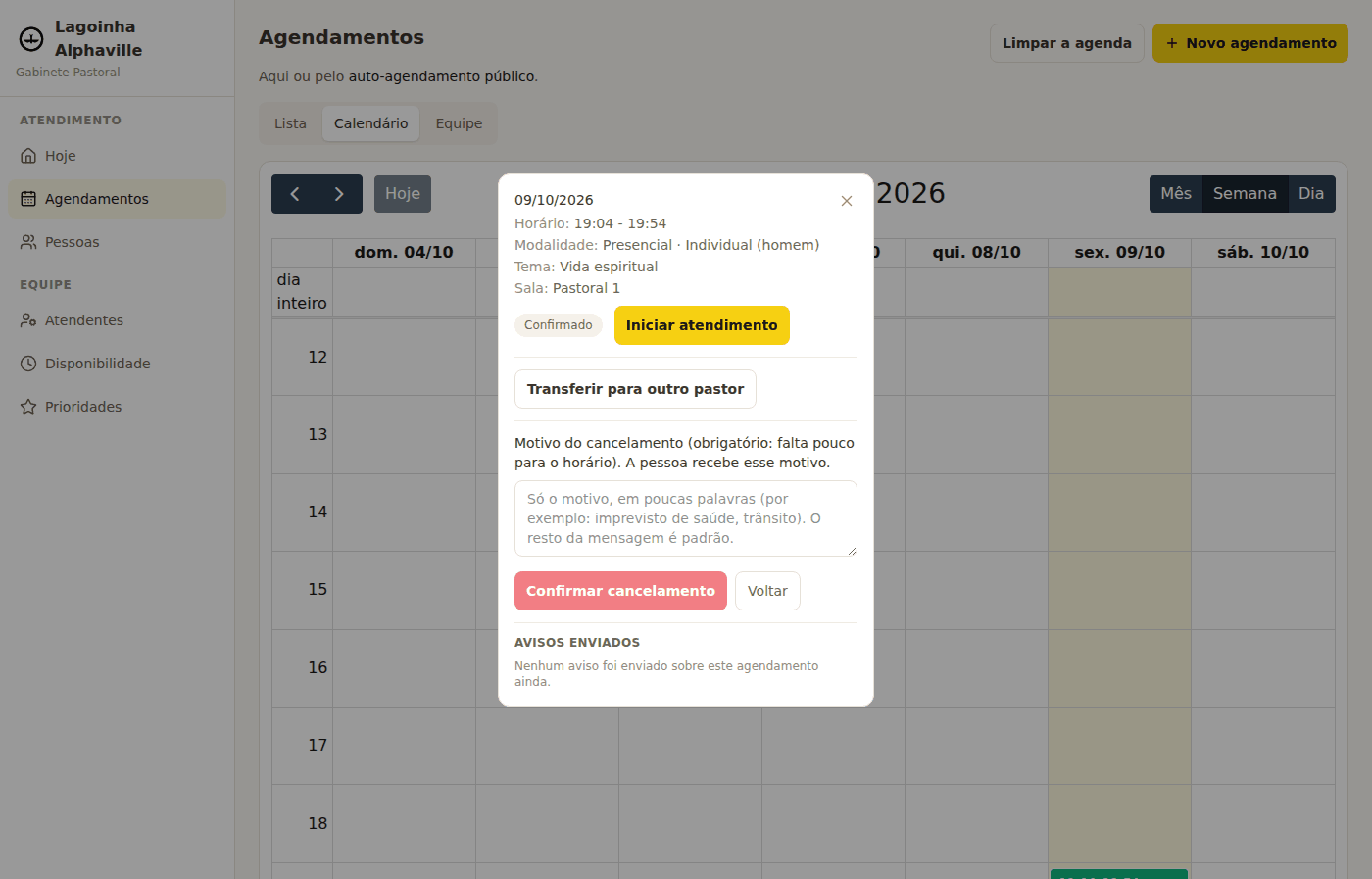
Para cancelar um agendamento seu, abra-o no Calendário (clique no atendimento) e toque em Cancelar agendamento. Você pode escrever uma mensagem para a pessoa (é opcional). Depois de cancelado, o horário e a sala ficam livres.
Faltando 15 minutos ou menos para o horário, o motivo passa a ser obrigatório (a pessoa recebe esse motivo). Depois da hora marcada o atendimento confirmado não pode mais ser cancelado: se a pessoa não veio, use Não apareceu:
- Justificada (a pessoa avisou): vale a partir da hora marcada, com o motivo. Não prejudica a pessoa.
- Sem justificativa: só depois da tolerância de atraso (15 minutos). Conta como falta no histórico.
<img src="/pastoral/guia/p11-nao-apareceu.png" alt="Janela "A pessoa não apareceu"" style="max-width:100%;border:1px solid var(--vp-c-divider);border-radius:8px">
Marcou errado? Desfazer devolve o atendimento. Veja Faltas e cancelamentos.
Faltando 15 minutos ou menos, o cancelamento pede o motivo:
Outras ações no detalhe do seu atendimento:
- Transferir para outro pastor: passa a pessoa para outro pastor, com uma justificativa; ele aceita ou recusa. Se aceita, todo o histórico (inclusive as anotações das sessões) passa para ele. Veja Transferir uma pessoa.
- Na própria tela Agendamentos, Limpar a agenda cancela todos os atendimentos de um período quando você não vai poder atender, pede desculpas às pessoas e manda o link para marcarem de novo com você. Veja Imprevistos e saída de pastor.
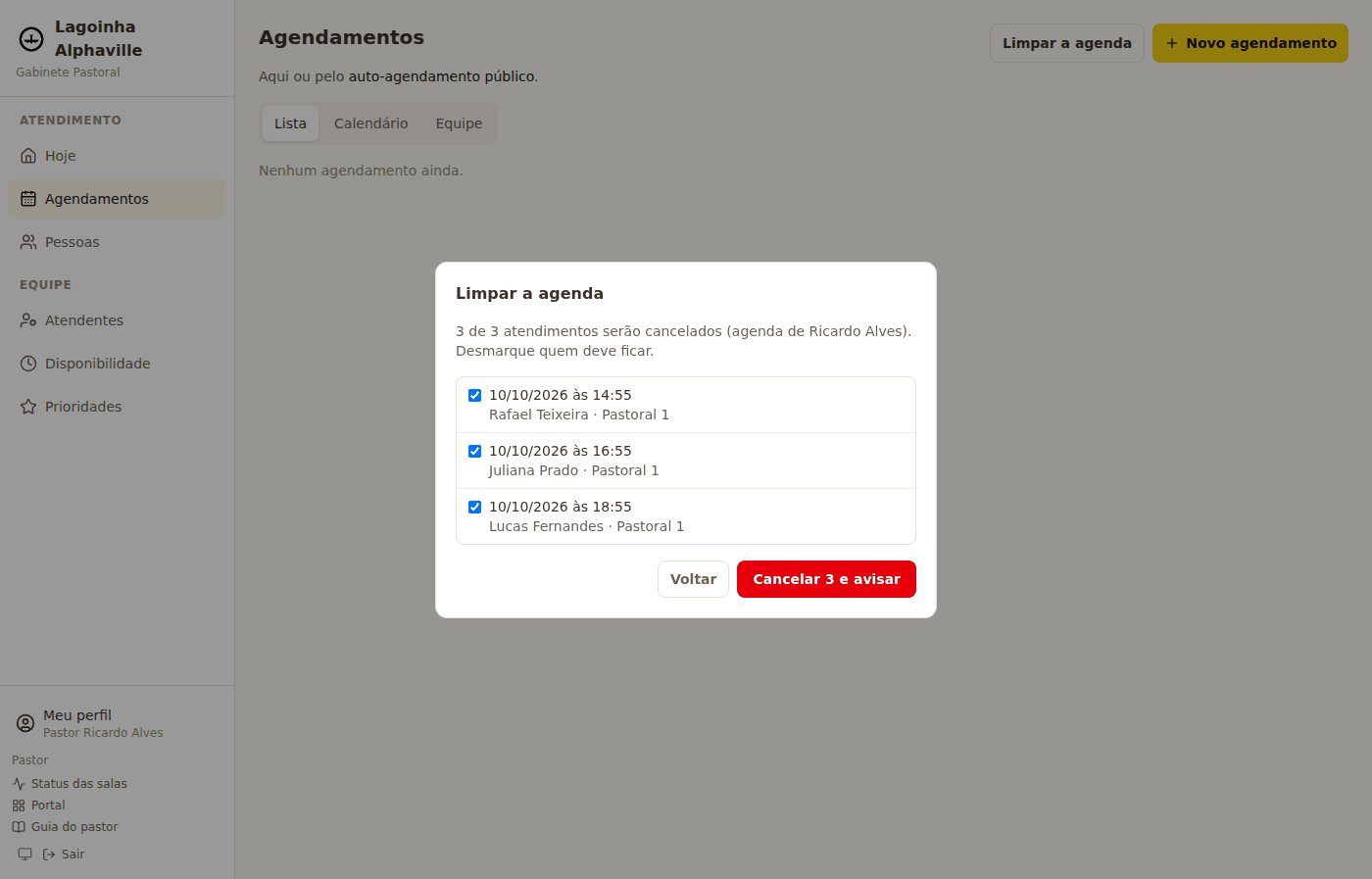
Para bloquear a própria agenda com uma reunião (e reservar sala), veja a seção Agendar reunião.
Pedidos de transferência
Quando outro pastor quer passar uma pessoa para você, o pedido aparece no topo de Agendamentos, com o motivo e o prazo para responder (24 horas, ou 6 horas se o primeiro atendimento é em menos de 2 dias). Aceitar passa os atendimentos marcados para você; Recusar pede uma justificativa. Sem resposta no prazo, a pessoa continua com quem pediu. Embaixo, em "Transferências que você pediu", você acompanha os seus pedidos.
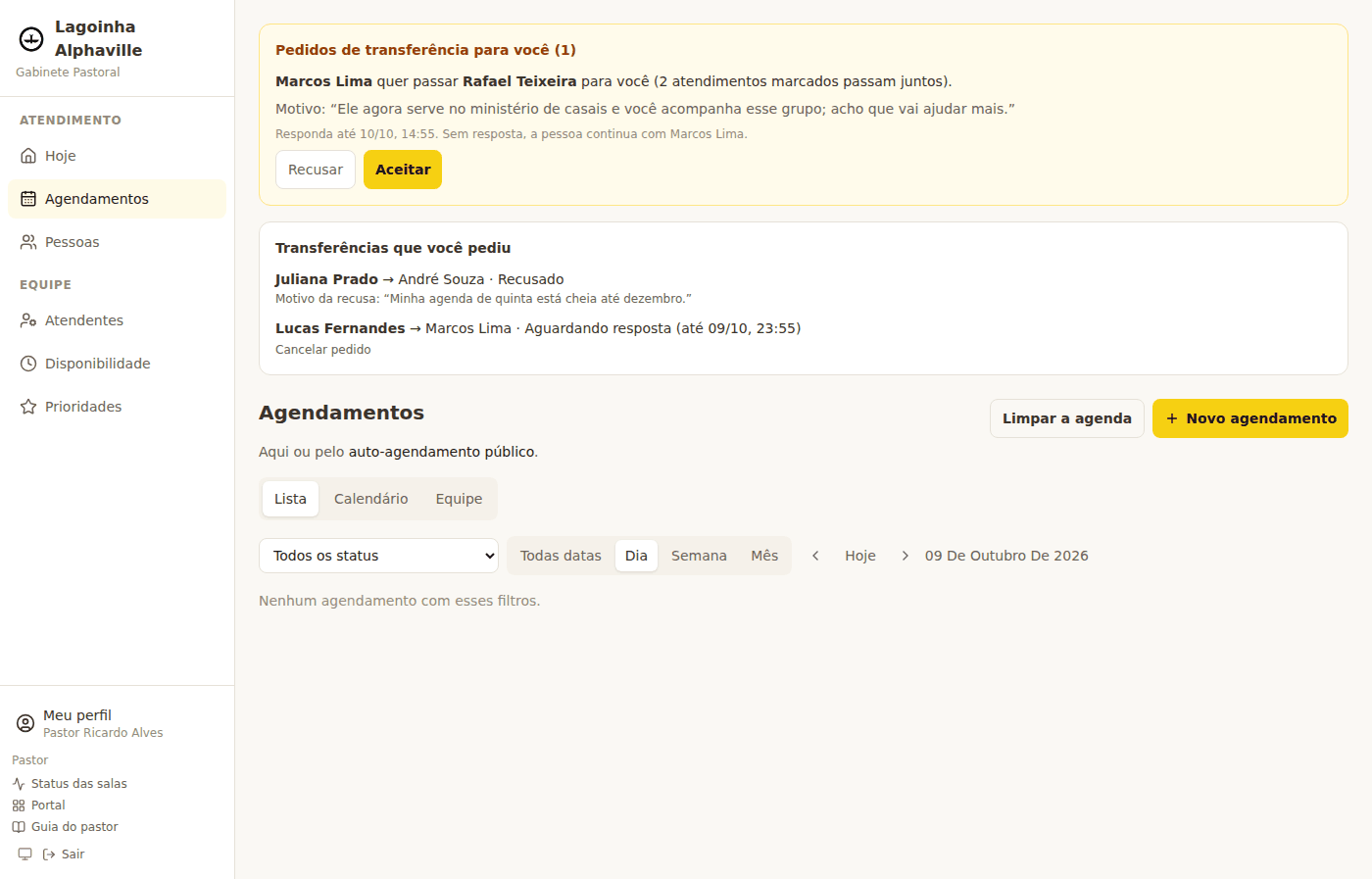
6. A sessão de atendimento
Esta é a tela principal do seu trabalho: é onde você atende e registra.
Como abrir
- Na tela Hoje, toque em Abrir atendimento no cartão grande; ou
- Em Agendamentos, toque em Iniciar atendimento.
Abra na hora do atendimento. Ao abrir, o atendimento passa a Em atendimento.
As três áreas da tela
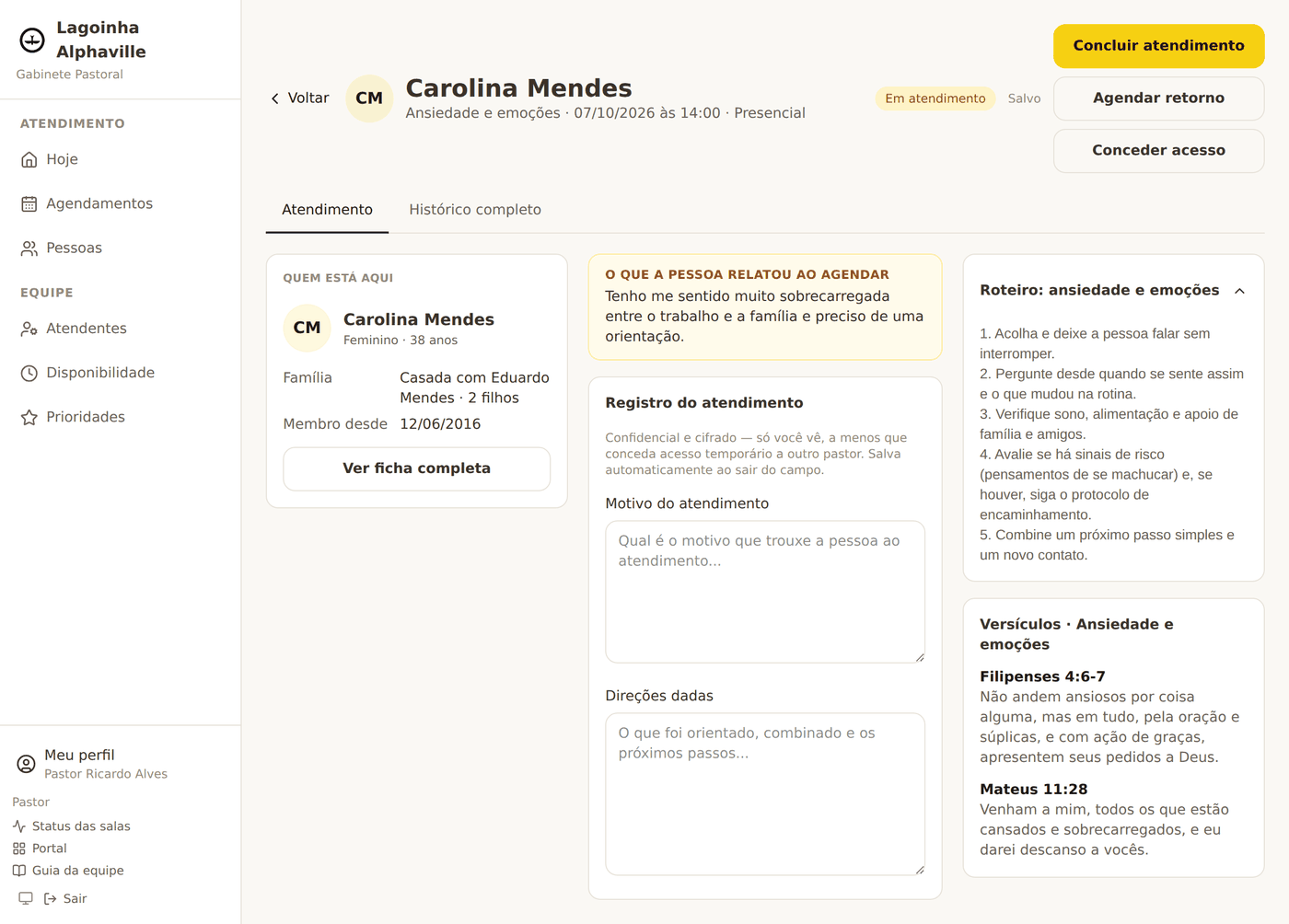
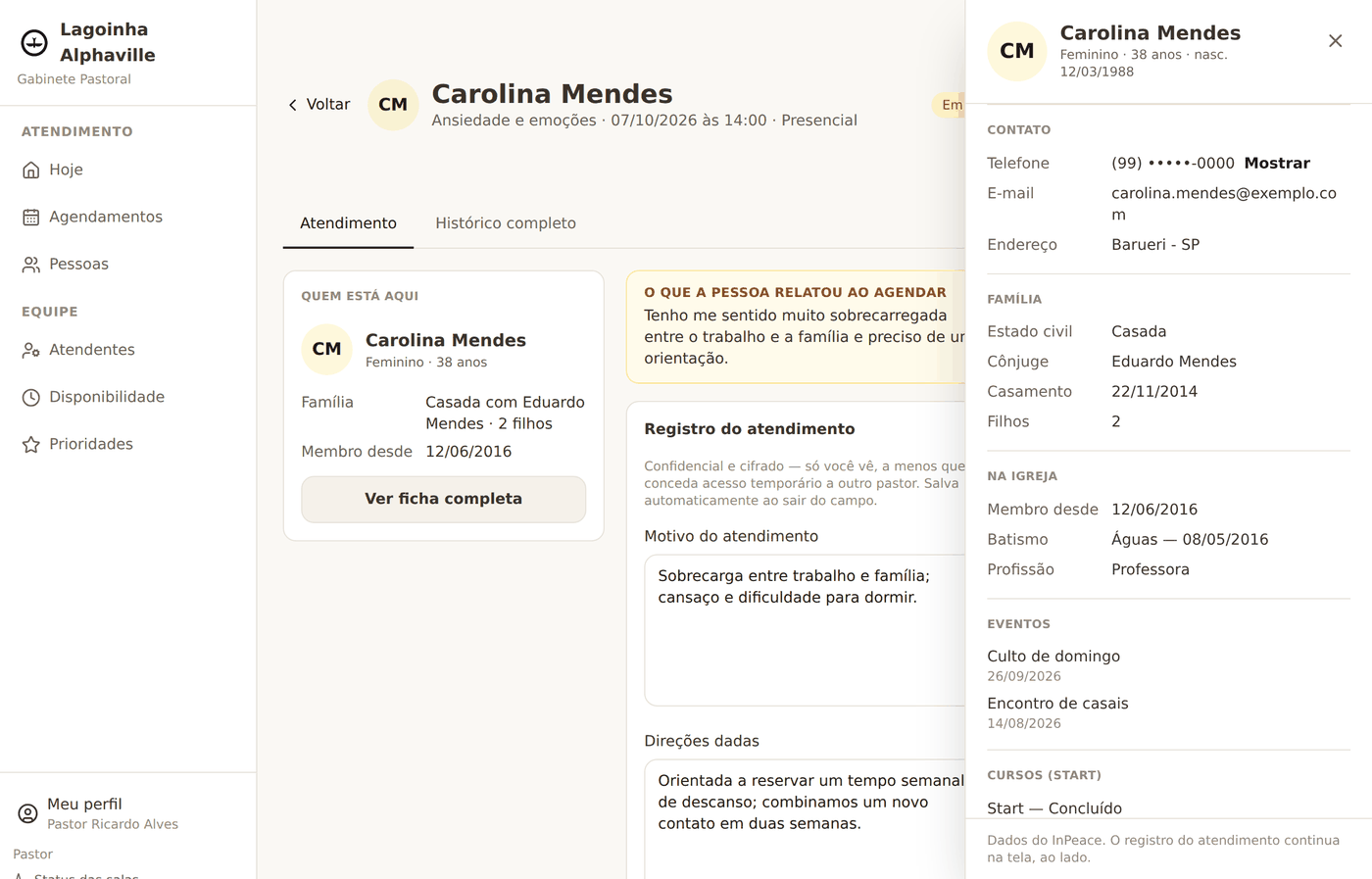
No alto ficam o nome da pessoa, o tema, a data e a modalidade; a etiqueta Em atendimento; o aviso Salvo (o registro é salvo sozinho); e três botões: Concluir atendimento, Agendar retorno e Conceder acesso.
Abaixo, há duas abas: Atendimento (a tela que você está vendo) e Histórico completo.
Coluna da esquerda — Quem está aqui (Pessoa). Nome, sexo e idade, o cargo nos GCs (por exemplo "Líder · GC Alfa" ou "Supervisor de 10 GCs"), a família (estado civil, cônjuge, filhos), desde quando é membro e se fez o Start. O botão Ver ficha completa abre os dados do InPeace dessa pessoa.
Coluna do meio — Registro (onde você escreve).
- O que a pessoa relatou ao agendar: o texto que ela escreveu, se escreveu. Fica em destaque, em amarelo.
- Motivo do atendimento: com suas palavras, qual foi o motivo real que trouxe a pessoa.
- Direções dadas: o que foi orientado, combinado e os próximos passos.
Coluna da direita — Roteiro.
- Roteiro do tema: um passo a passo de apoio para conduzir a conversa naquele assunto.
- Versículos sugeridos para o tema.
Seu registro é salvo sozinho
Você não precisa apertar "Salvar". Ao sair de um campo de texto, o sistema salva e mostra Salvo no alto.
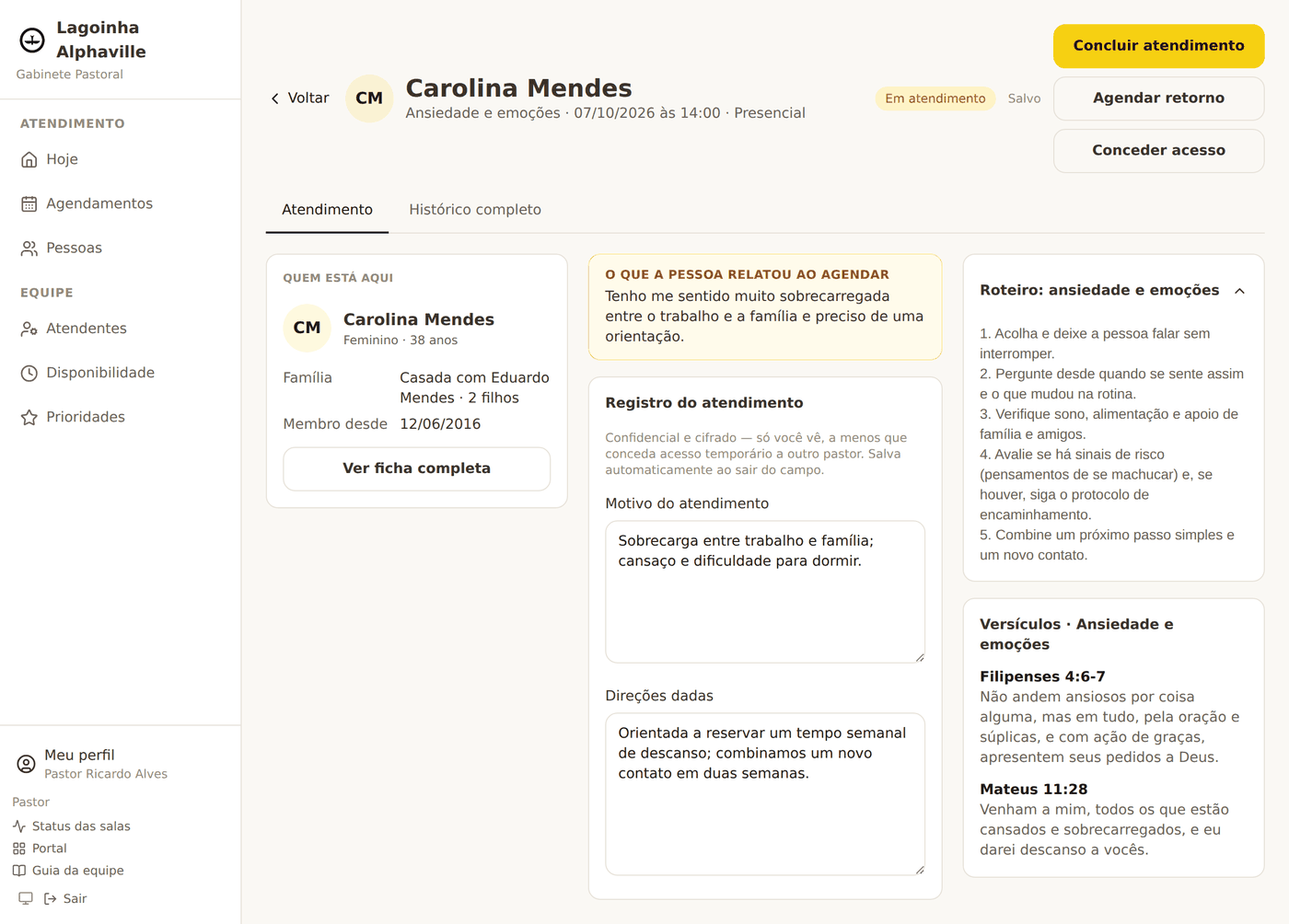
Ver a ficha completa da pessoa
Toque em Ver ficha completa para abrir, ao lado, tudo o que o InPeace sabe sobre a pessoa: estado civil, filhos, ocupação, cidade, todos os cargos nos GCs (e onde), se fez o Start, batismo, quando virou membro, eventos, grupos (GC) e cursos (como o Start). Você não perde o que está escrevendo.
No celular
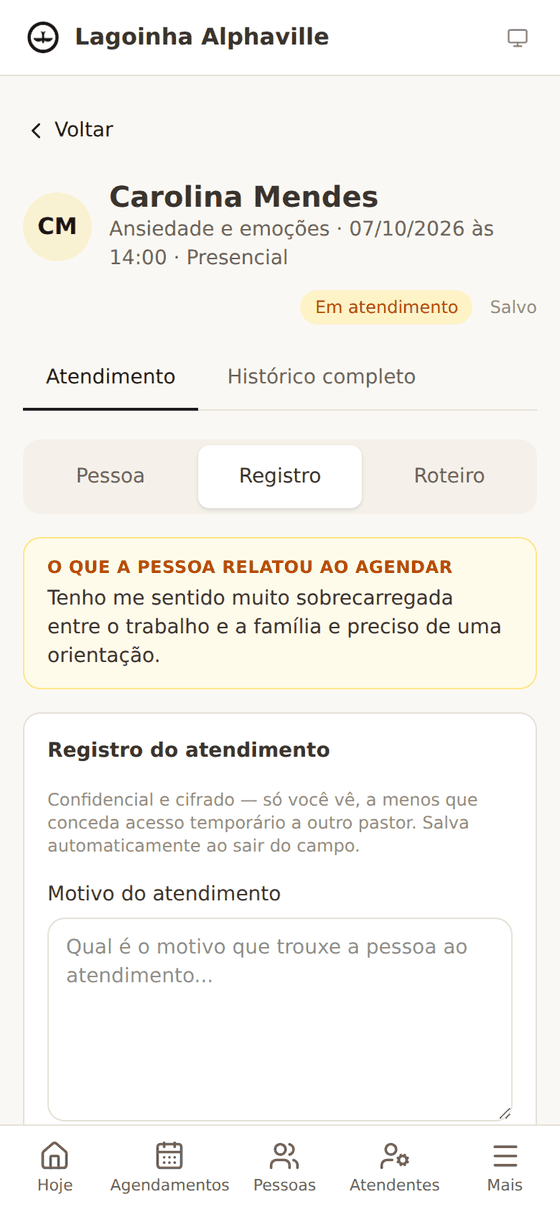
No celular a tela mostra uma área por vez. Troque pelos botões Pessoa, Registro e Roteiro, abaixo do título.
Passo a passo de um atendimento
- Antes: abra a sessão uns minutos antes. Leia Quem está aqui e O que a pessoa relatou para chegar preparado(a). Se quiser, olhe o Roteiro.
- Durante: converse. Anote o Motivo e as Direções dadas à medida que fizer sentido (ou logo depois).
- Se precisar de um novo encontro: toque em Agendar retorno (veja abaixo).
- Se outro pastor precisar ver este registro: toque em Conceder acesso (veja abaixo).
- Ao terminar: toque em Concluir atendimento. O atendimento passa a Concluído e sai da sua lista de pendências.
Completar o registro depois de concluir
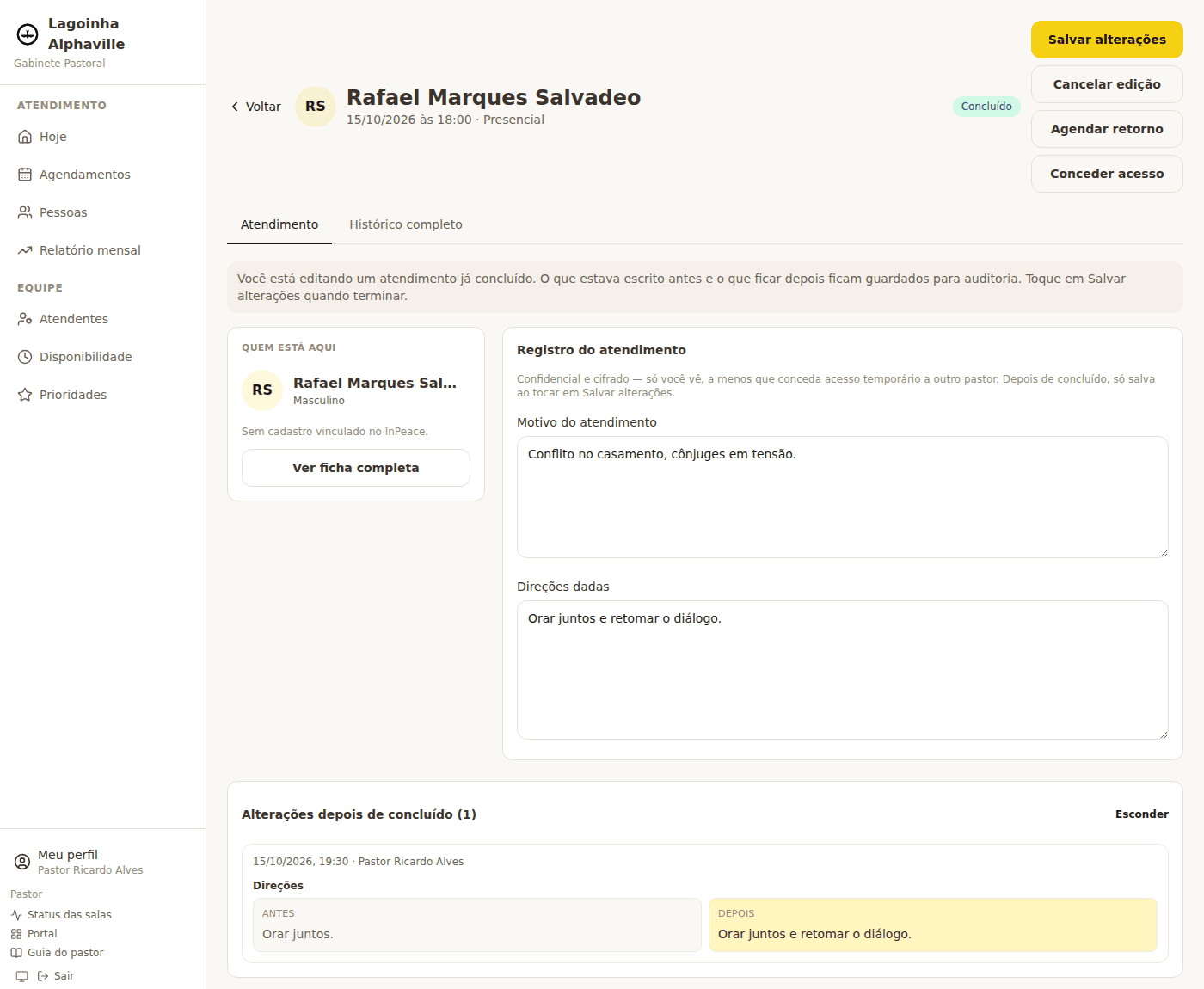
Se a internet falhou durante o atendimento, ou faltou registrar algo, o pastor que fez o atendimento pode completar o registro depois de concluído. Abra o atendimento (em Pessoas → Todos os atendimentos, ou pela ficha) e toque em Editar atendimento.
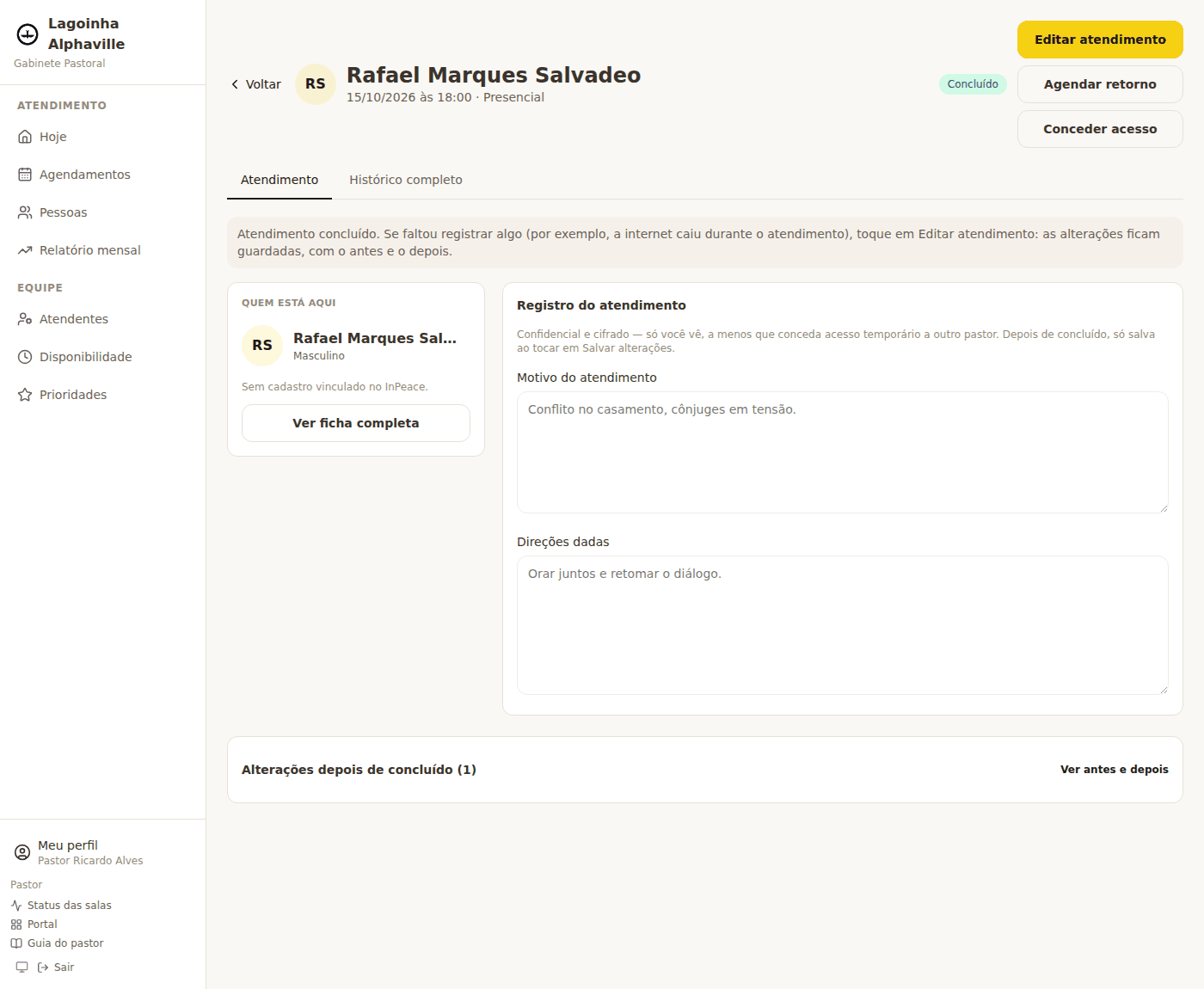
- Os campos ficam editáveis (Motivo, Direções dadas e as respostas do formulário). Nesse modo nada salva sozinho: toque em Salvar alterações quando terminar, ou em Cancelar edição para descartar.
- Só o pastor que fez o atendimento altera o que foi registrado. Quem recebeu acesso cedido, mesmo de escrita, só lê uma sessão concluída.
- Cada alteração guarda o antes e o depois, para auditoria (cifrado, como as anotações). Salvar sem mudar nada não cria registro.
- Embaixo da tela aparece Alterações depois de concluído: ao abrir, mostra cada alteração com a data e hora, quem alterou e o antes e depois de cada campo. Quem tem acesso ao conteúdo da sessão (você, quem recebeu acesso, supervisão e acesso total) vê esse histórico; quem apenas audita vê no registro geral que houve alteração, quem e quando, mas não o texto.
Agendar retorno
Use quando quiser marcar uma nova conversa com a mesma pessoa, direto da sessão. Ele já vem com o mesmo pastor e o mesmo tema.
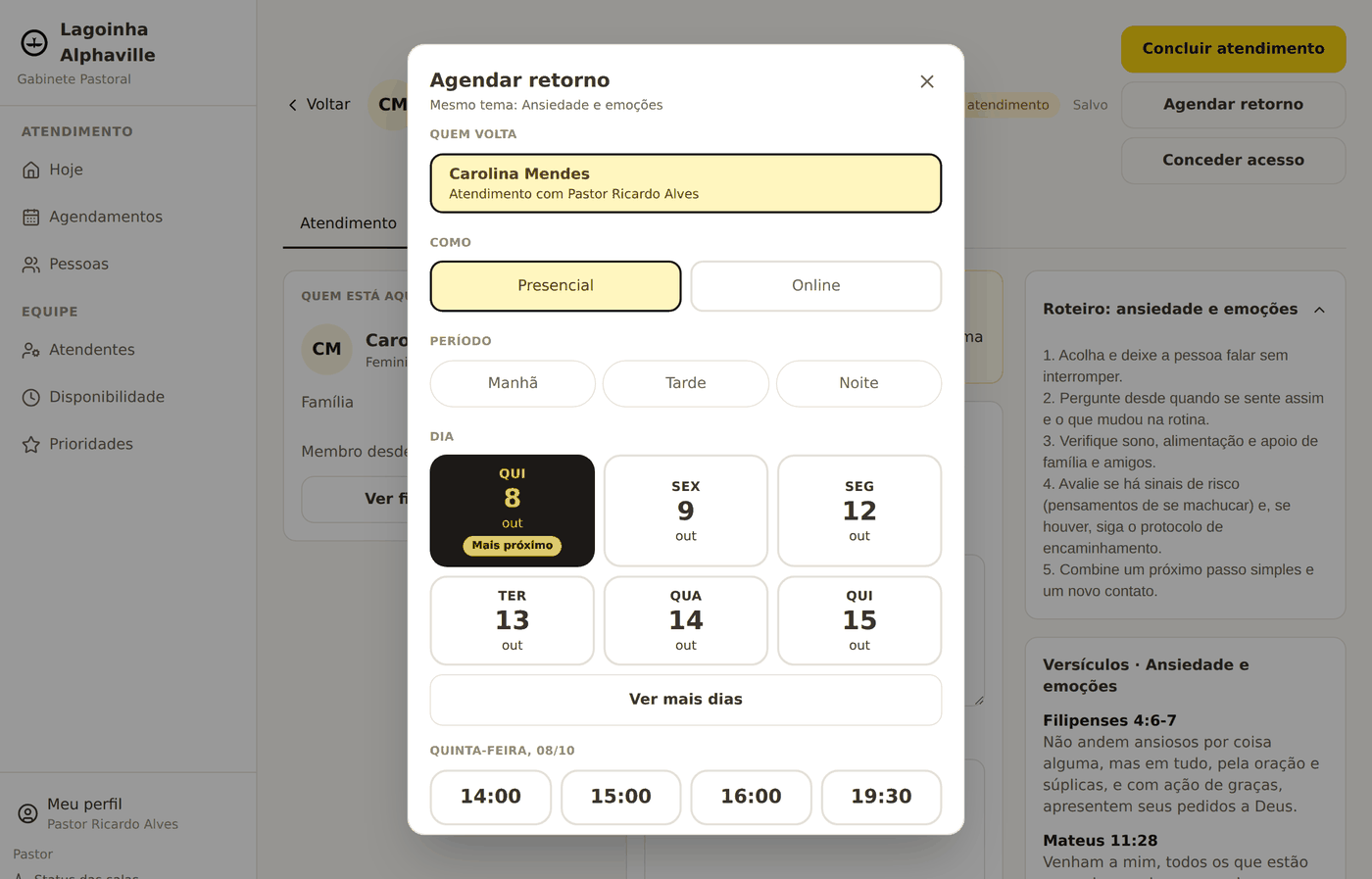
- Em Quem volta, escolha a pessoa. Num atendimento de casal, dá para escolher quem volta: se só a esposa voltar, o retorno vai para a agenda da pastora.
- Escolha Presencial ou Online (o retorno não é externo: se o atendimento original foi externo, ele já vem como presencial).
- Se quiser, filtre por Período (manhã, tarde, noite).
- Escolha o Dia e depois a hora.
- Confirme. O novo atendimento já fica marcado e a pessoa é avisada.
Conceder acesso
O registro do atendimento é confidencial: só você o vê. Se for preciso que outro pastor leia (transferência, pedido de ajuda, escalonamento), você concede acesso temporário.
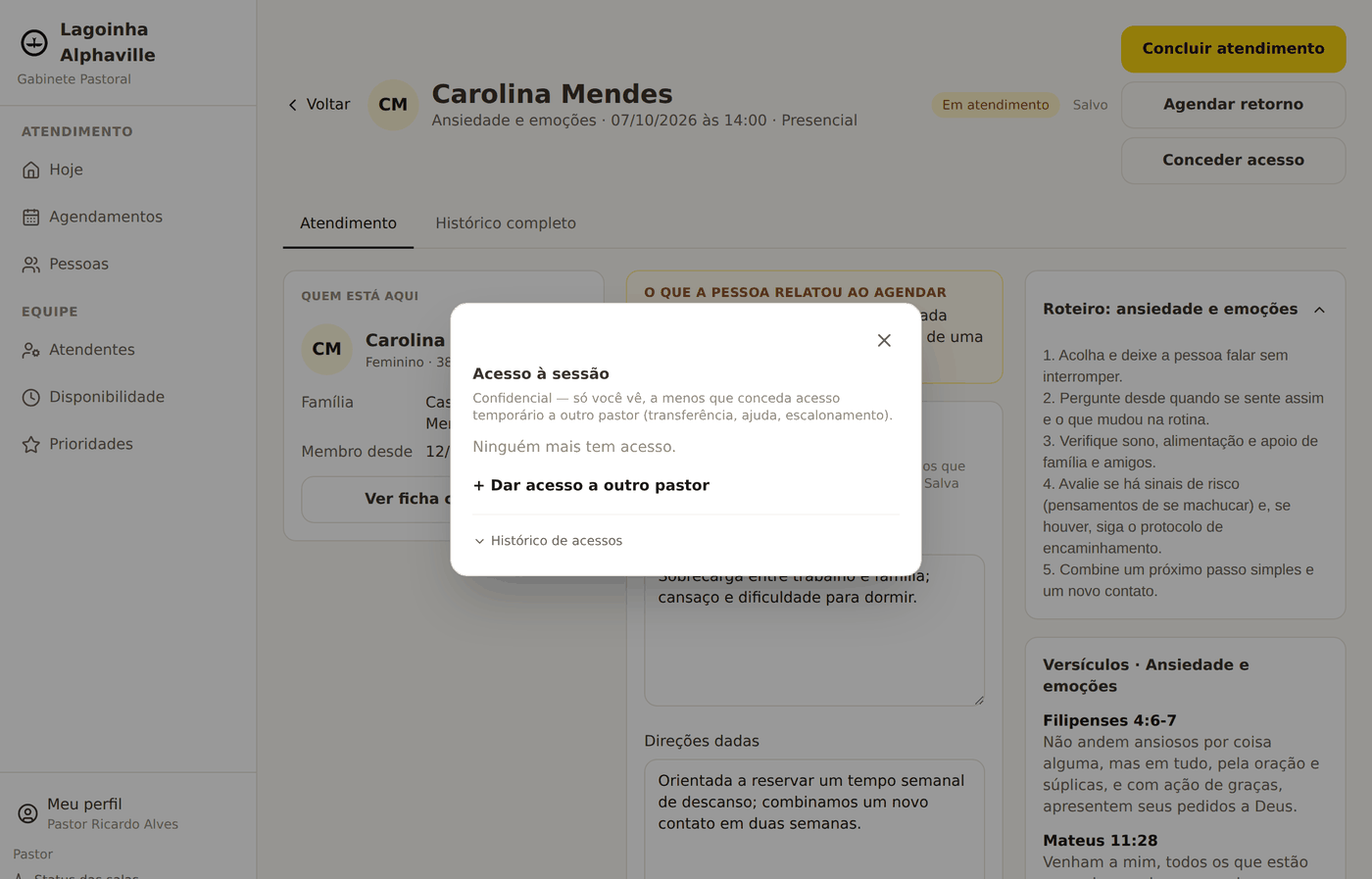
- + Dar acesso a outro pastor: escolha quem pode ler.
- A lista mostra quem tem acesso agora; você pode retirar o acesso quando quiser.
- Histórico de acessos: registra quem viu o quê e quando.
Histórico completo
A aba Histórico completo mostra todos os atendimentos dessa pessoa, de qualquer pastor.
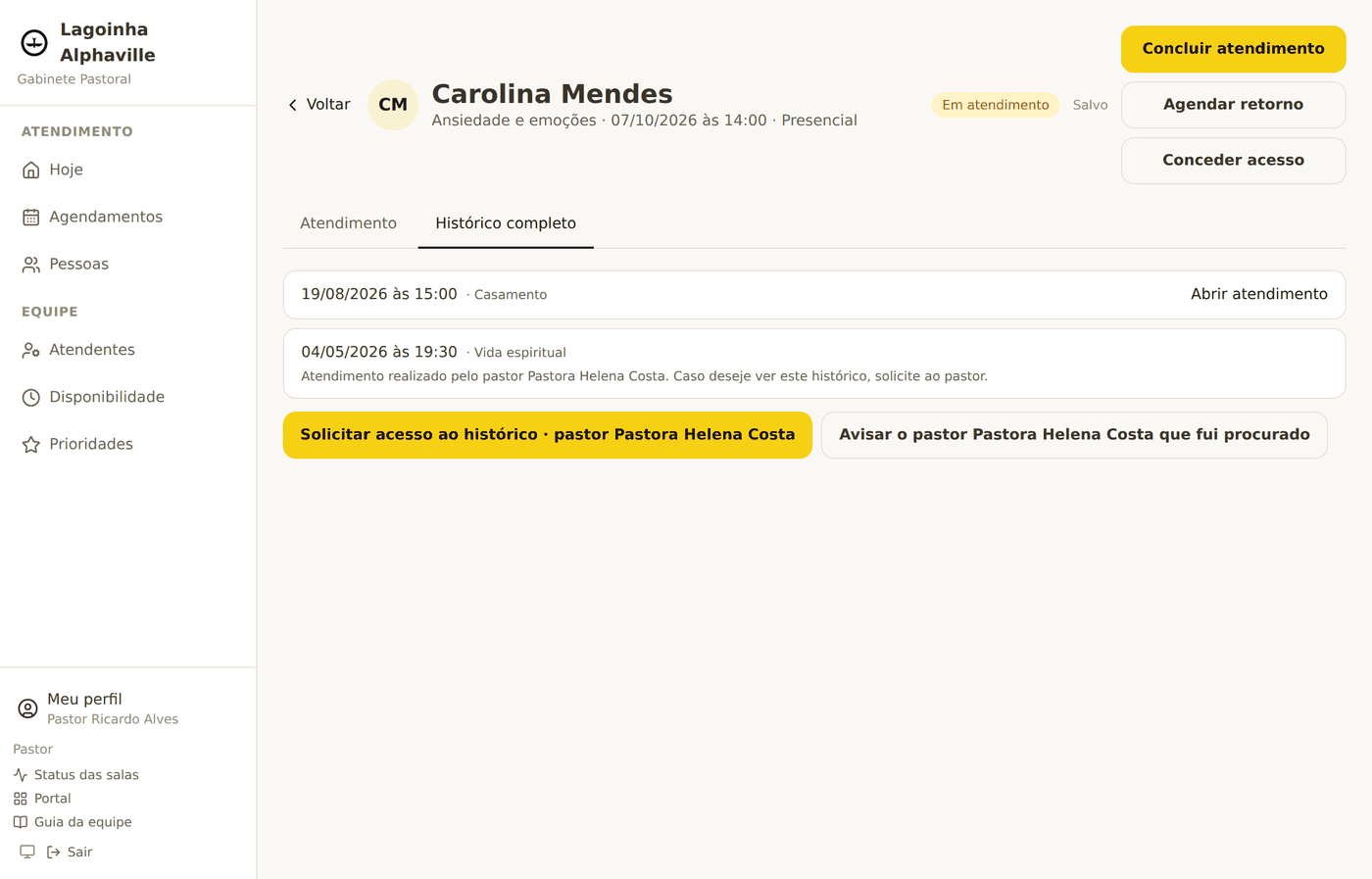
- Os seus atendimentos você abre e lê.
- Os atendimentos de outro pastor aparecem fechados: só mostram a data e quem atendeu. Você pode pedir acesso a esse pastor, com uma mensagem, ou apenas avisá-lo de que a pessoa está sendo atendida por você.
7. Pessoas
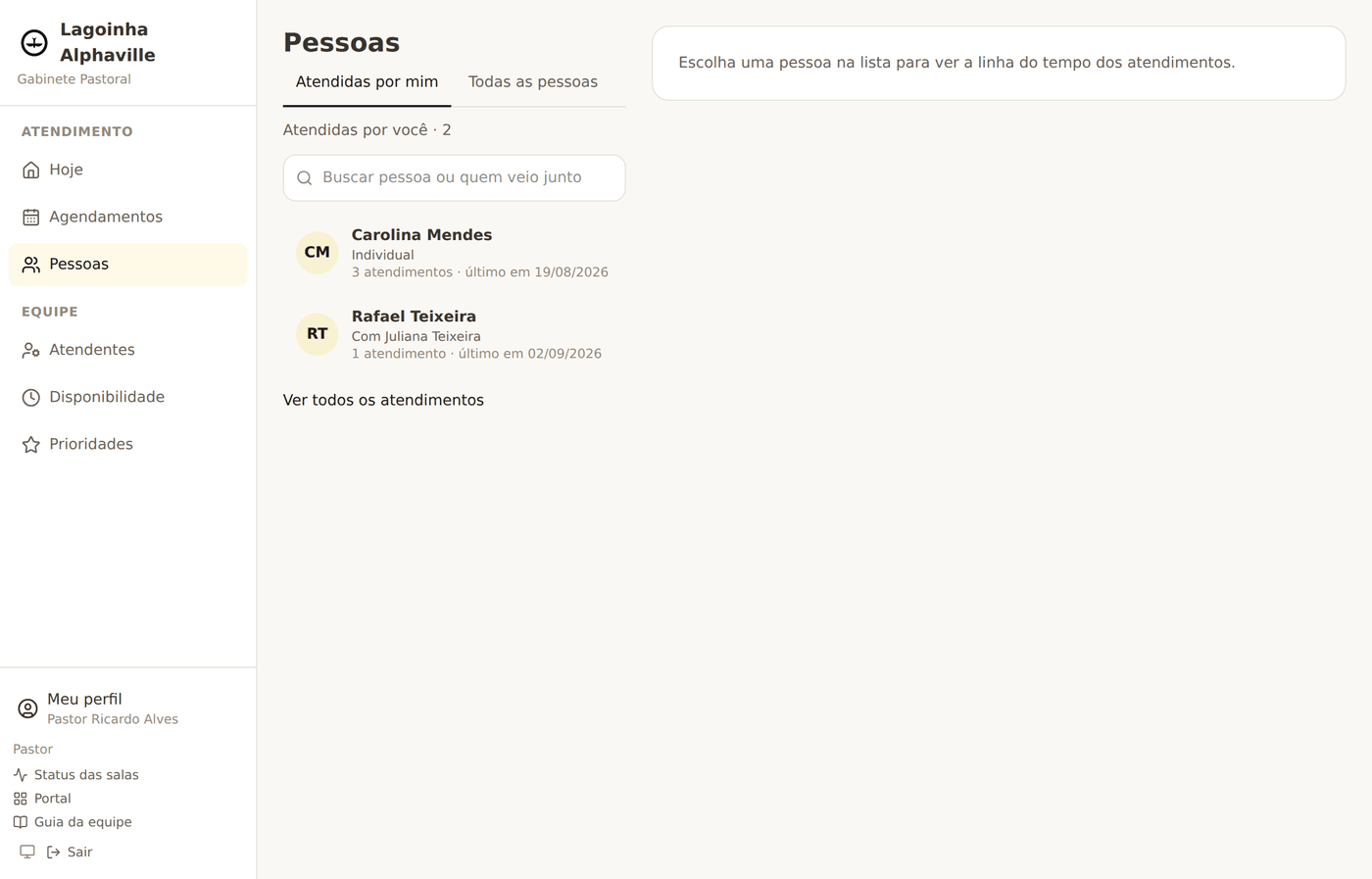
Duas abas:
- Atendidas por mim: as pessoas que você atendeu, com o número de atendimentos e a data do último. Toque numa pessoa para ver a linha do tempo dos atendimentos.
- Todas as pessoas: busca geral (digite pelo menos 3 letras). Mostra quem já foi atendido por qualquer pastor, só com nome, datas e pastores, sem conteúdo.
O botão Ver todos os atendimentos abre a lista de tudo o que você já atendeu.
Na ficha de uma pessoa, Transferir para outro pastor pede a transferência dela (veja Transferir uma pessoa). Quando o outro pastor aceita, todo o histórico da pessoa passa para ele: os atendimentos marcados e também as anotações das sessões já feitas. Ele a encontra em Pessoas (a lista Atendidas por mim já mostra a pessoa) e você deixa de ter acesso às anotações.
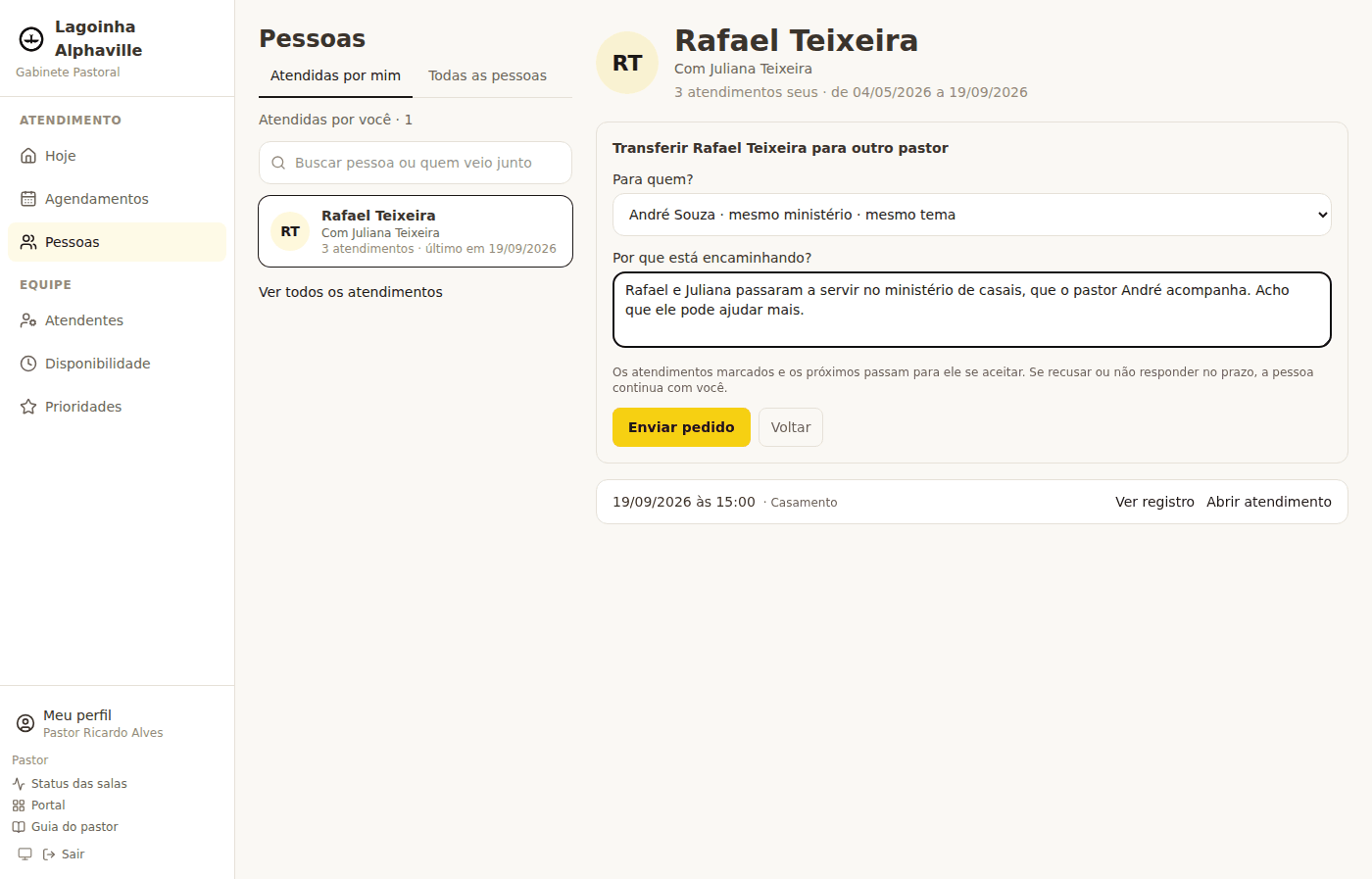 A linha do tempo mostra também as faltas (justificadas e sem justificativa), os cancelamentos em cima da hora (que não contam como falta) e cada passo das transferências, com os motivos.
8. Novo atendimento (manual)
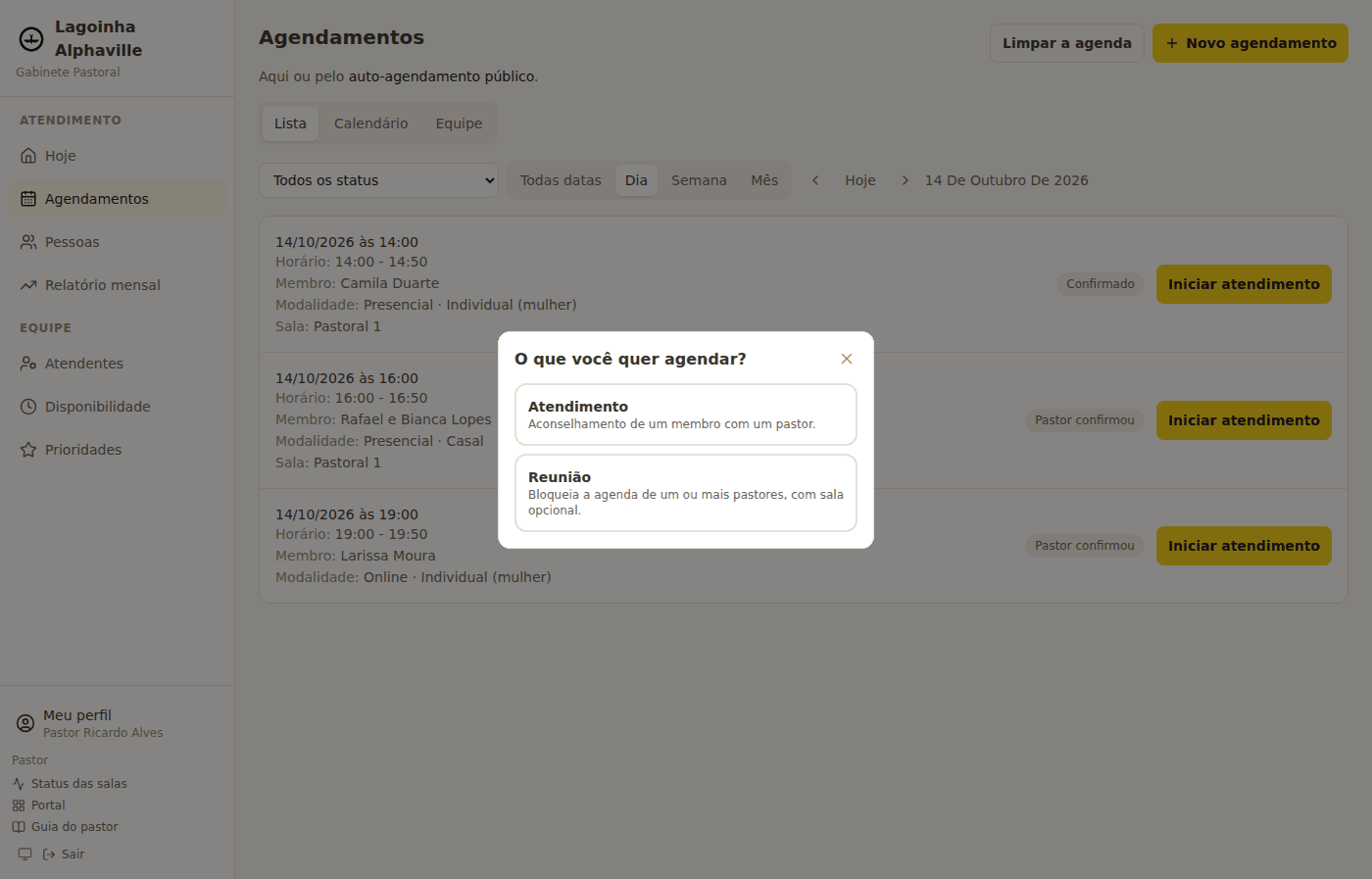
Use quando alguém pede um horário fora do auto-agendamento (por WhatsApp, pessoalmente ou por telefone). Em Agendamentos, toque em Novo agendamento e escolha o que marcar: Atendimento Presencial, Atendimento Online, Atendimento Externo ou Reunião (a reunião está na seção 9). Cada atalho de atendimento abre o formulário já na modalidade escolhida (você ainda pode trocá-la no passo 4). Quem só pode marcar reunião vai direto a ela. Também dá para clicar num horário vazio do Calendário e tocar em Presencial, Online ou Externo, em Criar atendimento nesse horário.
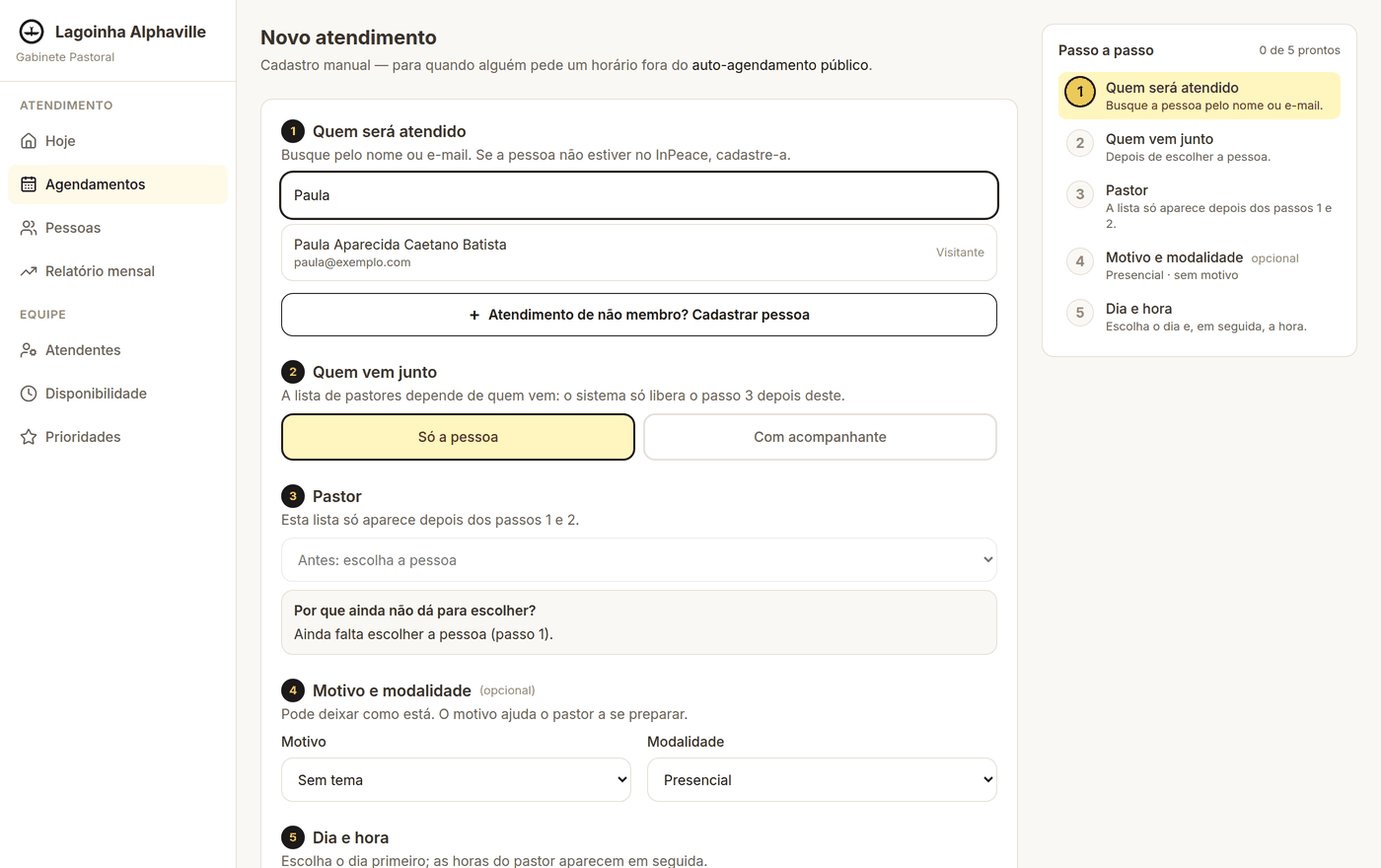
O passo a passo
No computador, o quadro Passo a passo fica à direita da tela, acompanhando a rolagem, com os cinco passos e o que já está pronto. No celular ele vira uma linha fina no topo ("4 de 5 passos prontos", com a barra e o passo atual) e, no fim da tela, a caixa Falta preencher diz o que ainda falta. O passo em que você está fica destacado; os que dependem de outro mostram por que ainda não dá (por exemplo, "A lista só aparece depois dos passos 1 e 2"). Tocar numa linha leva ao trecho. Uma bolinha verde com ✓ é passo pronto; a vermelha com ! é um problema que precisa de você.
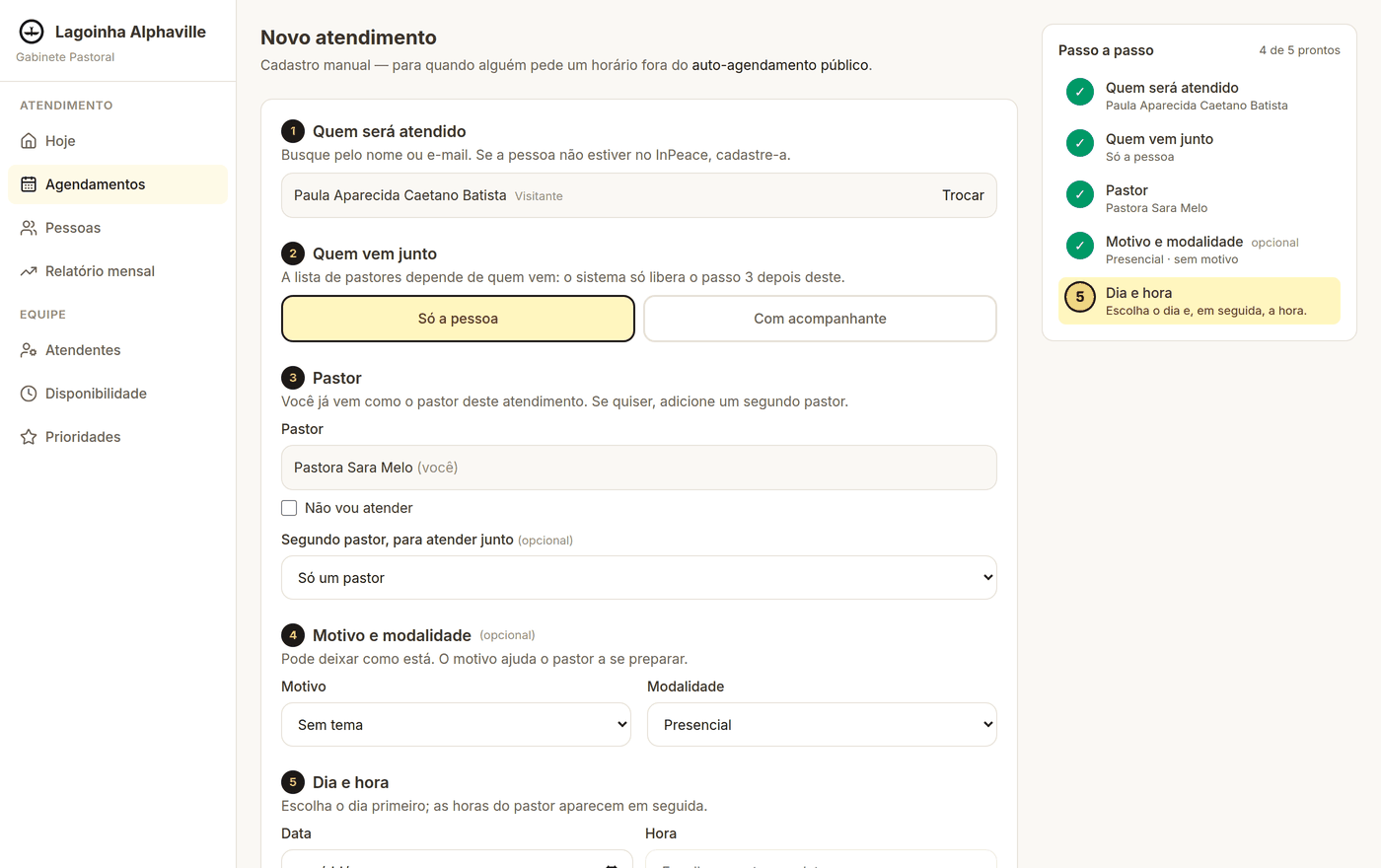
Antes do botão Criar agendamento há sempre uma caixa "Falta preencher para criar o agendamento" com cada item que falta (toque para ir até ele). O próprio botão diz o que falta ("Falta escolher o pastor") e só vira Criar agendamento quando tudo está certo.
Os cinco passos
- Quem será atendido: digite o nome ou o e-mail da pessoa. O sistema busca no InPeace. Toque no nome certo na lista. Se ela não existir no InPeace, toque em Atendimento de não membro? Cadastrar pessoa.
- Quem vem junto: escolha Só a pessoa ou Com acompanhante. Com acompanhante, preencha nome, relação, sexo e idade de uma pessoa e toque em Adicionar acompanhante; se vier mais alguém, repita. O sexo e a idade de quem vem mudam quem pode atender (veja abaixo), por isso o passo 3 só libera depois deste.
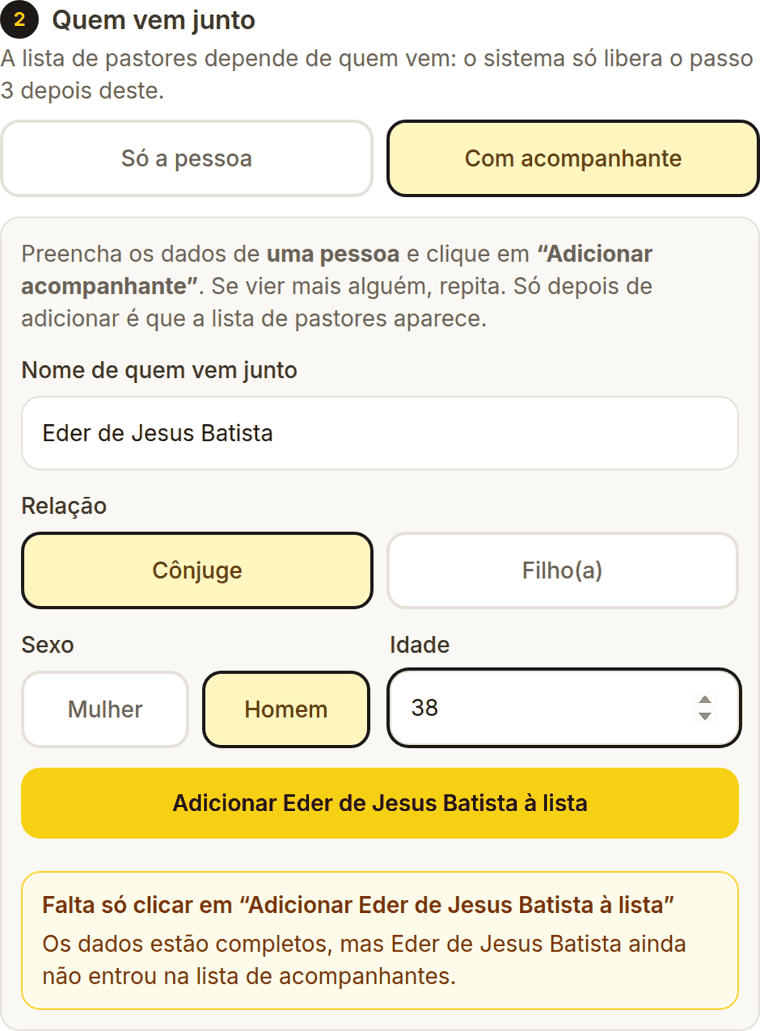
Esqueceu de adicionar? Quando os dados estão completos mas a pessoa ainda não entrou na lista, o botão vira Adicionar [nome] à lista (amarelo) e um aviso diz "Falta só clicar". Se faltam dados, o aviso diz quais (por exemplo, "Preencha o sexo (Mulher ou Homem) e a idade"). 3. Pastor: veja a seção seguinte. 4. Motivo e modalidade (opcional): escolha o tema (ou deixe em Sem tema) e se é presencial, online ou externo. Quando você veio por um atalho, a modalidade já está escolhida. O externo tem mais campos: veja Atendimento externo logo abaixo. 5. Dia e hora: como o agendamento é manual, vale qualquer dia e qualquer hora cheia, de 00:00 às 23:00, mesmo fora do horário de atendimento do pastor. Horas em que o pastor já tem atendimento ou reunião aparecem como ocupado e não podem ser escolhidas; as que estão fora do horário dele aparecem como fora do horário, com um aviso, mas podem ser escolhidas. O atendimento precisa começar em hora cheia (18:00, 19:00...): a lista só mostra horas cheias. O mesmo vale ao reagendar na confirmação (dia mais a hora, escolhida numa lista). Com dois pastores, os dois precisam estar livres no horário. A duração padrão aparece logo abaixo.
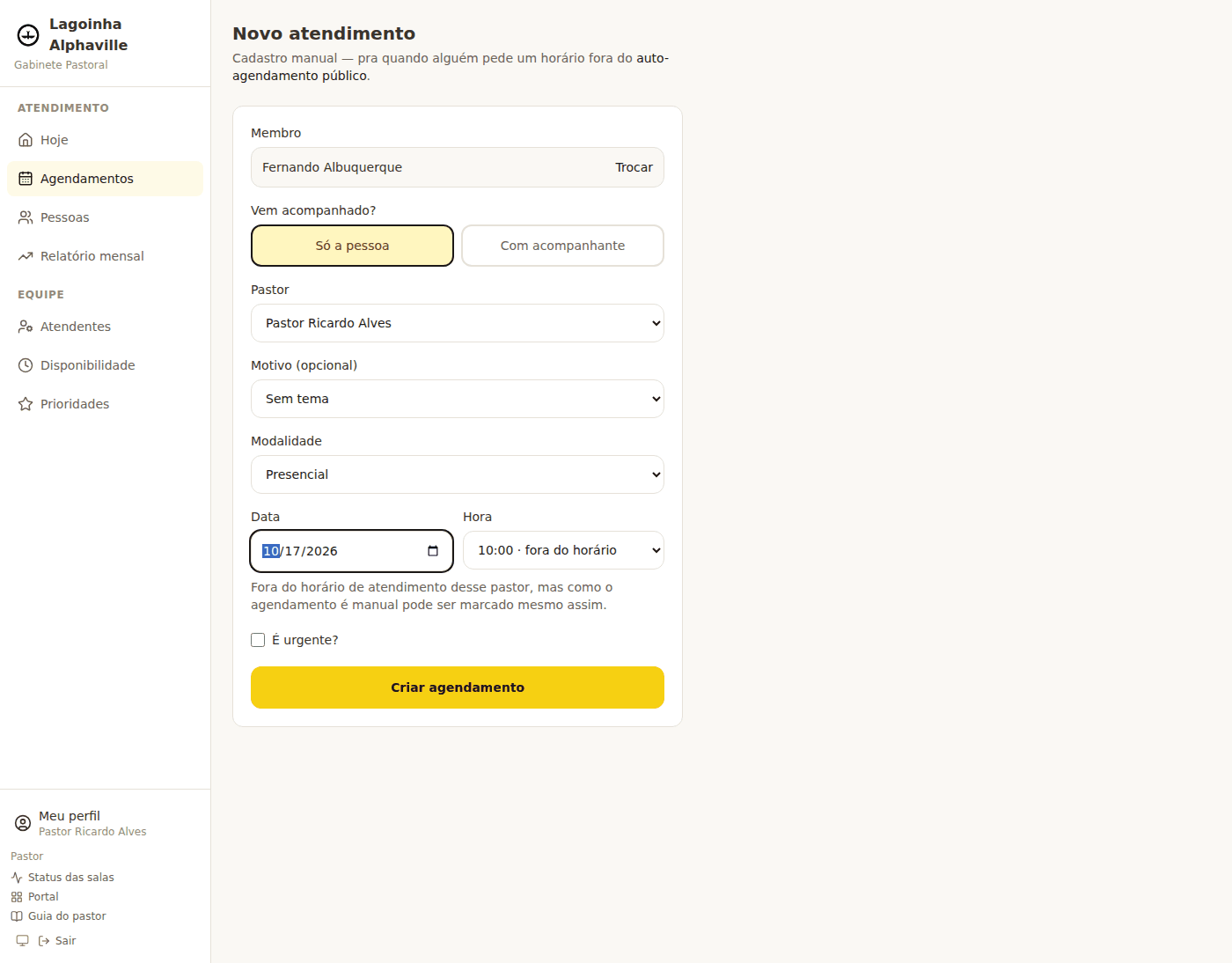
Marque É urgente? só se for mesmo urgente e toque em Criar agendamento.
Atendimento externo (fora da igreja)
Use quando o pastor vai até a pessoa: na casa dela, num hospital, num café, num shopping. Em Novo agendamento, escolha Atendimento Externo (ou Externo ao clicar num horário vazio do calendário). No passo 4 aparecem:
- Duração: 1 hora ou 2 horas. É a única modalidade em que você escolhe a duração. Com 2 horas, a hora seguinte também precisa estar livre; se estiver ocupada, a lista mostra hora seguinte ocupada.
- Endereço do atendimento (obrigatório): onde vai ser, em texto livre (rua, número, bairro e cidade). Fica registrado no atendimento e aparece no aviso, no convite de agenda e no link de confirmação da pessoa. Se a pessoa tem endereço no InPeace, ele já vem preenchido: confira se é mesmo onde será o atendimento. Para usar de novo o do InPeace depois de mudar o texto, toque em Usar o endereço do InPeace.
- Buscar um lugar (opcional): digite o nome de uma rua, prédio, shopping ou igreja (por exemplo, Shopping Tamboré) e toque em Buscar; ao tocar num resultado, o endereço é preenchido. O mapa não acha uma loja dentro do shopping: busque o shopping e complete a loja no texto do endereço.
O atendimento externo não usa sala (nada é pedido nem reservado) e não passa pela portaria. A agenda de cada pastor envolvido fica bloqueada pela duração escolhida: o titular e, se você escolher, um segundo pastor (no máximo dois). O restante é igual ao presencial: se você marca para si mesmo, o atendimento já nasce confirmado por você e só falta a pessoa confirmar pelo link; se a secretaria marca para um pastor, ele precisa confirmar.
Só a equipe e os pastores marcam atendimento externo; a pessoa não tem essa opção no auto-agendamento. Ao mudar o horário de um externo, a duração continua sendo de 1 ou 2 horas. Um retorno marcado a partir de um externo sai como presencial (ou online, se você escolher), sem o endereço.
O pastor do atendimento (passo 3)
A regra da igreja: pessoa sozinha é atendida por alguém do mesmo sexo (homem por pastor, mulher por pastora). Em grupo, se há um homem adulto, o atendimento é com um pastor; só mulheres e crianças, com uma pastora.
Para quem atende (pastor ou pastora): o campo Pastor já vem preenchido com você, travado, e logo abaixo há a caixa Não vou atender.
- Você pode atender sozinho(a): o atendimento é seu e nasce confirmado por você (só falta a pessoa confirmar). Se quiser, escolha um segundo pastor (opcional), para atenderem juntos.
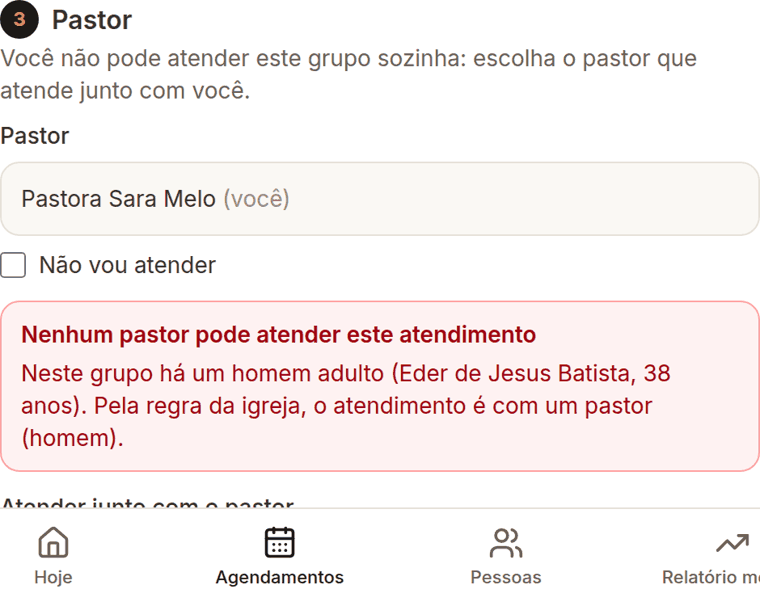
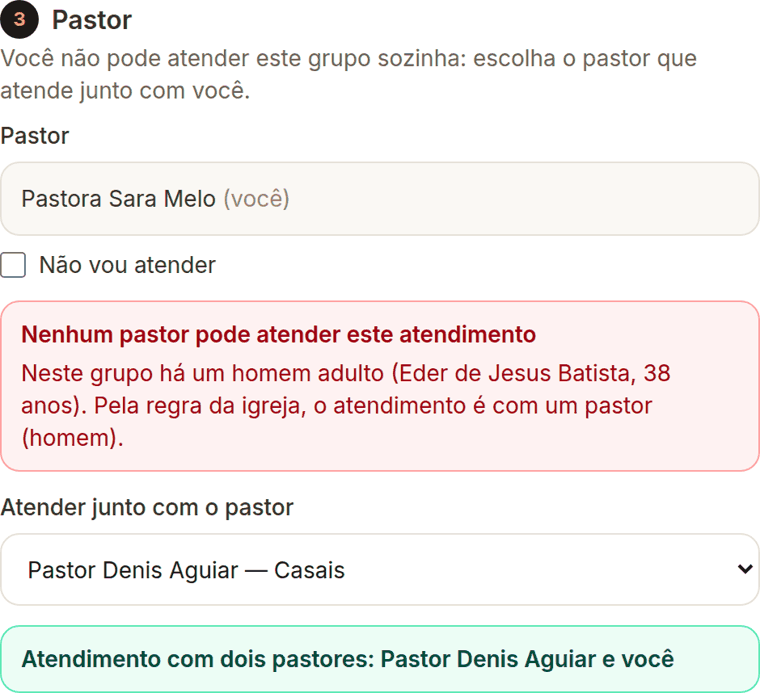
- A regra não deixa você atender (por exemplo, uma pastora com um grupo que tem um homem adulto): o sistema mostra a regra em vermelho e pede Atender junto com o pastor. Você escolhe o pastor que conduz, e entra como segundo(a) pastor(a). As opções vêm em dois blocos: "Pastores dos seus ministérios" (com o ministério de cada um) e "Outros pastores". Você pode escolher qualquer um dos que a regra permite.
- Com a caixa Não vou atender: o campo Pastor deixa de ser você e vira uma lista para escolher quem vai atender (só entram os que a regra permite). Dá para ainda acrescentar um segundo pastor, o que serve para marcar para um casal de pastores sem você.
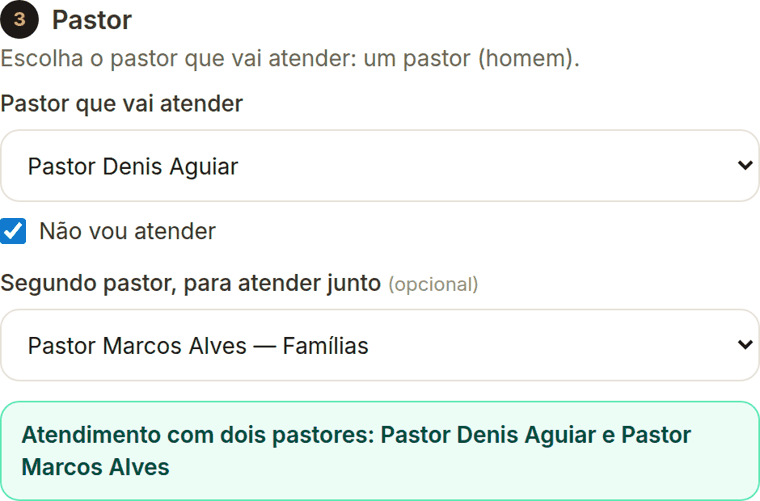
Quando há dois pastores, uma faixa verde confirma: "Atendimento com dois pastores: ... e ...", e o quadro do topo mostra os dois nomes.
O que acontece com cada um: o pastor que conduz recebe o pedido e precisa confirmar (quando você marca para outro pastor, o atendimento fica aguardando a confirmação dele; só nasce já confirmado quando você marca para você mesmo). O segundo pastor é avisado de que foi colocado no atendimento e a agenda dele fica bloqueada naquele horário. A pessoa atendida não vê nada disso. Fica registrado quem marcou.
Para a secretaria e a administração: o campo Pastor é uma lista com todos os que podem atender aquele perfil, e logo abaixo há Segundo pastor, para atender junto (opcional), com atalhos para os pastores do mesmo ministério do escolhido.
Editar um atendimento já marcado
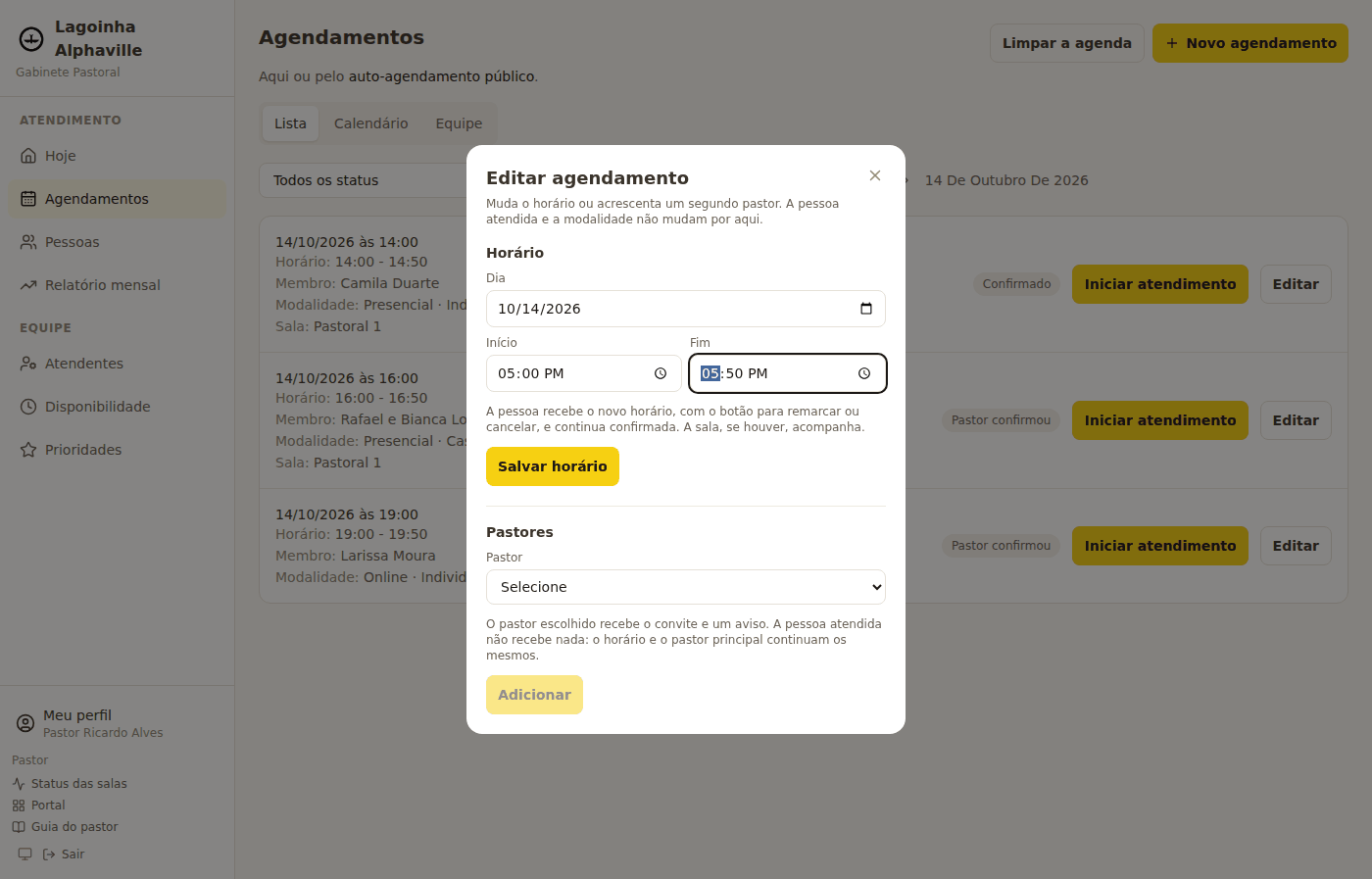
Para mudar o horário ou acrescentar um segundo pastor sem cancelar e marcar de novo. Em Agendamentos, toque em Editar no atendimento (na Lista, ao lado de Iniciar atendimento; também no detalhe, aberto pelo Calendário). Não precisa iniciar o atendimento. Abre a janela Editar agendamento.
Quem edita: o pastor do atendimento, a secretaria e a administração. Só antes de o atendimento começar: atendimento iniciado, concluído, cancelado ou com falta não edita. A pessoa atendida e a modalidade não mudam por aqui; para passar o atendimento a outro pastor use Transferir.
Horário
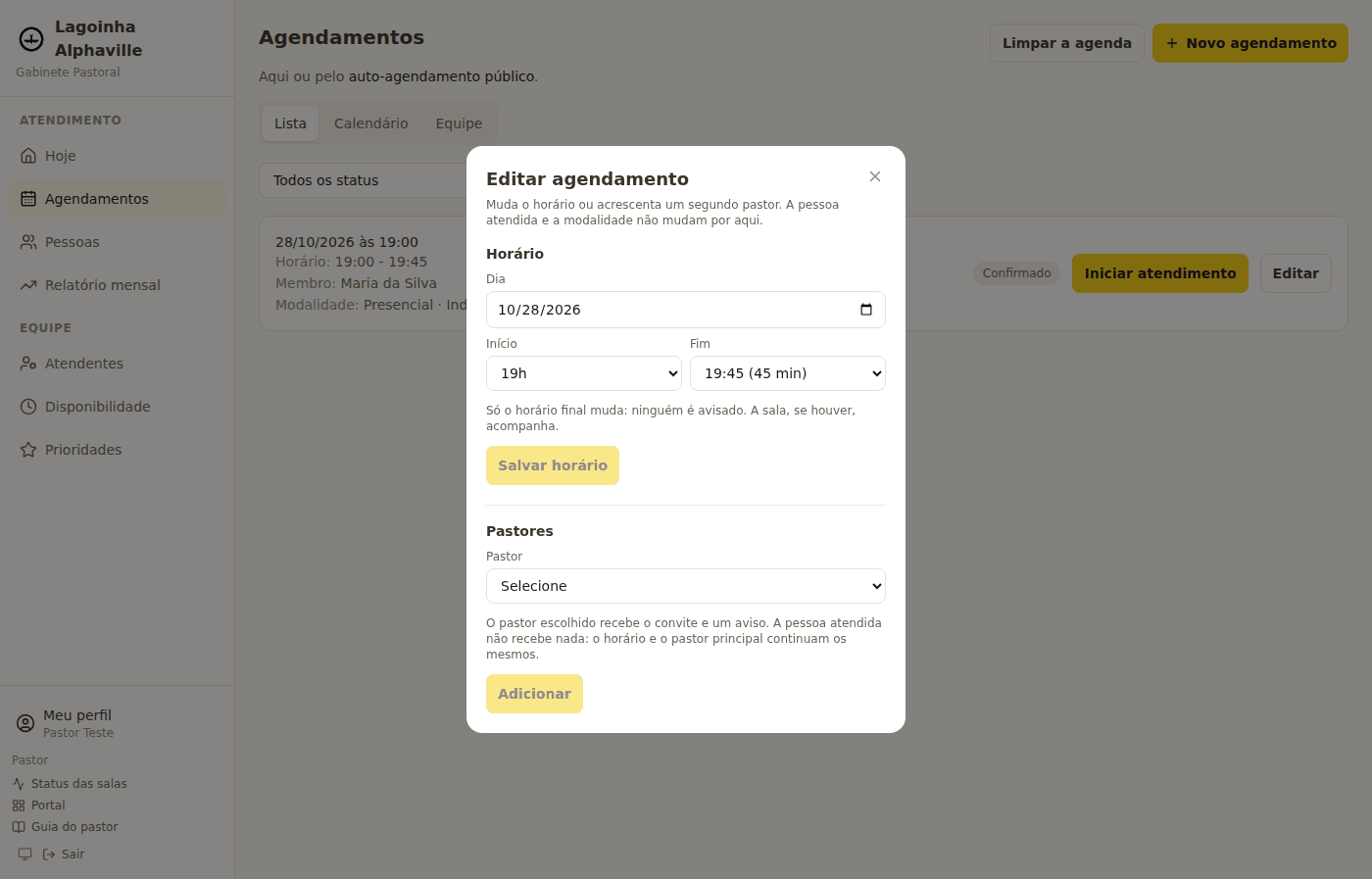
Mude o dia, o início e/ou o fim e toque em Salvar horário. O início é escolhido numa lista de horas cheias (19h, 20h...). O fim oferece a duração padrão (por exemplo 19:45, para 45 minutos) e as horas cheias seguintes: para ocupar dois horários inteiros, escolha 21:00. Ao trocar o início, o fim se ajusta sozinho à duração padrão. O sistema só deixa se o pastor (e o segundo pastor, se houver) estiver livre no novo horário. A duração máxima é de 6 horas.
- Só o horário final: muda em silêncio, ninguém é avisado.
- Início ou dia: a pessoa recebe o horário novo, com os botões Remarcar e Cancelar, e continua confirmada (quem já tinha confirmado não precisa confirmar de novo). O convite do calendário é atualizado e, se foi a secretaria ou a administração quem mudou, o pastor é avisado. Atendimento que ainda aguarda o pastor não avisa a pessoa, porque ela ainda não recebeu nada.
- A sala acompanha o horário. Se a sala reservada não estiver livre no horário novo, nada muda e o sistema avisa.
Adicionar um segundo pastor
Na parte Pastores da mesma janela, escolha o pastor e toque em Adicionar. Ele recebe o convite do calendário e um aviso; a pessoa atendida não recebe nada (o horário e o pastor principal continuam os mesmos). O segundo pastor passa a ver o atendimento na própria agenda, mas só o pastor principal inicia o atendimento.
A agenda de todos os pastores do atendimento fica bloqueada no horário: o segundo pastor também não aparece livre para outro atendimento (manual ou pelo auto-agendamento) enquanto estiver nesse.
Antes de adicionar, o sistema pode mostrar avisos, todos juntos numa caixa amarela, com uma única confirmação (Adicionar mesmo assim):
- Sexo diferente: o pastor é de sexo diferente do que a regra pede para essa pessoa (a regra vale para quem conduz o atendimento).
- Sem horário disponível: o pastor está fora do horário de atendimento dele ou com a agenda bloqueada nesse horário.
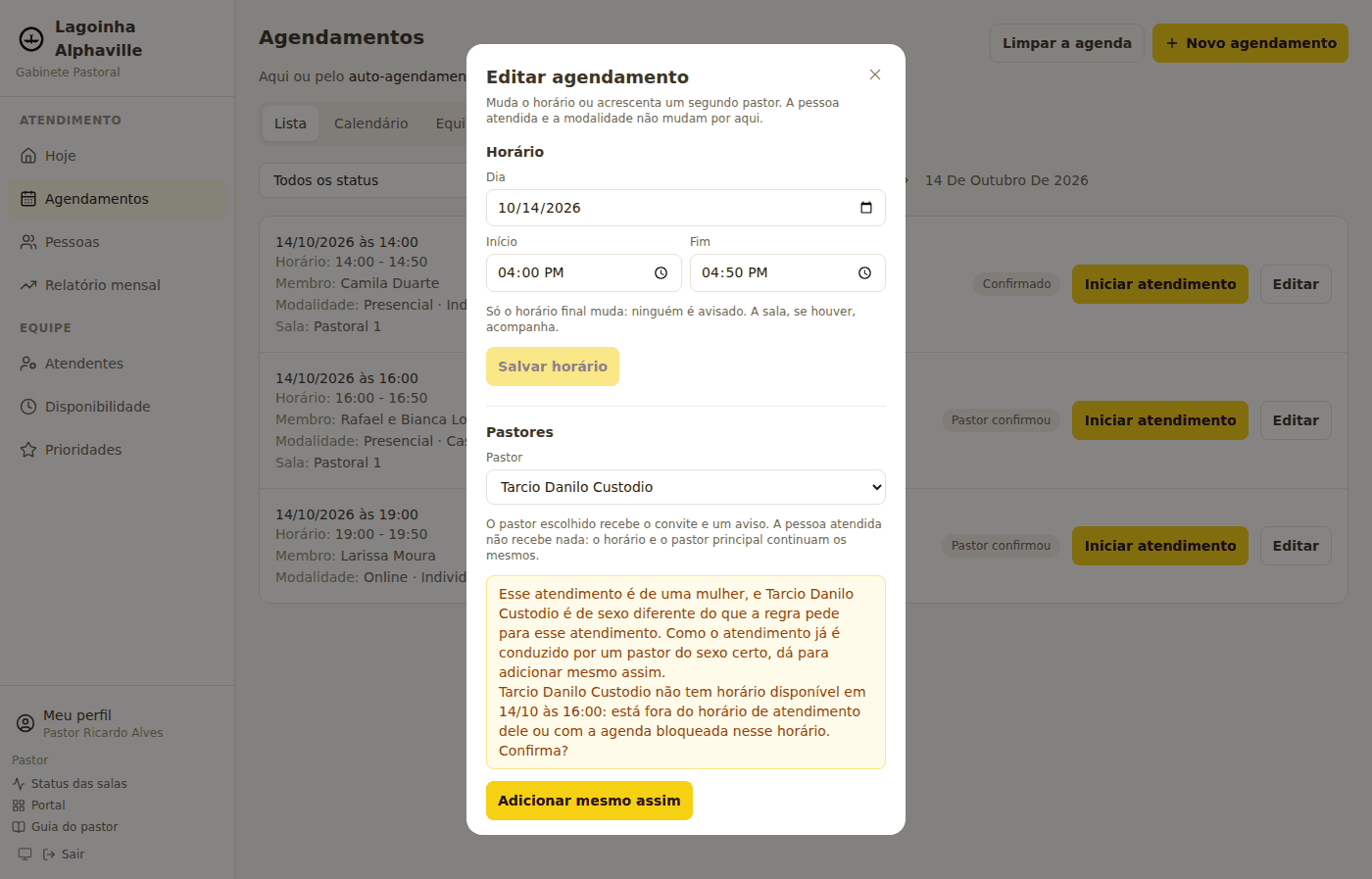
Se o pastor já tem outro atendimento ou reunião nesse horário, o sistema não deixa adicionar e diz qual é. Para tirar o segundo pastor, use Remover segundo pastor na mesma janela: o evento sai do calendário dele.
9. Agendar reunião
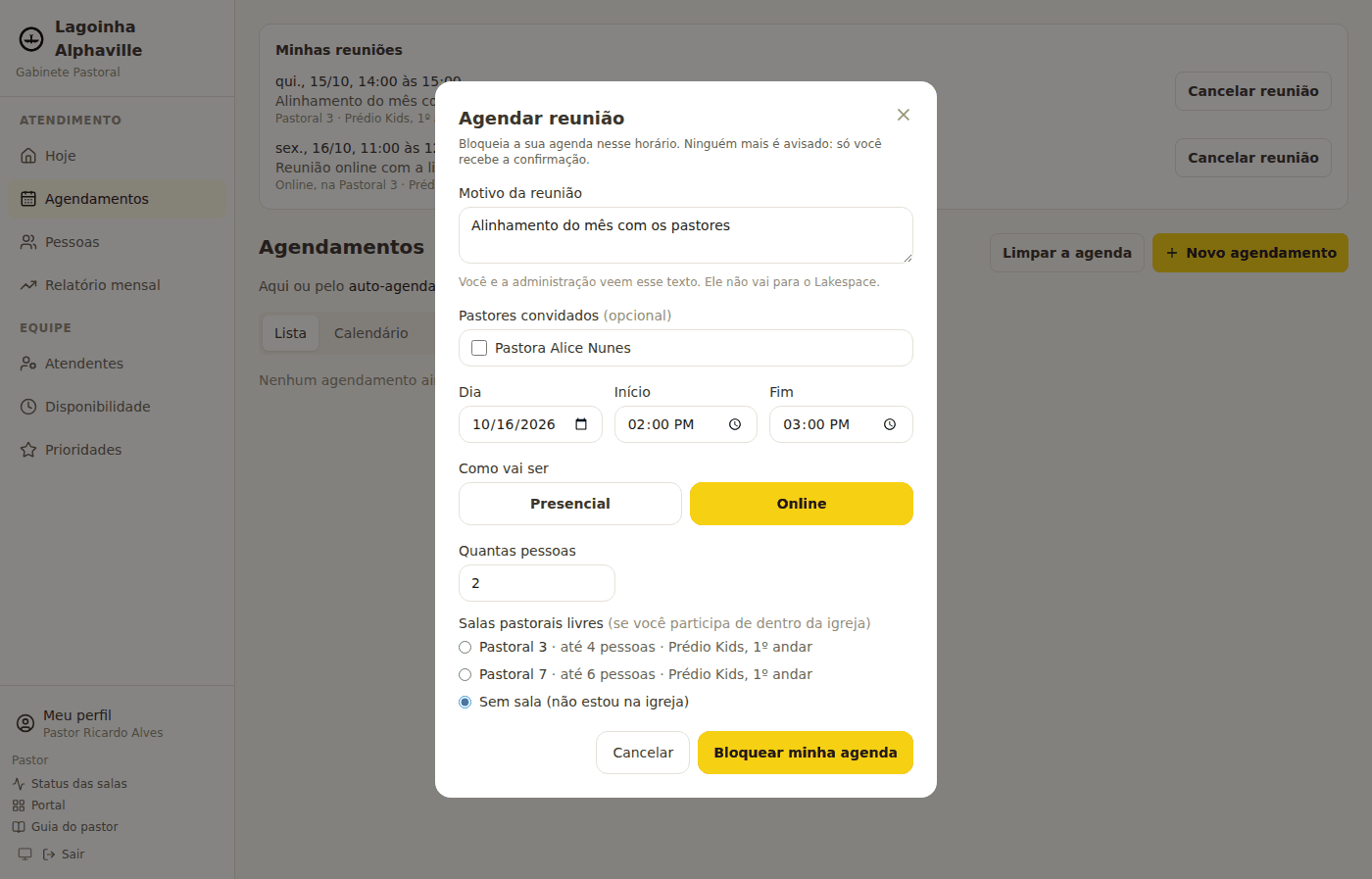
Para as suas reuniões (com outros pastores, com a equipe...), em vez de marcar um atendimento. A sua agenda fica bloqueada nesse horário, e dá para reservar uma sala, seja a reunião presencial ou online (uma reunião online também precisa de sala quando você participa de dentro da igreja). Você pode convidar outros pastores: a agenda de cada um também é bloqueada e todos são avisados. Sem convidados, só você recebe a confirmação.
Em Agendamentos, toque em Novo agendamento e escolha Reunião. Também dá para clicar num horário vazio do Calendário e tocar em Agendar reunião nesse horário: a data e a hora já vêm preenchidas.
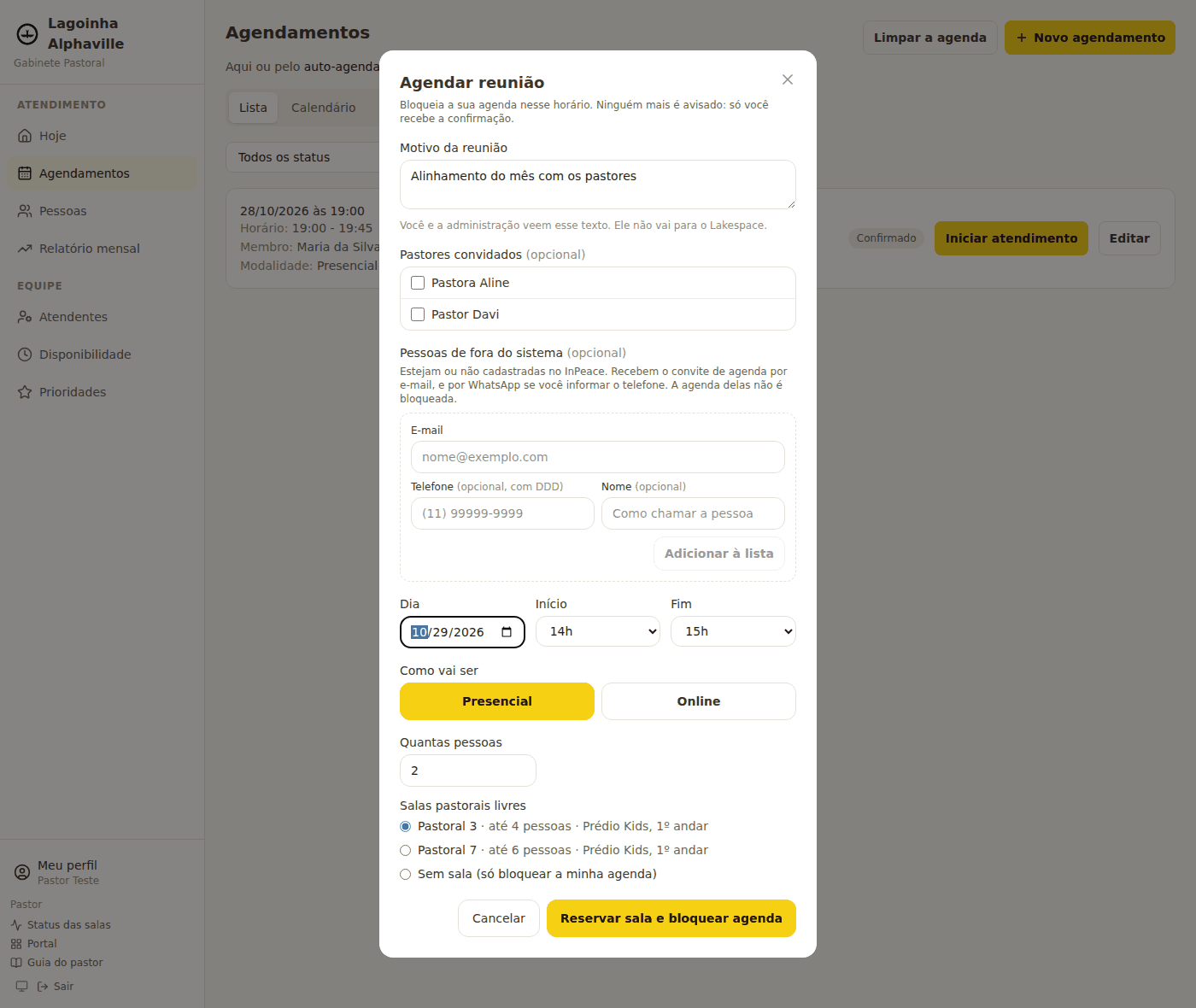
- Motivo da reunião. Quem organiza, os pastores convidados e a administração veem esse texto. Ele não vai para o Lakespace.
- Dia, início e fim. Início e fim são horas cheias, escolhidas numa lista de 0h a 23h (sem minutos: não existe reunião às 14:30). O fim já vem uma hora depois do início; para duas horas, escolha o fim duas horas depois, e a reunião ocupa dois horários inteiros. A reunião precisa começar e terminar no mesmo dia.
- Pastores convidados (opcional): marque na lista quem vai participar.
- Presencial ou online.
- Quantas pessoas: serve para mostrar só as salas que comportam o grupo; já conta você e os convidados.
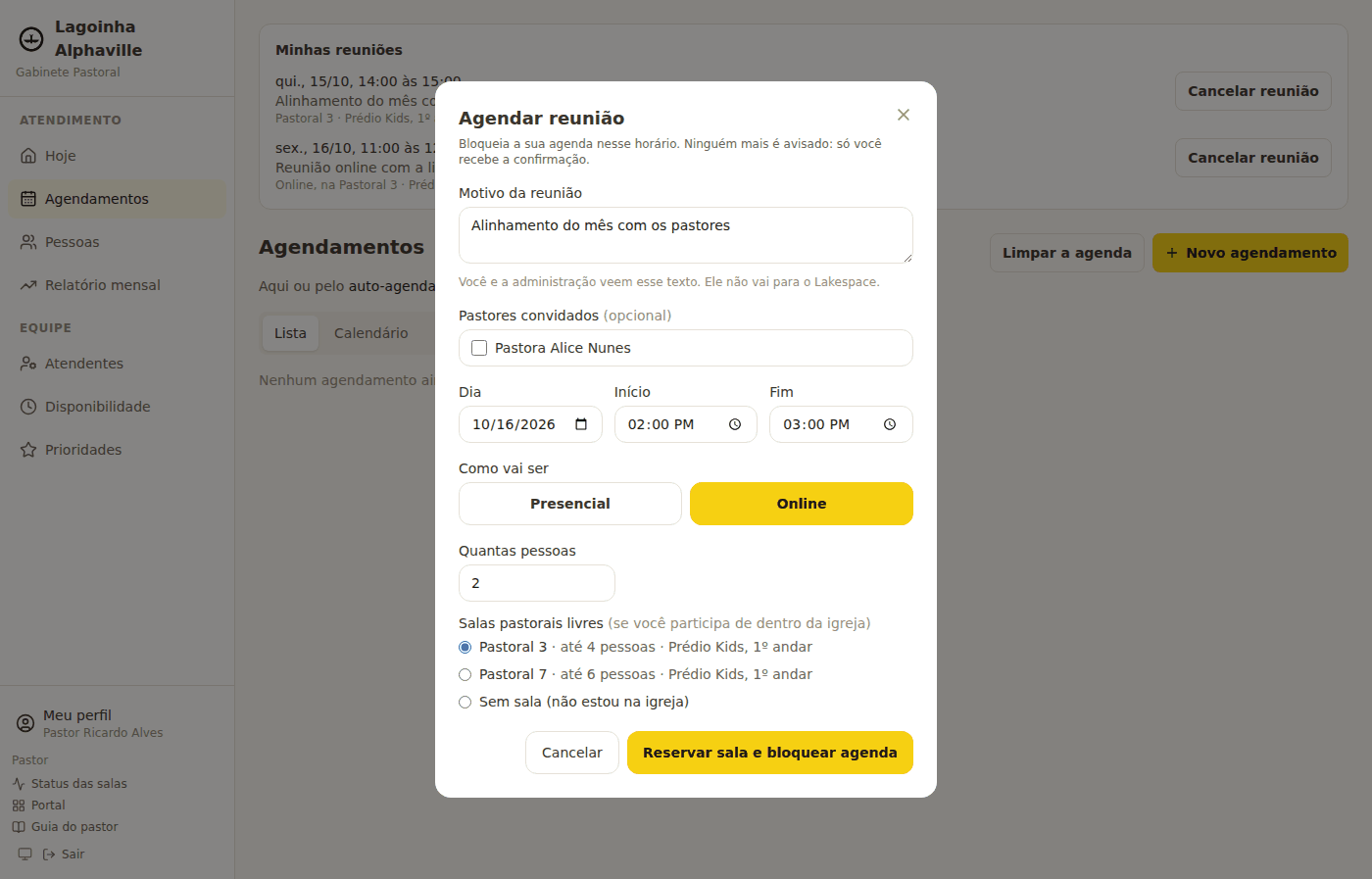
- A sala. Depois de escolher o dia e o horário, aparecem as salas livres naquele intervalo, as de reunião de pastores. No presencial a primeira já vem marcada; escolha outra se preferir. No online já vem marcado Sem sala (não estou na igreja): se você vai participar de dentro da igreja, escolha uma sala.
- Toque no botão final. Ele muda conforme a sua escolha: Reservar sala e bloquear agenda, Continuar sem sala (presencial) ou, na reunião online sem sala, Bloquear minha agenda (as agendas, havendo convidados).
Você pode tocar em Cancelar (ou fechar a janela) em qualquer momento: nada é marcado até o último botão.
Sem sala
Dá para escolher Sem sala (no online, Sem sala (não estou na igreja), que já vem marcado). Se nenhuma sala estiver livre naquele horário, o sistema mostra o mesmo aviso: será feito apenas o bloqueio na sua agenda, e você pode continuar assim.
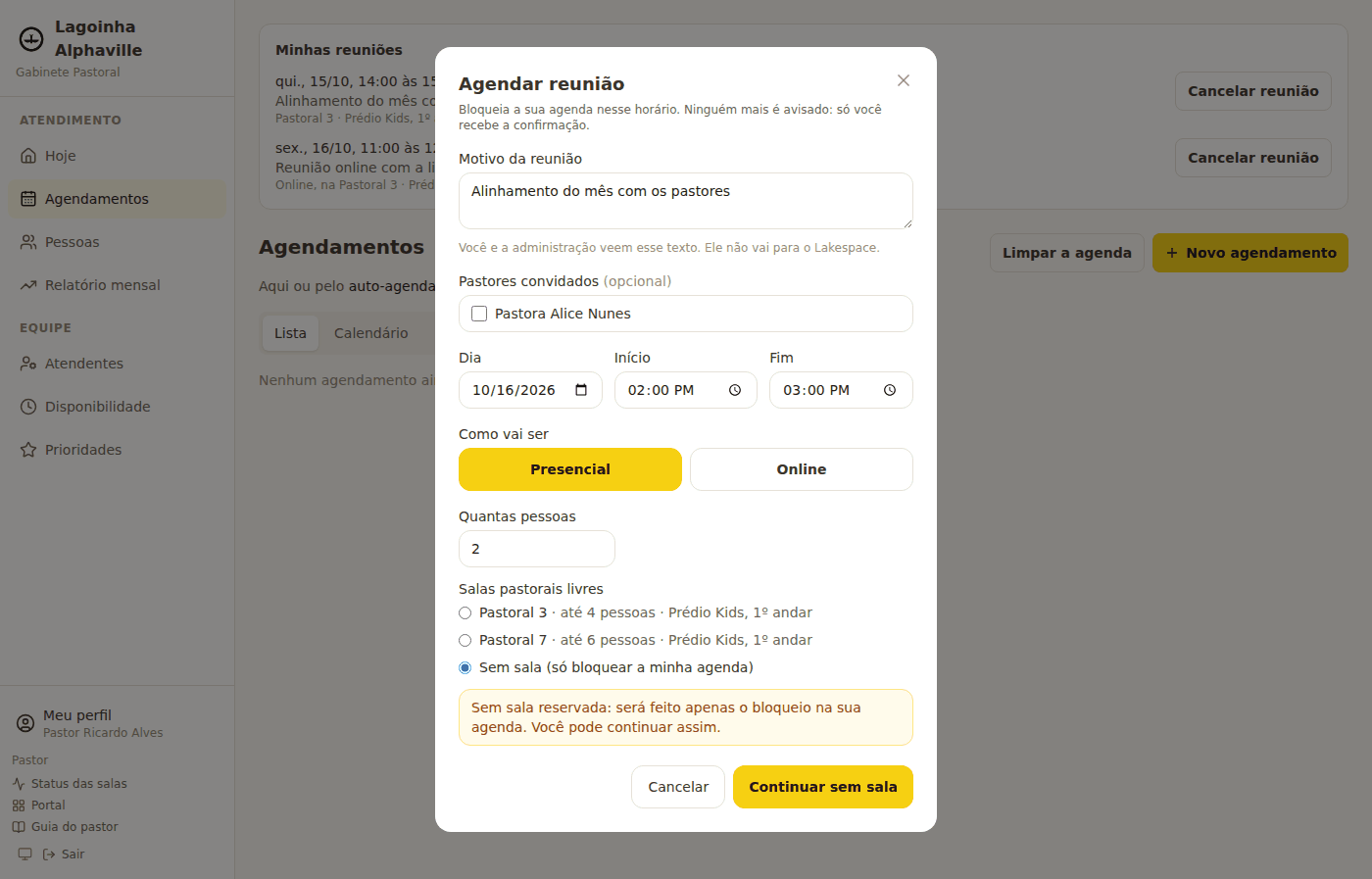
Se não houver sala de reunião livre, mas houver outras salas disponíveis, o sistema mostra essas "outras salas" para você escolher.
Reunião online com sala
Na reunião online a opção Sem sala (não estou na igreja) já vem marcada. Se você vai participar de dentro da igreja, escolha uma das salas livres: a reserva funciona igual à do presencial, e a reunião aparece como "Online, na Sala X".
O que o sistema não deixa
- Marcar a reunião sobre um atendimento seu: o sistema mostra qual é, e você escolhe outro horário.
- Convidar um pastor que já tem atendimento ou outra reunião no horário: o sistema diz quem é.
- Duas reuniões ao mesmo tempo.
- Agendar, para outra pessoa, um atendimento no horário de uma reunião a que o pastor foi convidado: quem decide se vai à reunião é o pastor, que pode recusá-la.
- Se alguém ocupar a sala enquanto você decidia, o sistema avisa e você escolhe outra ou segue sem sala. Nada fica pela metade.
Recusar uma reunião a que você foi convidado
Se você foi convidado e não vai, recuse: em Minhas reuniões toque em Recusar (ou em Recusar reunião na tela da reunião), com um motivo opcional.
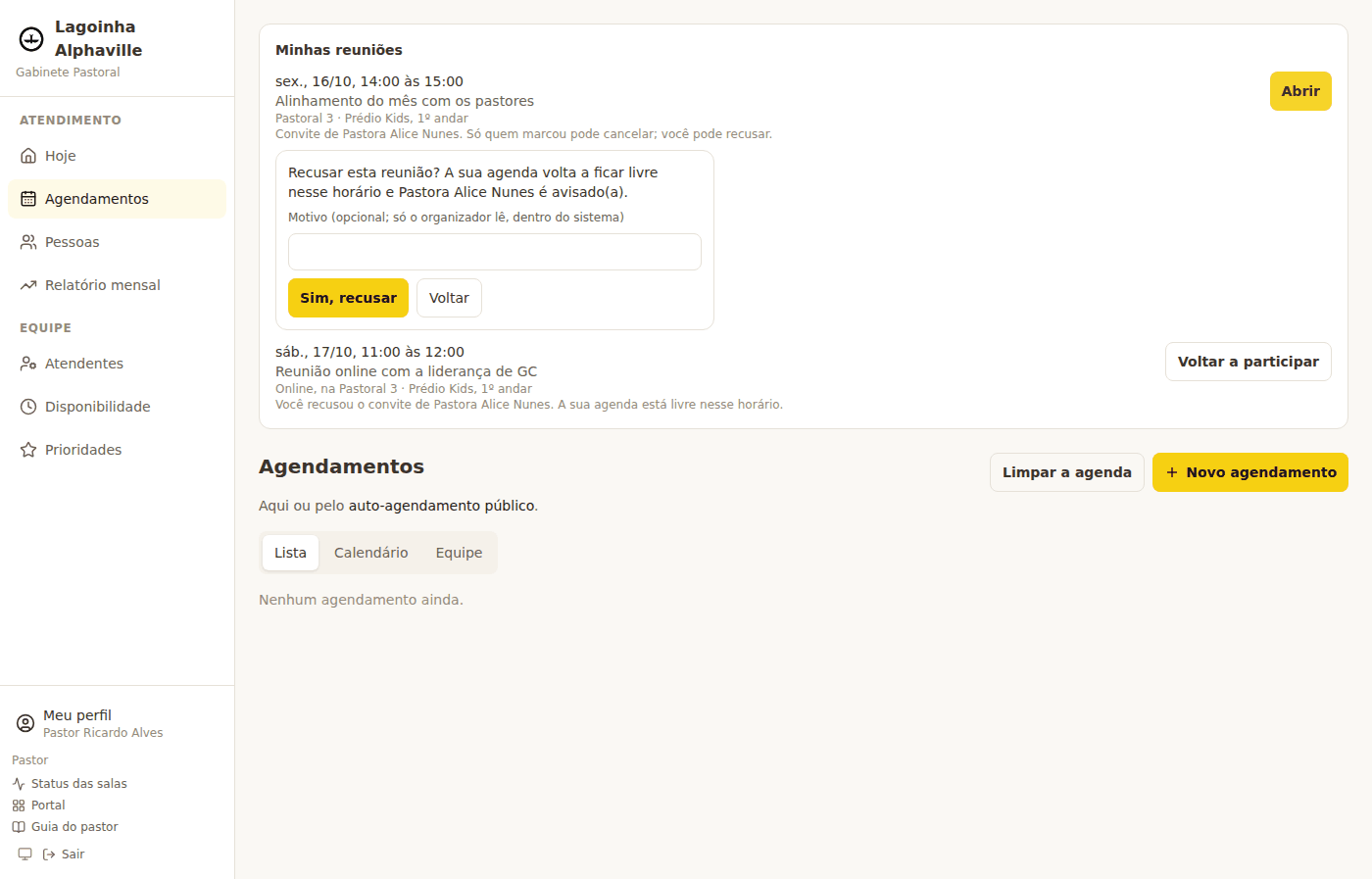
- A sua agenda volta a ficar livre nesse horário (você já pode receber atendimentos).
- O organizador é avisado (e-mail sempre; WhatsApp e notificação conforme a preferência dele). O aviso não leva o motivo: o organizador lê o motivo dentro do sistema, na lista e na tela da reunião, ao lado de quem recusou.
- A reunião sai do seu calendário e você deixa de abrir a tela e a ata dela.
- Mudou de ideia? Em Minhas reuniões, Voltar a participar, desde que o horário continue livre (se você marcou outra coisa nesse horário, o sistema avisa). Só dá para recusar antes de a reunião ser iniciada.
- Quem organiza não recusa: cancela a reunião.
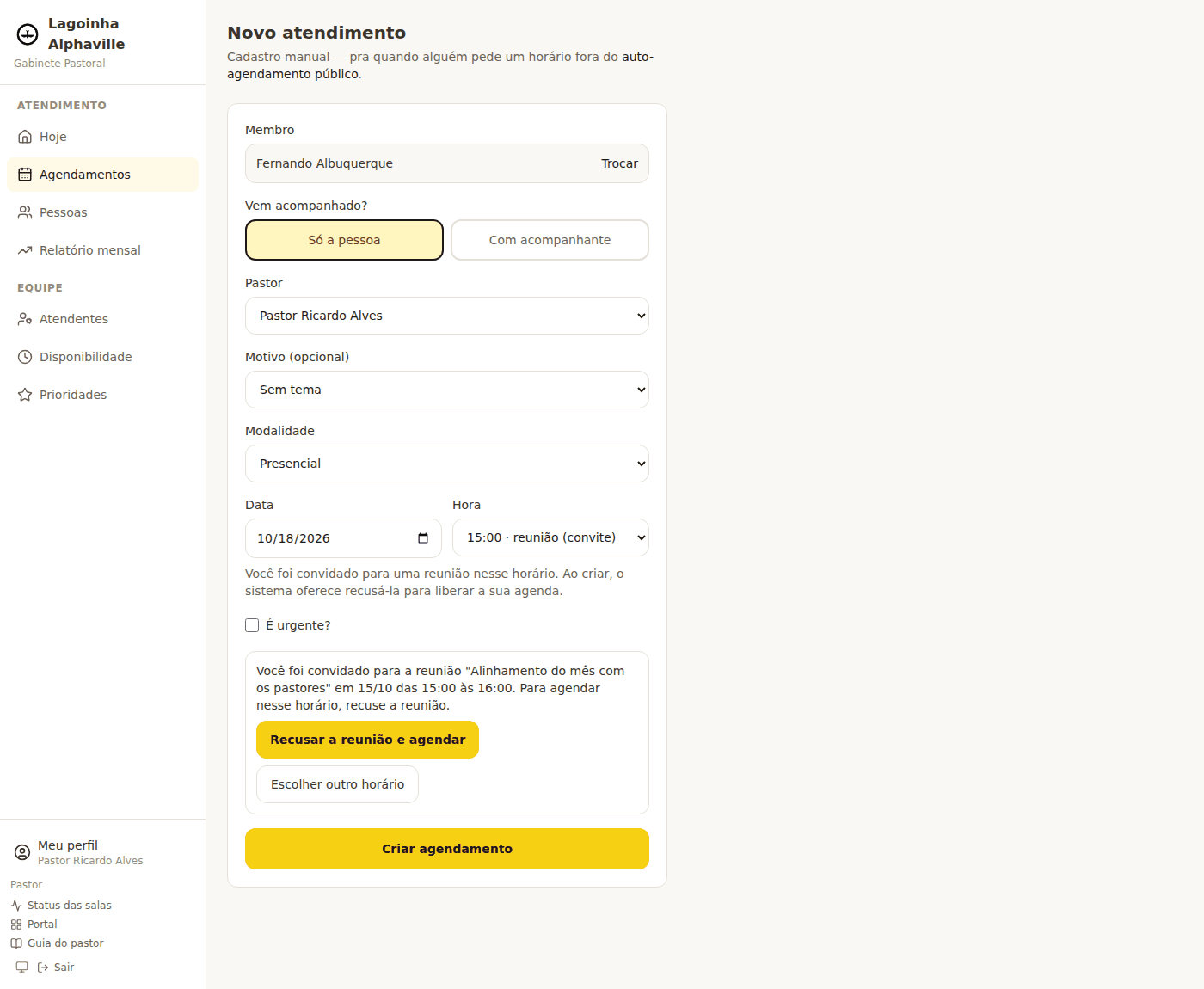
Atalho ao marcar um atendimento. Se você tentar agendar um atendimento para você mesmo num horário em que foi convidado para uma reunião, o formulário mostra essa hora como reunião (convite) e, ao criar, pergunta: Recusar a reunião e agendar. Um toque recusa a reunião, avisa o organizador e cria o atendimento. Quando a secretaria ou a administração agenda em nome do pastor, o horário continua bloqueado: quem decide se vai à reunião é o próprio pastor.
A tela da reunião
Cada reunião tem uma tela própria, para iniciar, finalizar e registrar a ata. Abra por Minhas reuniões (botão Abrir), clicando na reunião no Calendário (as suas) ou em Abrir reunião na semana da Equipe. Só quem organizou ou foi convidado abre a tela; a administração continua vendo o assunto no calendário, mas não a ata.
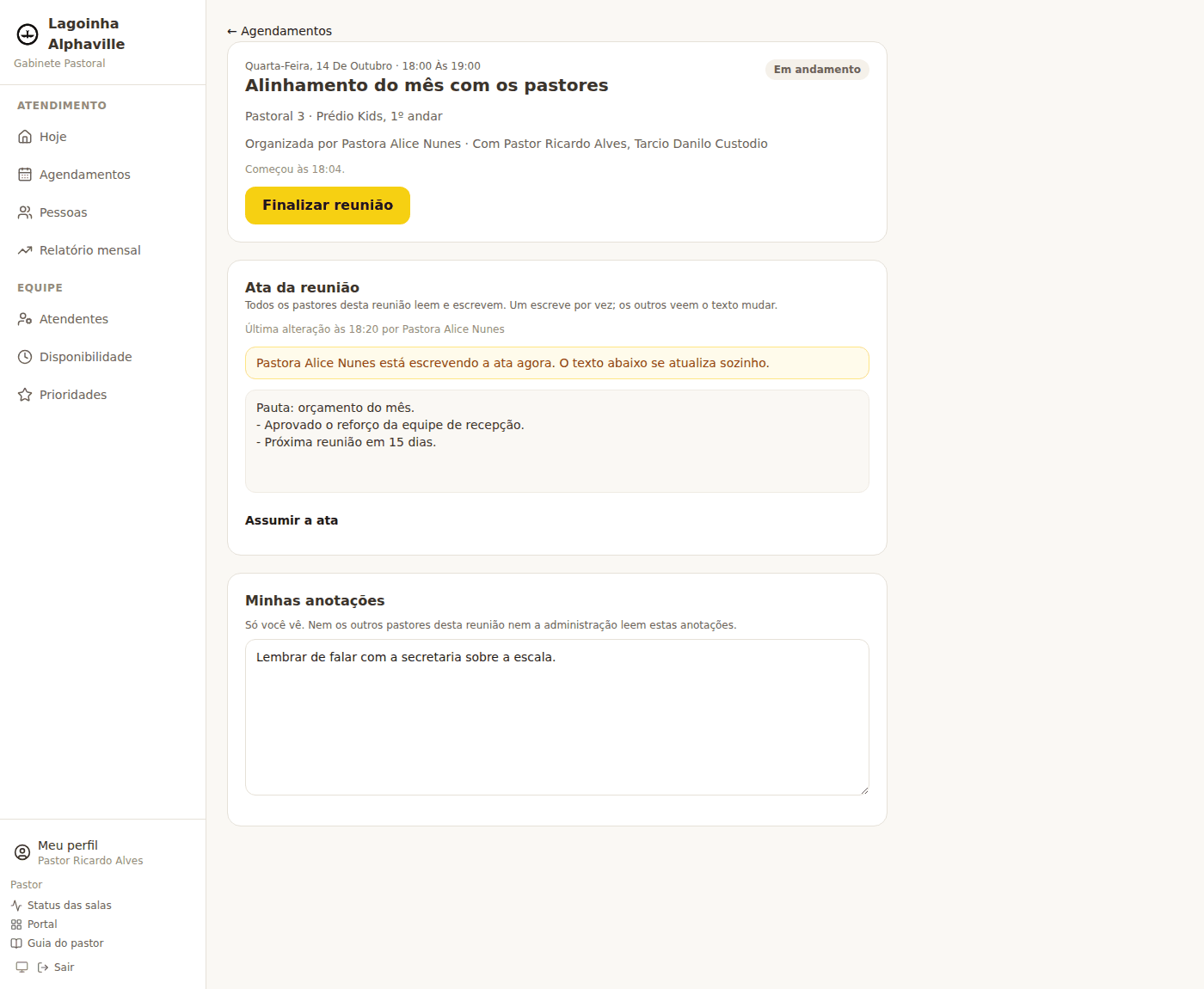
- Iniciar reunião e Finalizar reunião: qualquer pastor da reunião pode. A tela guarda o horário real em que começou e terminou. Finalizar pede uma confirmação. Depois de iniciada, a reunião não pode mais ser cancelada.
- Ata da reunião: é uma só, de todos os pastores da reunião. Um escreve por vez: quem toca em Escrever na ata pega a vez, e a ata salva sozinha enquanto ele digita. Os outros veem o texto mudar na tela, com o aviso "fulano está escrevendo a ata agora". Ao tocar em Parar de escrever, a vez fica livre para outro. Se quem escrevia saiu da tela, a vez volta a ficar livre sozinha em cerca de meio minuto. Também dá para Assumir a ata: o texto já salvo não se perde, e quem escrevia deixa de poder digitar.
- Minhas anotações: um espaço só seu dentro da reunião. Nem os outros pastores da reunião nem a administração leem. Salva sozinho.
- Até quando edita: a ata fica aberta para edição até o fim do dia seguinte ao término da reunião; depois fica só para leitura. As suas anotações pessoais continuam livres.
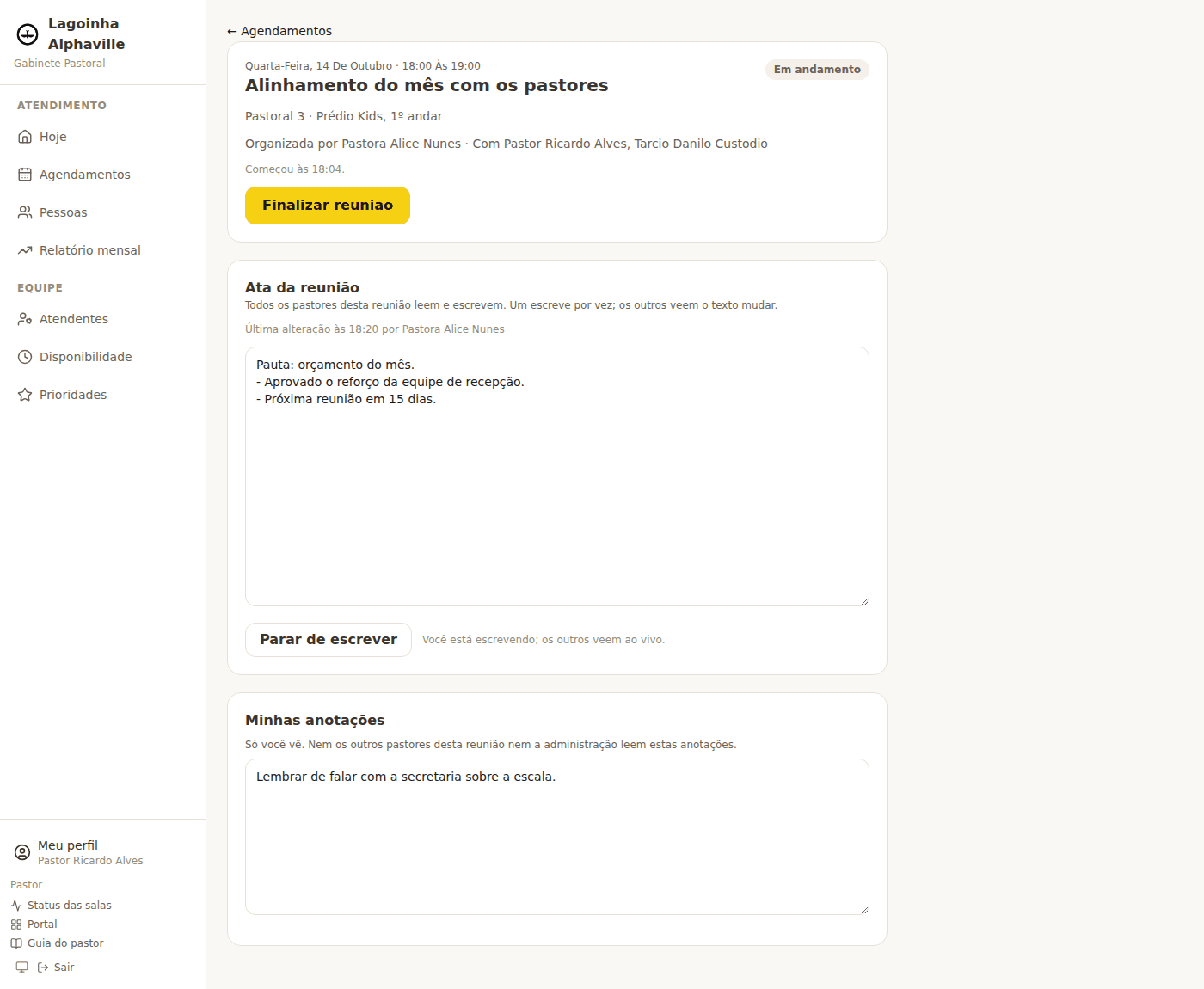
O histórico do sistema registra quem iniciou, quem finalizou e quem pegou a vez de escrever a ata, sem guardar o texto da ata nem das anotações.
Minhas reuniões
As reuniões marcadas (as que você organizou e as que lhe convidaram) aparecem em Minhas reuniões, no alto de Agendamentos, com horário, motivo, local e convidados, e a situação (em andamento ou finalizada). Também aparecem no Calendário e na semana da Equipe. O botão Abrir leva à tela da reunião.
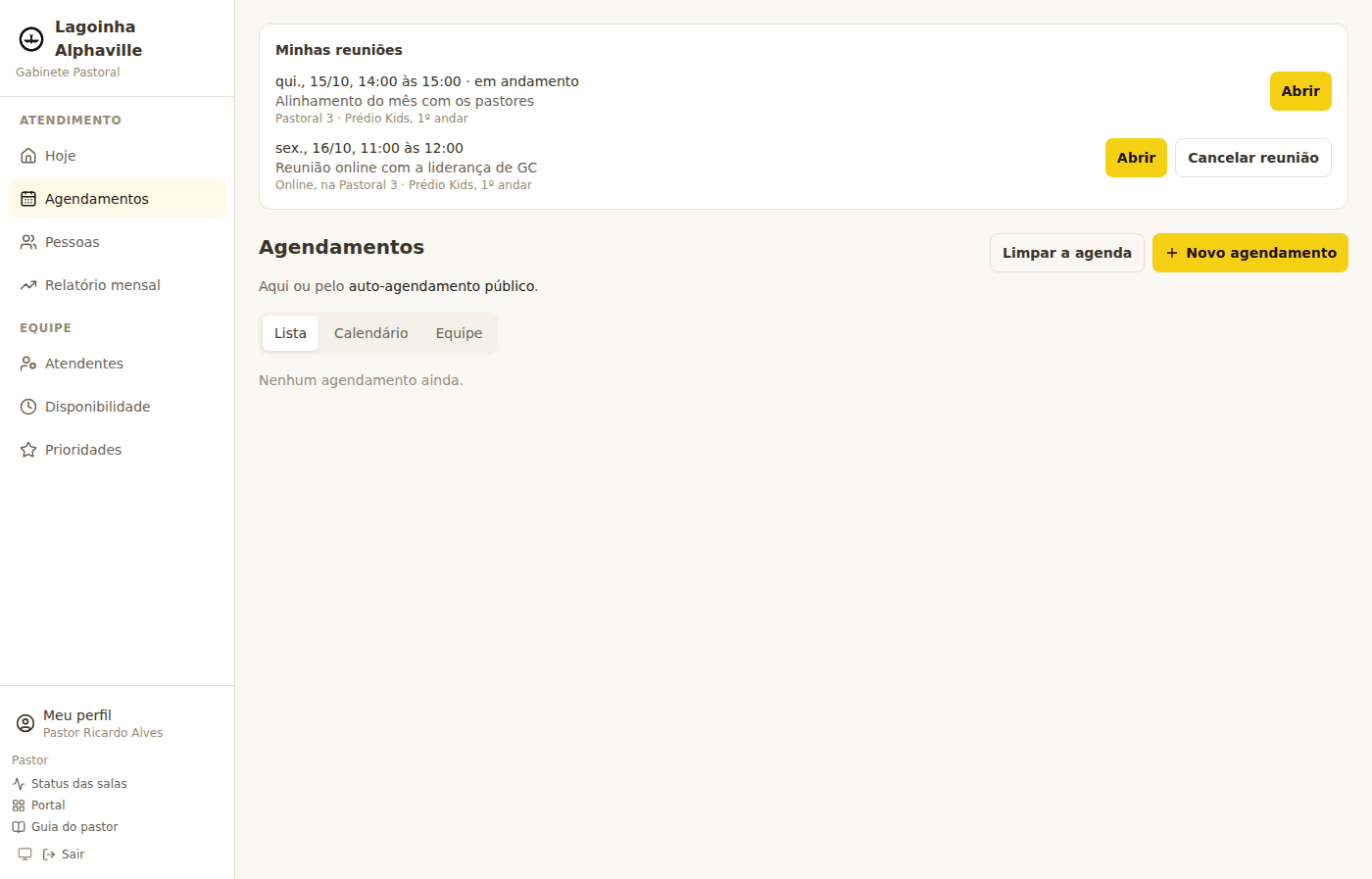
Cancelar reunião libera a sala (se havia) e desbloqueia a agenda de todos; só quem organizou cancela, antes de a reunião ser iniciada, e os convidados são avisados. Se o Lakespace estiver fora do ar na hora, a reunião é cancelada mesmo assim e o sistema avisa que você precisa liberar a sala por lá.
Você recebe um aviso por e-mail ao marcar e ao cancelar (e por WhatsApp e notificação, conforme o que escolheu em Meu perfil). A reunião também aparece na agenda do celular, e cada convidado recebe o convite. Na agenda da equipe, a administração vê as reuniões de todos os pastores; ela não aparece como ausência. Veja também Agendar uma reunião.
10. Disponibilidade
É aqui que você diz quando atende e quando vai faltar. Quanto mais certo estiver, menos horário errado aparece para as pessoas.
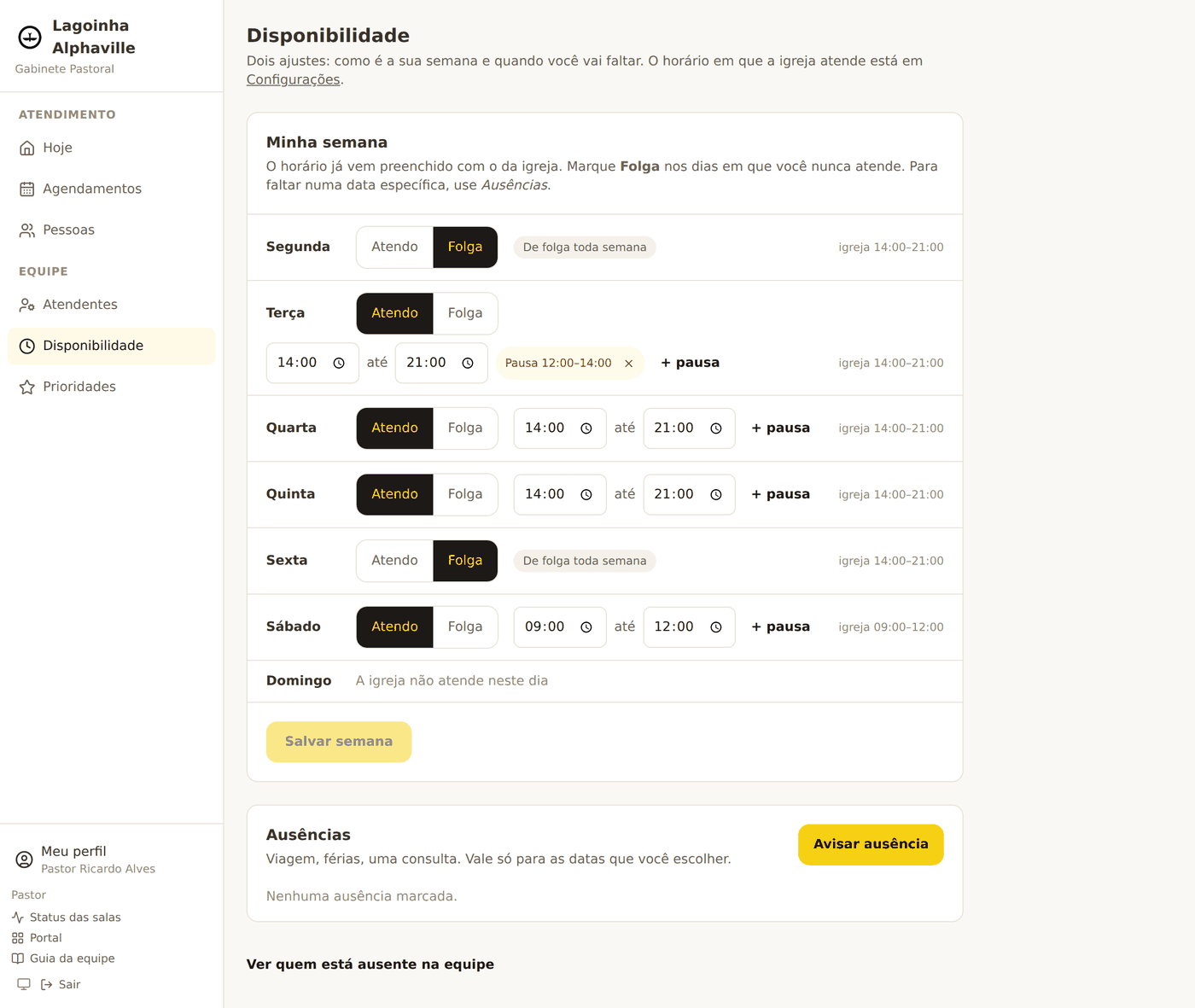
Minha semana
Uma linha por dia da semana. O horário já vem preenchido com o horário da igreja.
- Atendo / Folga: marque Atendo nos dias em que atende e Folga nos dias em que nunca atende. A folga vale toda semana.
- Horário: você pode atender menos que o horário da igreja (nunca mais).
- + pausa: marque uma pausa, como o almoço (por exemplo, 12:00–14:00).
- Toque em Salvar semana no fim.
Ausências
Para datas específicas: viagem, férias, uma consulta. Toque em Avisar ausência, escolha o período, se é o dia inteiro ou só algumas horas, e o tipo (Viagem, Férias, Folga, Outro). A nota que você escrever só a administração lê.
Dependendo da configuração da igreja, a ausência vale na hora ou espera aprovação da administração. Atendimentos que já estavam marcados nessas datas precisam ser remanejados pela secretaria. Por isso, avise com antecedência.
11. Prioridades
Aqui você diz o que prefere atender. Quando alguém agenda e o perfil dela combina com o que você marcou, você passa a ser o pastor preferencial. Se ninguém combinar, o sistema escolhe normalmente quem se encaixa melhor.
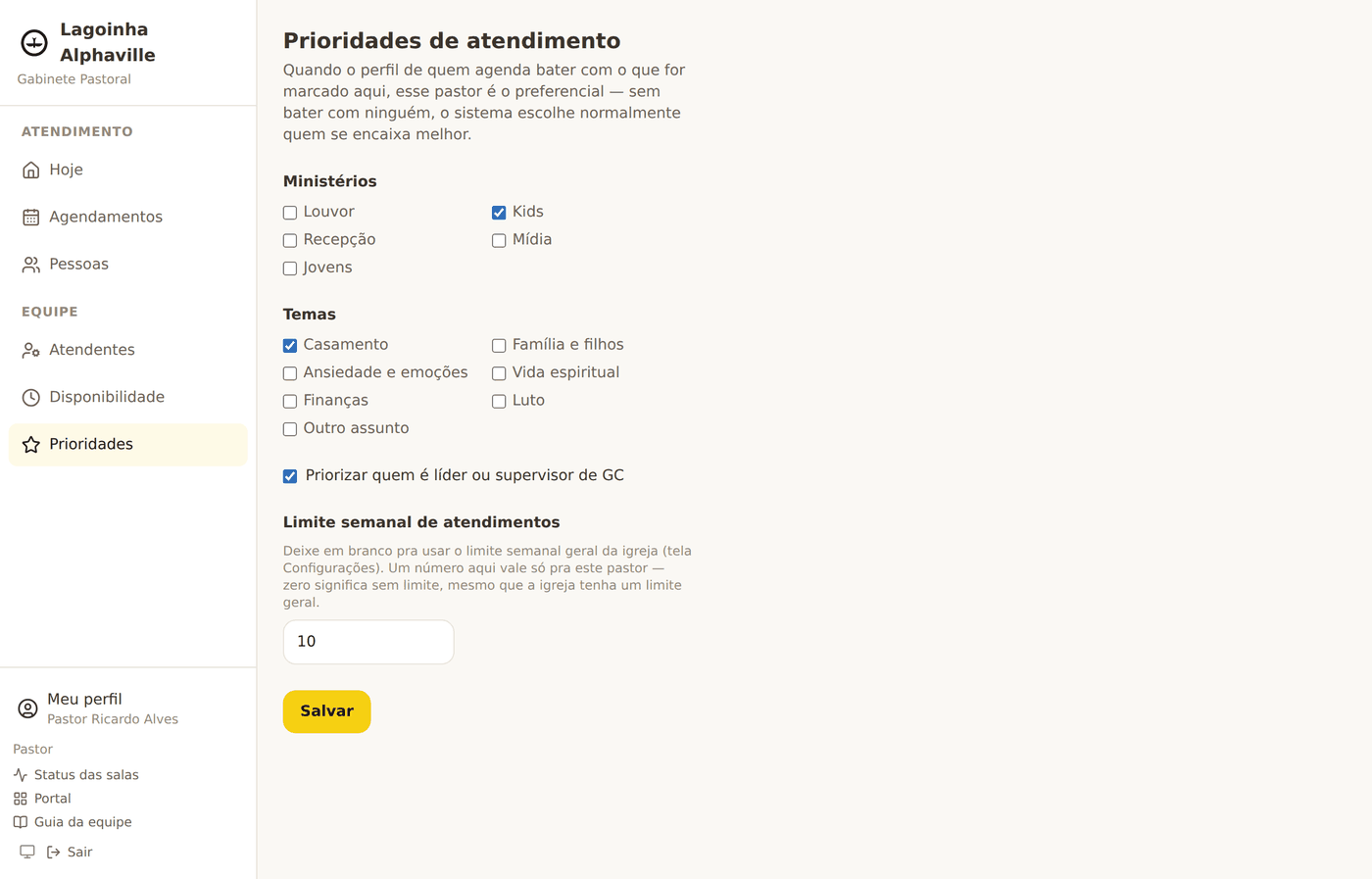
- Ministérios: só leitura. Mostra de quais ministérios você é pastor; quem liga ou tira você é a administração, em Ministérios.
- Temas: os assuntos que você mais atende (por exemplo, Casamento).
- Priorizar quem é líder ou supervisor de GC: liga a preferência por líderes de GC.
- Limite semanal de atendimentos: o máximo que você atende por semana. Em branco usa o limite geral da igreja; zero significa sem limite.
- Toque em Salvar.
Atendo com agenda aberta?
Em Atendentes → Meu status de atendente há a opção Atendo com agenda aberta no auto agendamento. Desligada, o voluntário do seu ministério não vê horário seu: você recebe um pedido de contato (por e-mail e, conforme sua preferência de aviso, WhatsApp) com o nome, o assunto e o telefone, e agenda à mão. O pedido aparece também no topo de Hoje, com o botão Agendar atendimento, que abre o novo atendimento com a pessoa e o assunto já preenchidos. Quando você ou outro pastor agenda, os demais avisados são informados e o pedido some da lista. Quem já foi atendido por você continua com você: se você não tem agenda aberta, ela sugere dia e período e você recebe o pedido.
12. Meu perfil
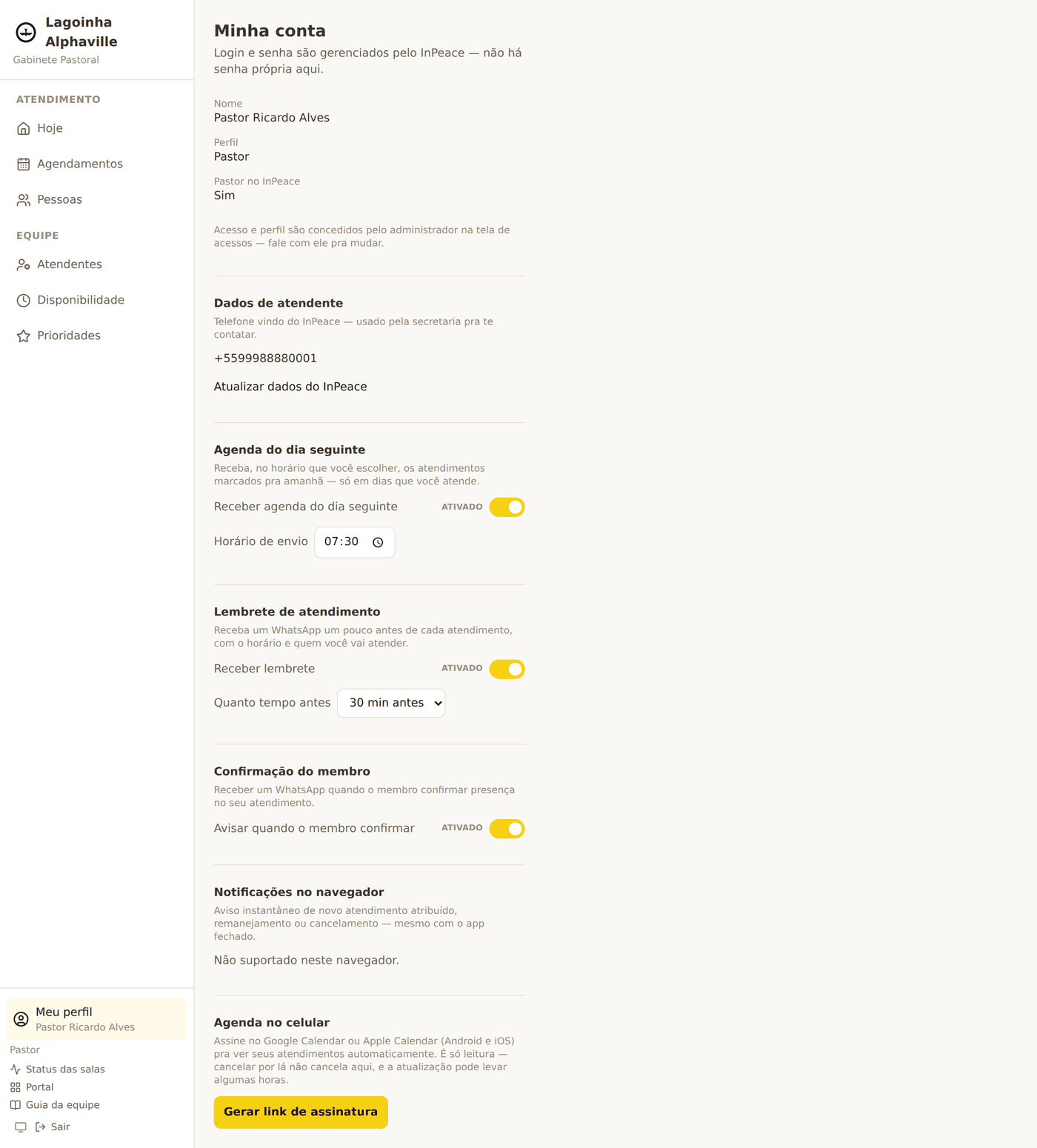
Seus dados e os avisos que você quer receber:
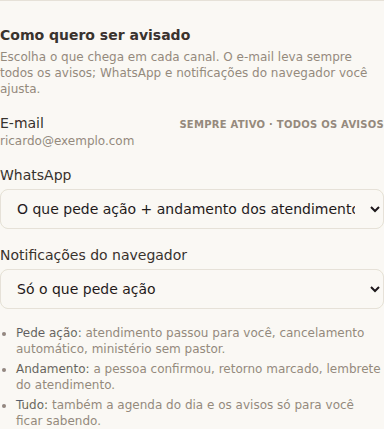
- Como quero ser avisado: o e-mail sempre leva todos os avisos. Para o WhatsApp e para a notificação no navegador você escolhe o nível: Nenhum, Só o que pede ação, O que pede ação + andamento dos atendimentos ou Tudo. Veja Como o pastor quer ser avisado.
- Dados de atendente: seu telefone (vem do InPeace). Se mudou, toque em Atualizar dados do InPeace.
- Agenda do dia: liga um aviso por WhatsApp com os seus atendimentos, no horário que você escolher: antes do meio-dia chega a agenda de hoje, do meio-dia em diante a de amanhã. Dias sem atendimento não geram mensagem, a menos que você marque Avisar também quando eu não tiver atendimento.
- Lembrete de atendimento: um WhatsApp perto de cada atendimento (de 5 minutos a 1 dia antes). É o único dos avisos pensado para te lembrar na hora.
- Confirmação do membro: um aviso quando a pessoa confirmar presença.
- Notificações no navegador: avisos instantâneos no celular, mesmo com o app fechado. Toque em Ativar notificações e permita; depois use Enviar notificação de teste. No iPhone, instale o app na tela inicial antes.
- Agenda no celular: toque em Gerar link de assinatura e adicione ao Google Agenda ou Apple Calendário. Seus atendimentos passam a aparecer sozinhos, sem o nome da pessoa e sem o assunto. É só leitura e pode levar algumas horas para atualizar.
13. Sua rotina no dia a dia
Um roteiro simples para seguir.
Toda manhã (ou na véspera)
- Abra Hoje.
- Veja se há algo em Precisa de você e confirme o que estiver esperando.
- Olhe os atendimentos do dia. Se algum não puder acontecer, cancele ou avise a secretaria o quanto antes, para a pessoa poder remarcar.
Na hora do atendimento
- Em Hoje, toque em Abrir atendimento.
- Leia a Pessoa e o que ela relatou.
- Atenda. Registre Motivo e Direções dadas.
- Se precisar de novo encontro, Agendar retorno. Se outro pastor precisar ler, Conceder acesso.
- Toque em Concluir atendimento.
Uma vez por semana
- Confira Disponibilidade → Minha semana: os dias e horários estão certos?
- Lance as ausências das próximas semanas (viagem, férias, consulta).
De vez em quando
- Revise Prioridades se mudou o que você mais atende.
- Revise Meu perfil se quiser mudar os avisos.
Confidencialidade — o que nunca fazer
- Não compartilhe o que está no registro de um atendimento fora do sistema.
- Não empreste seu login. Cada acesso fica registrado em seu nome.
- Para outro pastor ler um registro, use sempre Conceder acesso.
14. Dúvidas comuns
Um atendimento sumiu da minha agenda. Pode ter sido cancelado pela pessoa, por você, pela secretaria, ou pelo sistema (se a igreja ligou o cancelamento automático). Em Agendamentos, filtre por Cancelado para ver.
Não consigo abrir um atendimento de outro pastor. É assim mesmo: o conteúdo é confidencial. Use Pedir acesso na aba Histórico completo.
Esqueci de concluir um atendimento. Abra o atendimento de novo (pela tela Hoje ou por Agendamentos) e toque em Concluir atendimento.
A internet caiu e deixei de anotar coisas, e o atendimento já está concluído. Abra o atendimento e toque em Editar atendimento: dá para completar o motivo, as direções e as respostas, e Salvar alterações. O antes e o depois ficam guardados para auditoria. Só quem fez o atendimento altera. Veja Completar o registro depois de concluir.
Quero deixar de atender numa segunda-feira específica. Use Disponibilidade → Ausências com a data. Para nunca atender em segundas, marque Folga em Minha semana.
Não chegam avisos no celular. Veja Meu perfil → Notificações no navegador e confira se o aviso está ativo e permitido no navegador.
A pessoa não veio e não consigo cancelar. Depois da hora marcada só cabe Não apareceu (justificada ou sem justificativa). Veja Faltas e cancelamentos.
Preciso bloquear a agenda para uma reunião. Em Agendamentos → Novo agendamento → Reunião: motivo, dia, horário e presencial ou online (com sala nos dois, se quiser). Veja a seção 9.
Não vou poder atender amanhã. Em Agendamentos, Limpar a agenda: as pessoas são avisadas com um pedido de desculpas e um link para marcar de novo com você.
Quero passar uma pessoa para outro pastor. Use Transferir para outro pastor na ficha dela, com a justificativa. O outro pastor aceita ou recusa.
Não vejo o menu de Configurações. Ele aparece só para quem tem perfil de administração.
15. Para quem administra
Quem administra a igreja vê mais itens no menu (Pendências, Atendentes, Solicitações de acesso, Configurações e outros). Veja Secretaria e administração e Configurações do admin.
Um detalhe que facilita o dia a dia: em Configurações, tudo que você muda fica pendente até clicar em Salvar alterações, numa barra única que fica fixa no pé da tela e mostra quantas alterações ainda não foram salvas.
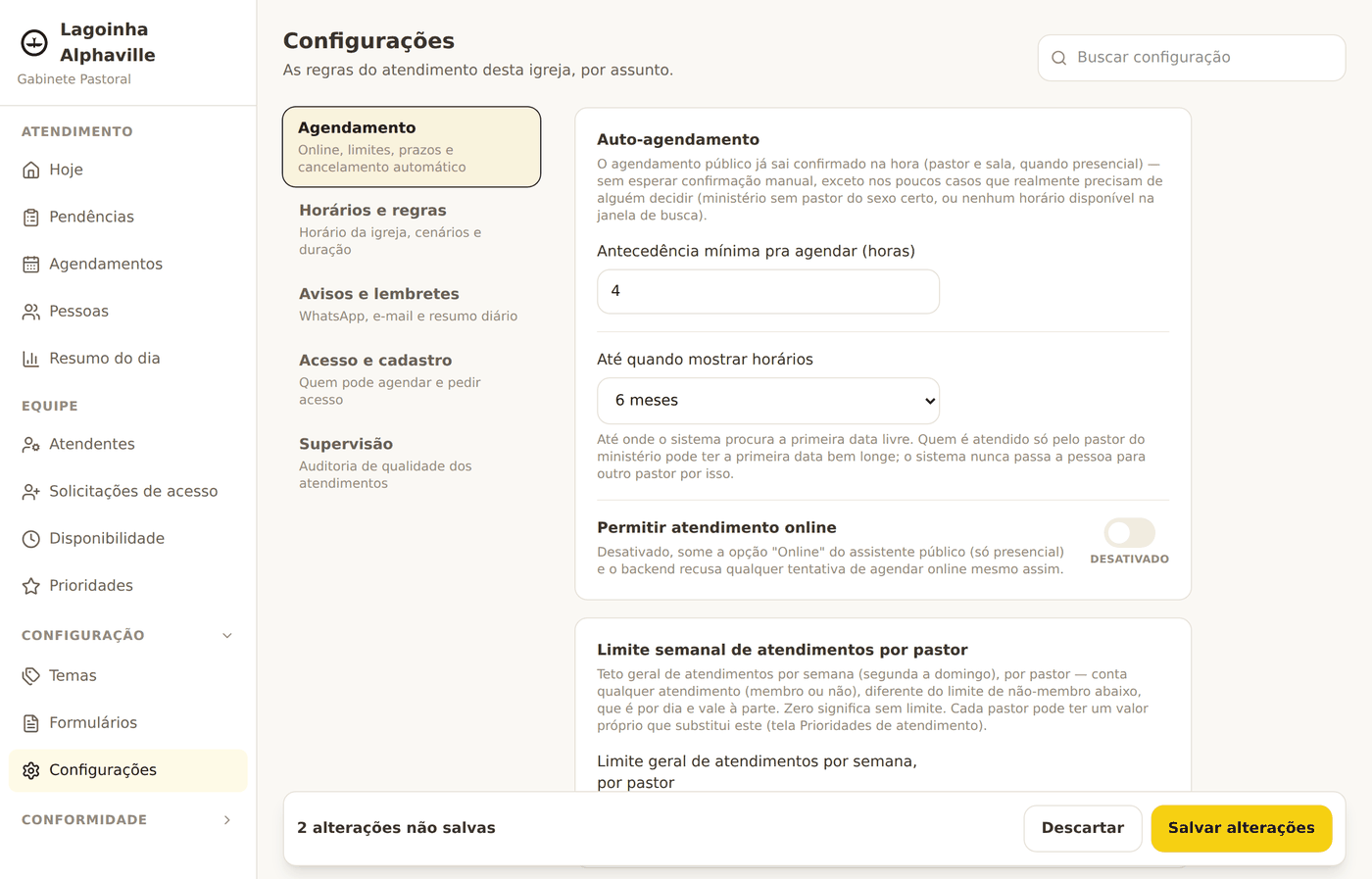
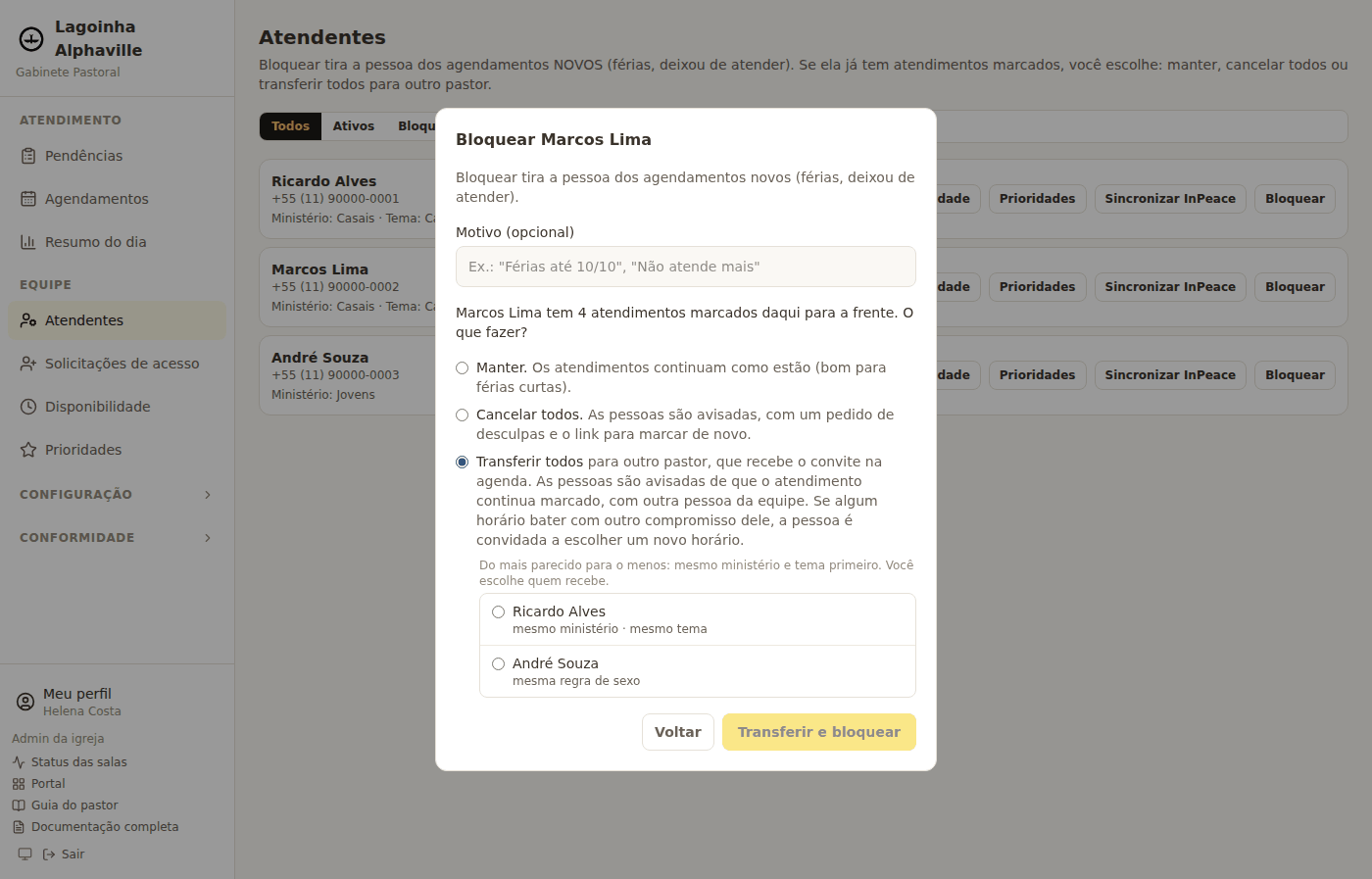
Na tela Atendentes a administração vê quem atende, libera ou bloqueia cada pessoa e acompanha ministérios e temas. Ao bloquear um pastor que tem atendimentos futuros, escolhe-se entre manter, cancelar todos ou transferir todos para outro pastor (veja Imprevistos e saída de pastor). Se um pastor sair por outro caminho, a equipe recebe todo dia, às 9h, um aviso até alguém resolver.
O nome do pastor que aparece nas telas e nas mensagens é o nome de exibição definido no sistema de Acessos (por exemplo "Danilo Custódio" em vez do nome completo do InPeace). Mudou lá, aparece aqui em até uma hora, sem precisar fazer nada.
Na tela Pendências, Conversar no WhatsApp abre o seu WhatsApp com a pessoa, com uma primeira mensagem pronta (conversa administrativa; o sistema não envia nada).