Aparência
Agendar uma reunião
O pastor marca as próprias reuniões (com outros pastores, com a equipe...) pelo sistema. A sua agenda fica bloqueada nesse horário, para que nenhum membro marque atendimento com você, e dá para reservar uma sala, seja a reunião presencial ou online (uma reunião online também precisa de sala quando você participa de dentro da igreja). Você também pode convidar outros pastores: a agenda de cada um é bloqueada no mesmo horário e todos são avisados. E pode convidar pessoas de fora do sistema, com ou sem cadastro no InPeace, pelo e-mail, pelo telefone ou pelos dois: com e-mail elas recebem o convite de agenda, e com telefone recebem o aviso por WhatsApp. Sem convidados, só você recebe a confirmação.
Como marcar
Em Agendamentos, toque em Novo agendamento e escolha Reunião (a outra opção, Atendimento, é para marcar atendimento com um membro). Também dá para clicar num horário vazio do Calendário e tocar em Agendar reunião nesse horário: a data e a hora já vêm preenchidas.
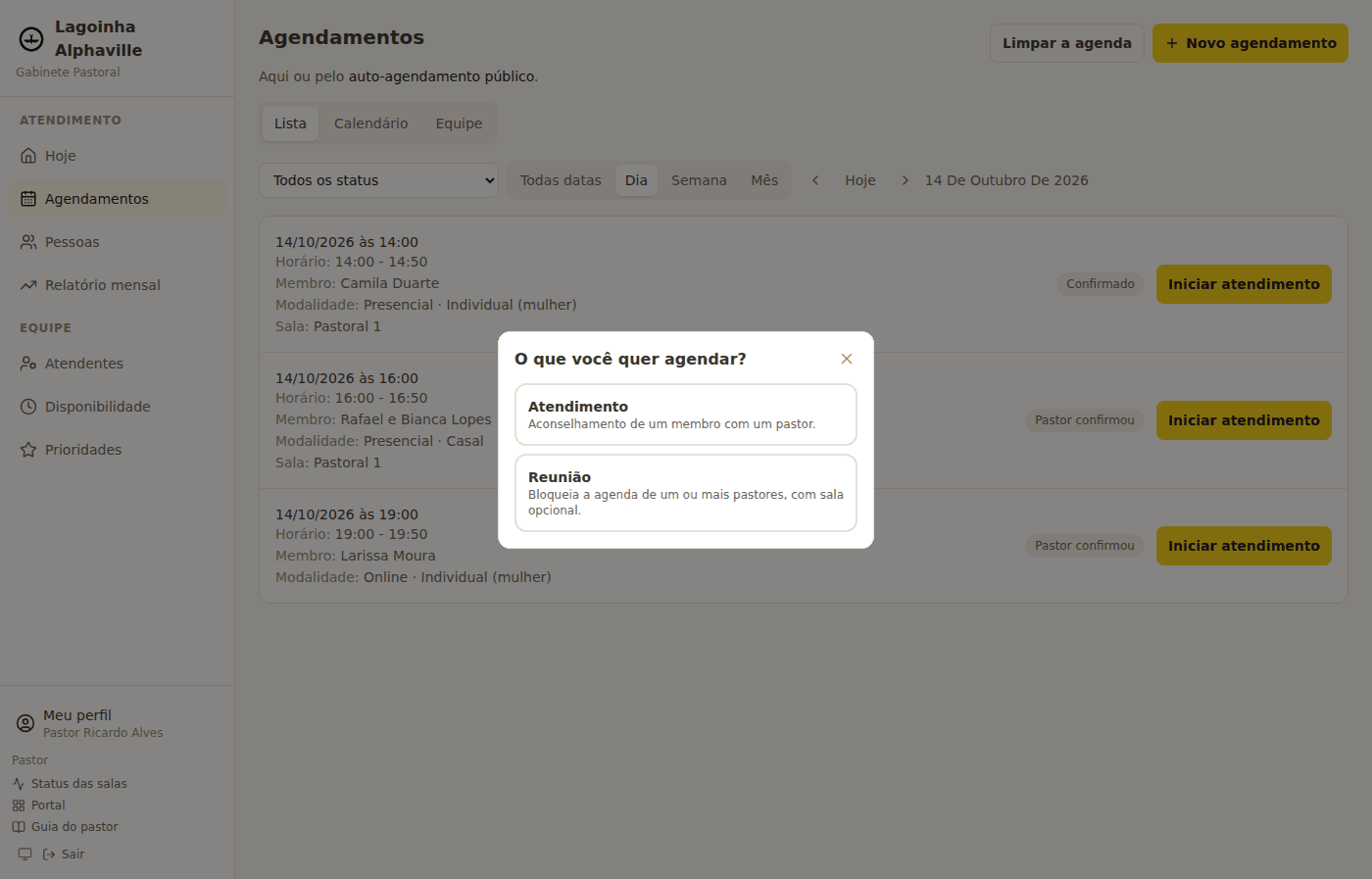
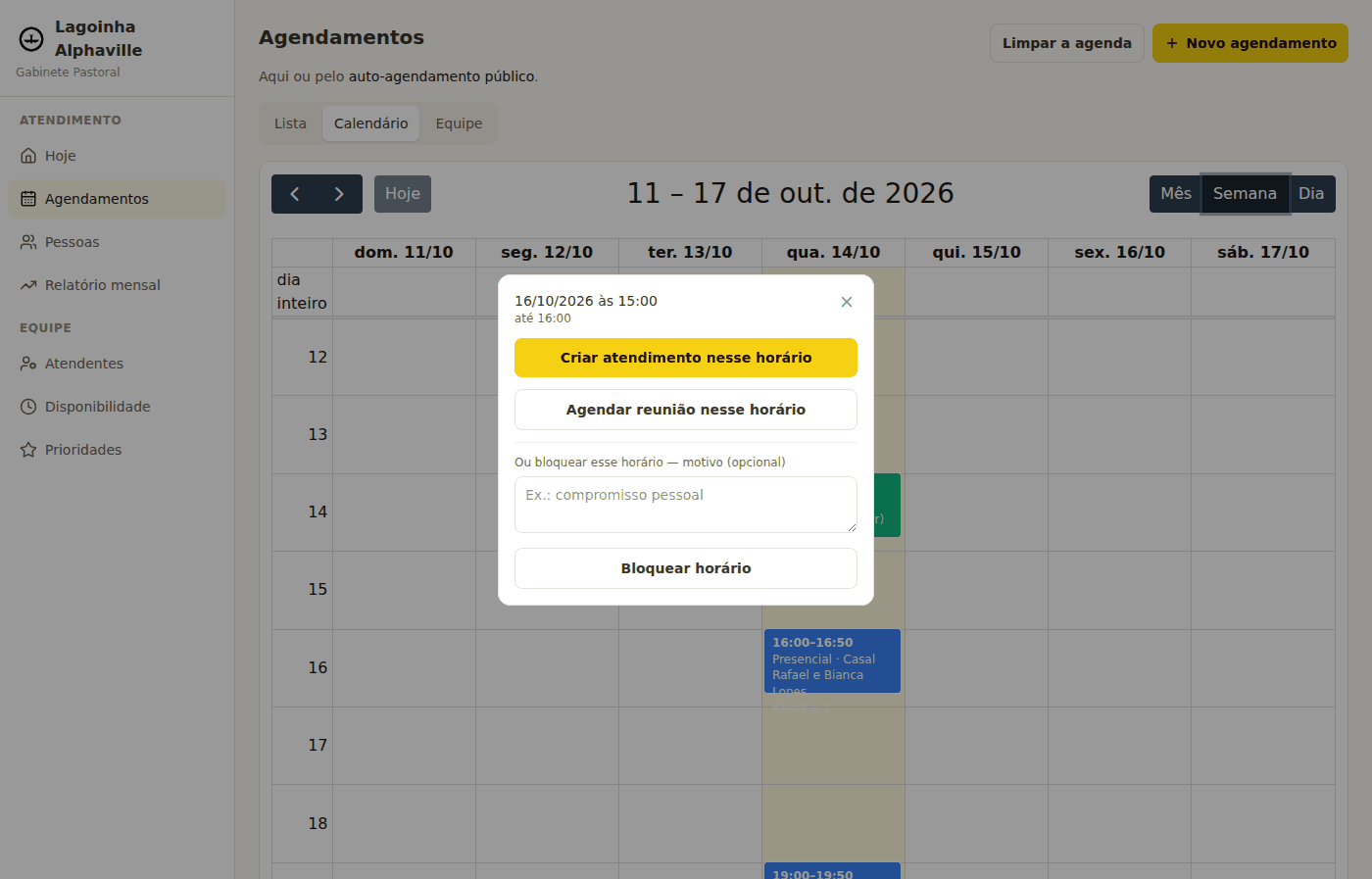
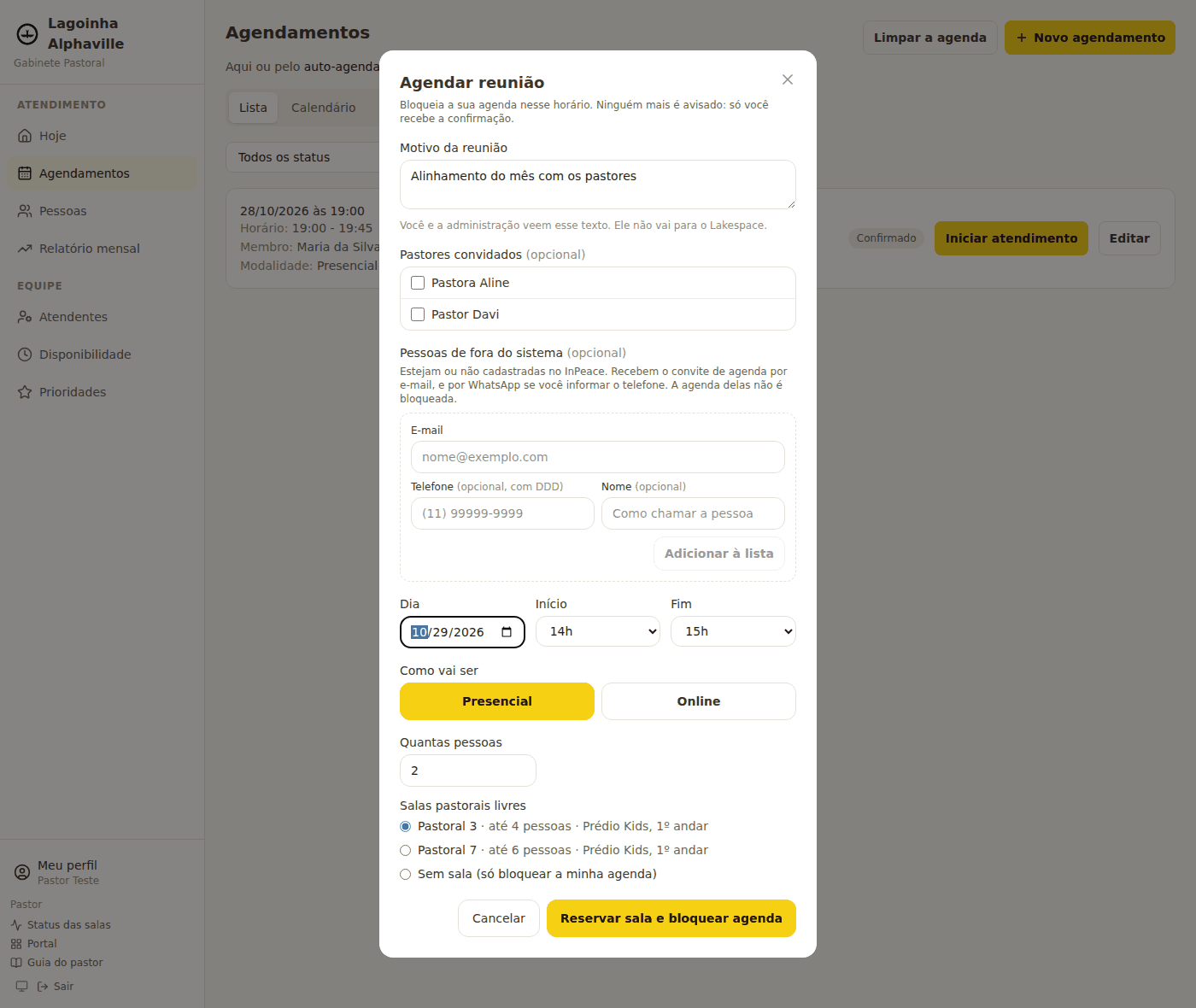
- Escreva o motivo da reunião. Quem organiza, os pastores convidados e a administração veem esse texto. Ele não vai para o Lakespace (a reserva da sala leva apenas o título "Reunião pastoral").
- Escolha o dia, o início e o fim. Início e fim são escolhidos por hora cheia (de 0h a 23h), sem minutos: não dá para marcar 14:30, porque a reunião não pode deixar um horário quebrado na agenda. O fim já vem uma hora depois do início; para mais tempo, escolha um fim mais tarde (de 14h às 16h a reunião ocupa dois horários inteiros). A reunião precisa começar e terminar no mesmo dia (o último fim possível é 23h) e durar no máximo 12 horas.
- Se quiser, marque os pastores convidados na lista e adicione as pessoas de fora (veja abaixo). O número de pessoas já conta você e os convidados.
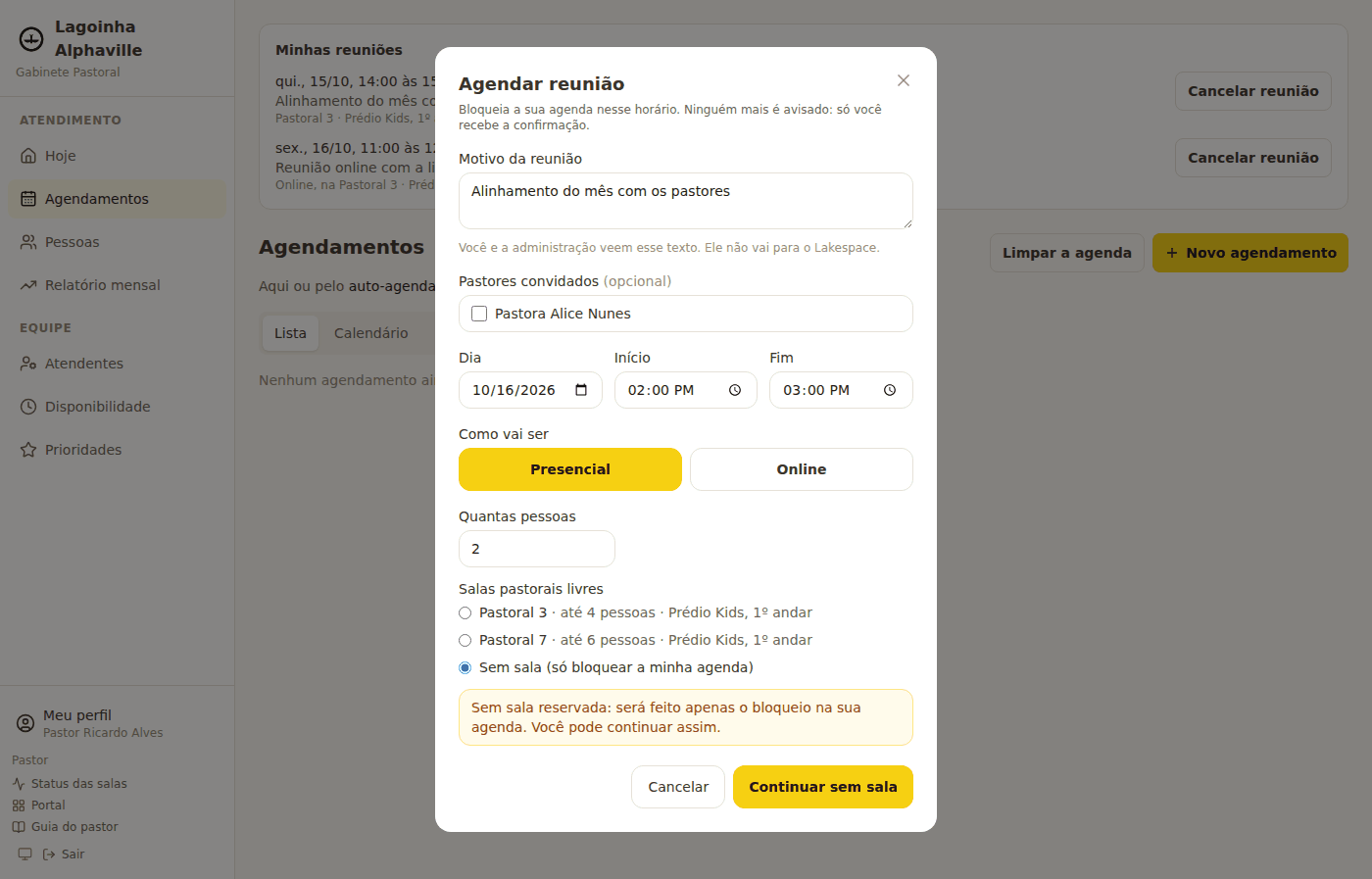
- Escolha Presencial ou Online.
- Diga quantas pessoas (no mínimo você e os convidados) e escolha a sala (veja abaixo). Isso vale para presencial e online.
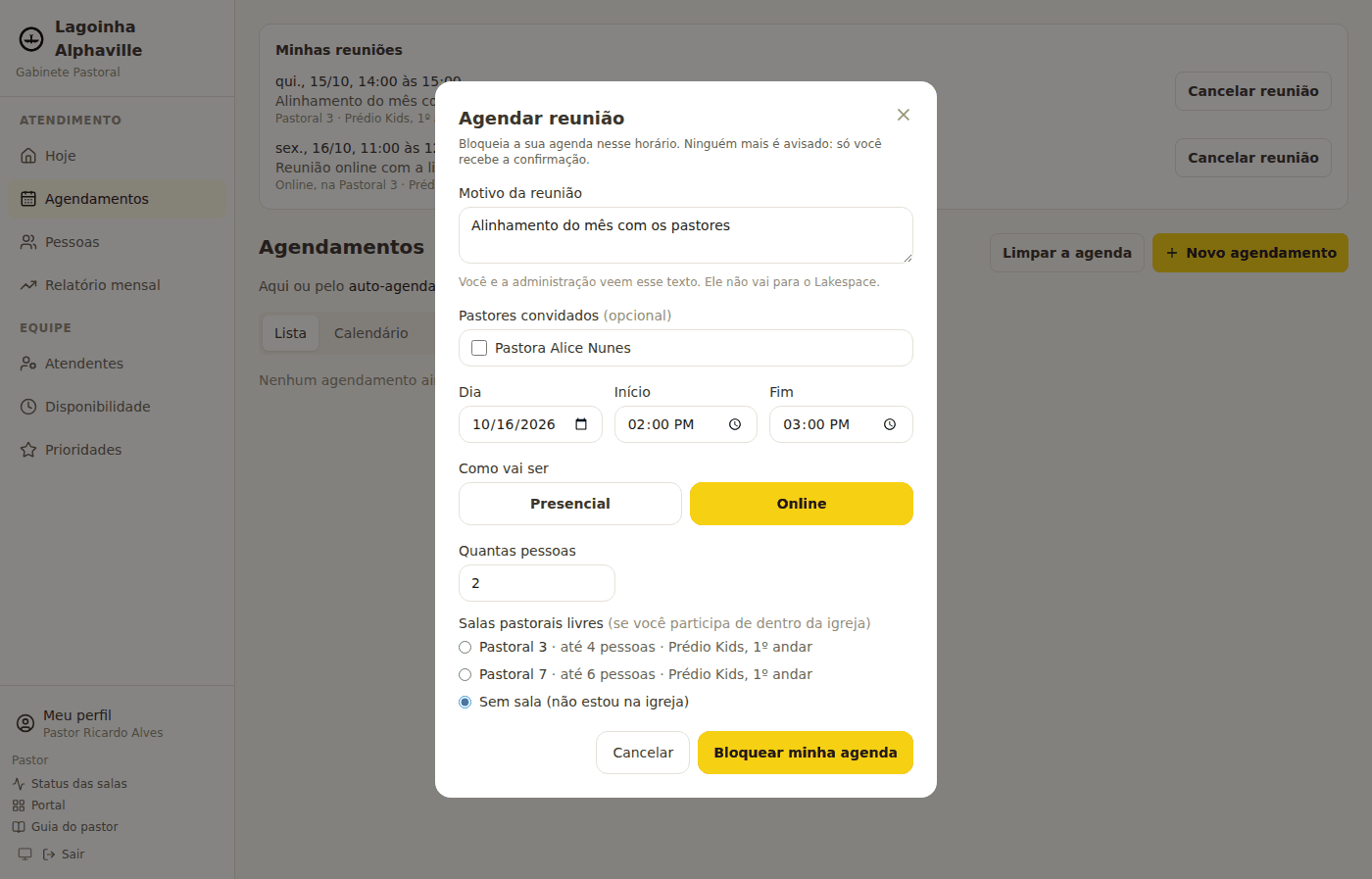
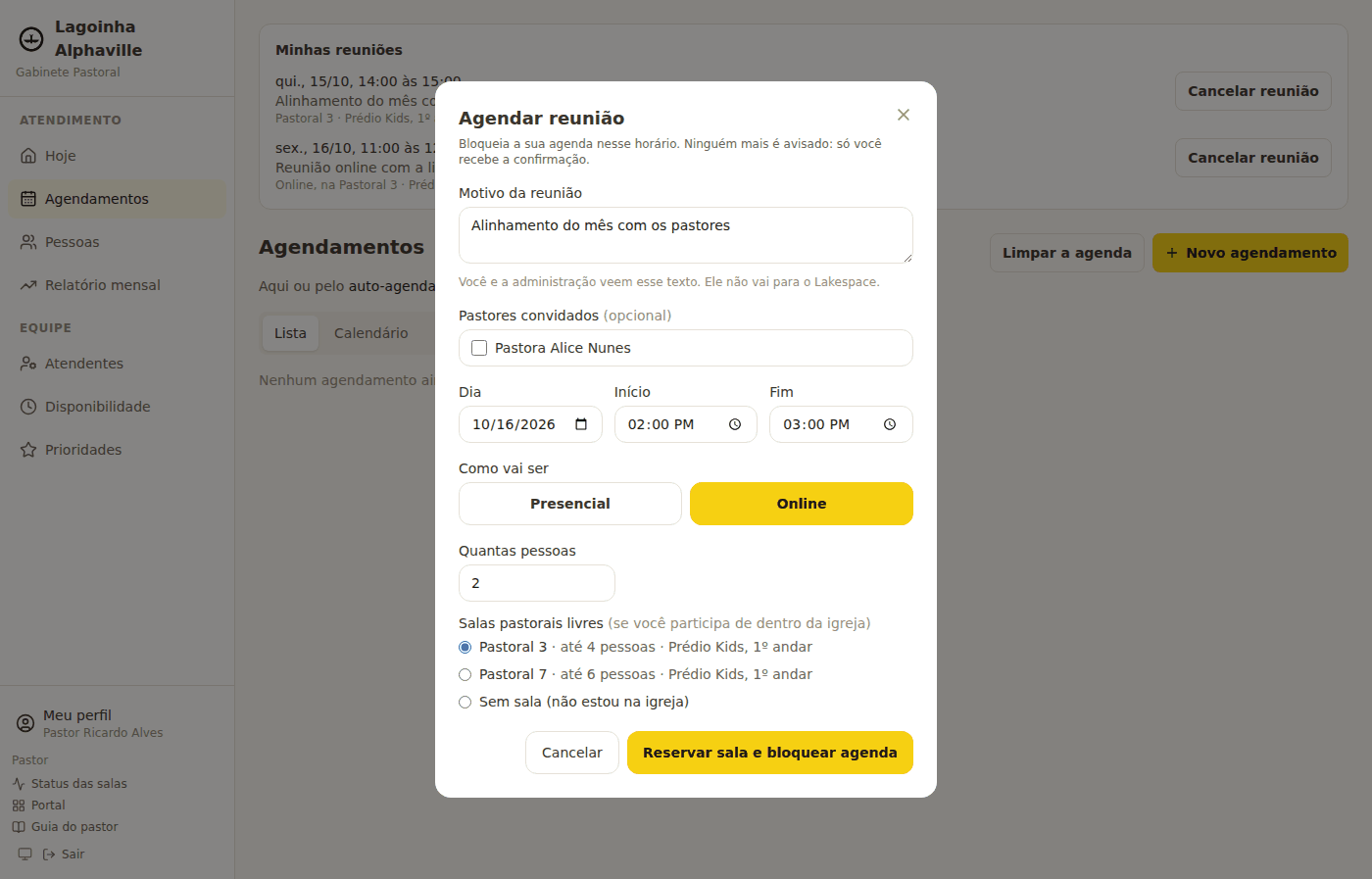
- Confirme. O botão muda conforme o que você escolheu: Reservar sala e bloquear agenda (ou agendas, havendo convidados), Continuar sem sala (presencial) ou, em reunião online sem sala, Bloquear minha agenda (ou as agendas).
Você pode tocar em Cancelar (ou fechar a janela) em qualquer momento: nada é marcado até você confirmar no último botão.
Convidar pessoas de fora do sistema
Em Pessoas de fora do sistema, digite o e-mail da pessoa, o telefone (com DDD) ou os dois, e toque em Adicionar à lista. Pelo menos um dos dois é obrigatório; o nome é opcional.
- Cadastro: ao sair do campo de e-mail, o sistema procura a pessoa no cadastro da igreja e no InPeace e preenche o nome e o telefone que você deixou em branco. Quem não tem cadastro em lugar nenhum recebe o convite só pelo que você informou. A busca só roda quando há e-mail.
- O que a pessoa recebe: se houver e-mail, um e-mail com o convite de agenda (o anexo convite.ics marca a reunião no calendário do celular); se houver telefone, uma mensagem de WhatsApp com dia, horário, local e assunto. Quem só tem telefone não recebe o convite de agenda, só o WhatsApp.
- Se algo mudar: mudando o horário, o local ou o assunto, ela recebe o aviso de reunião alterada (e o evento se atualiza na agenda dela). Se você a tirar da lista ou cancelar a reunião, recebe o cancelamento e o evento sai da agenda.
- Agenda: a agenda dessas pessoas não é bloqueada no sistema, porque elas não têm acesso a ele.
- Atenção ao motivo: as pessoas de fora também recebem o texto do motivo da reunião no convite. Escreva o que pode ser lido por elas.
Para mudar a lista depois, use Editar na reunião: a mesma seção aparece lá.
Escolhendo a sala
Depois de escolher o dia e o horário, o sistema mostra as salas livres naquele intervalo:
- Salas pastorais livres: as salas exclusivas de pastor aparecem primeiro, com a capacidade e onde ficam. No presencial a primeira já vem escolhida.
- Se nenhuma sala pastoral estiver livre: o sistema mostra as demais salas disponíveis.
- Sem sala: sempre dá para escolher "Sem sala" (só bloquear a minha agenda).
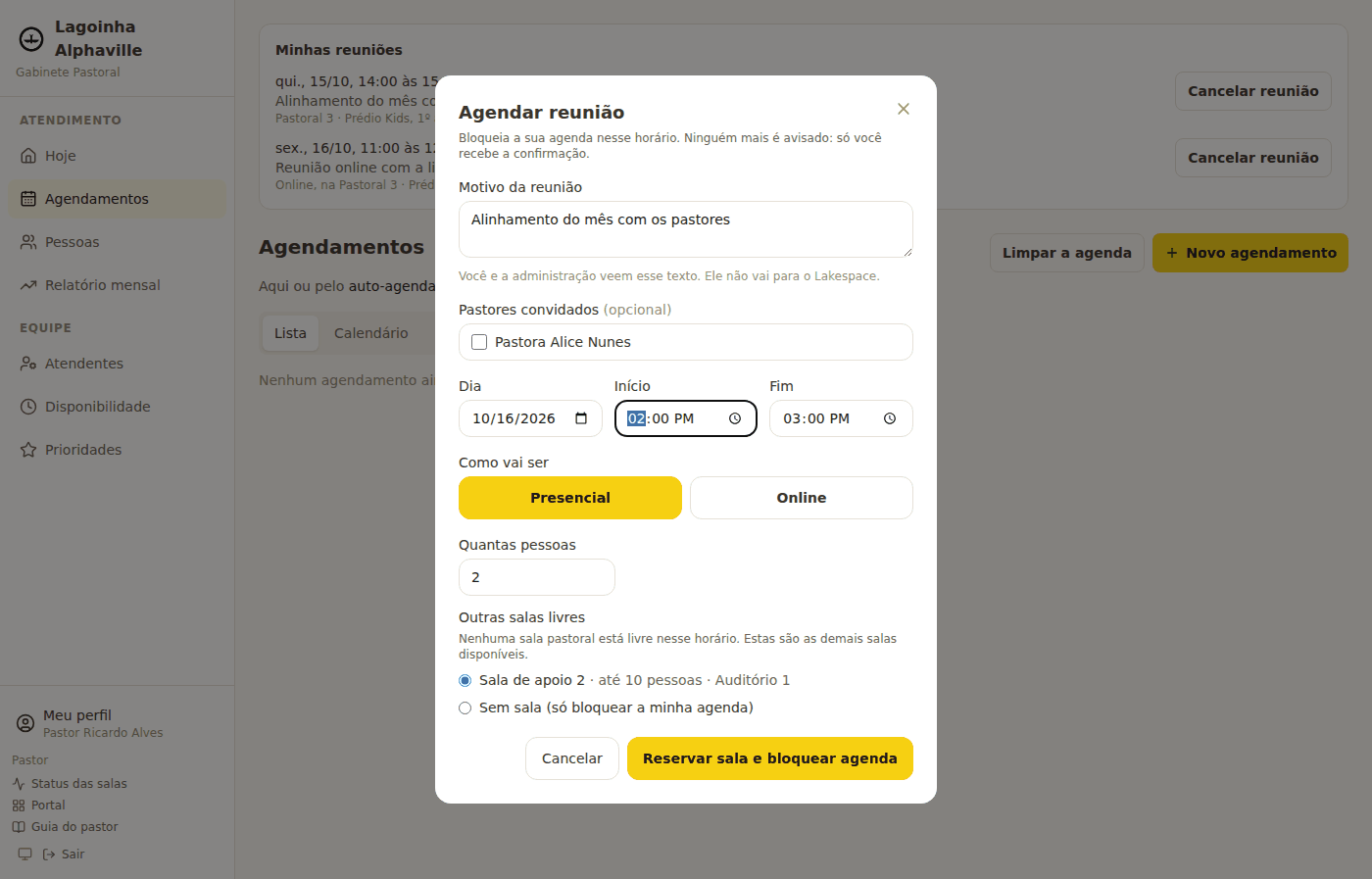
Quando você escolhe sem sala, ou quando não existe nenhuma sala livre, o sistema avisa que será feito apenas o bloqueio na sua agenda, e você pode continuar assim.
Reunião online com sala
Na reunião online, a opção Sem sala (não estou na igreja) já vem marcada. Se você vai participar de dentro da igreja, escolha uma das salas livres: a reserva funciona igual à do presencial, e a reunião aparece como "Online, na Sala X".
Sala que exige aprovação
Algumas salas (as que não são pastorais) podem exigir aprovação do Lakespace. Nesse caso a reunião fica marcada e a sua agenda bloqueada, e a sala aparece como "aguardando aprovação".
O que o sistema não deixa
- Horário com atendimento seu: se você já tem um atendimento nesse horário, a reunião não é marcada e o sistema mostra qual é. Escolha outro horário.
- Convidado ocupado: se um pastor convidado já tem atendimento ou outra reunião nesse horário, a reunião não é marcada e o sistema diz quem é. Escolha outro horário ou tire essa pessoa da lista. Depois de marcada, o convidado pode recusar e liberar a própria agenda.
- Duas reuniões ao mesmo tempo: não é possível, nem para quem foi convidado.
- Sala ocupada no meio do caminho: se alguém pegar a sala enquanto você decidia, o sistema avisa e você escolhe outra ou segue sem sala. Nada fica pela metade.
Recusar uma reunião a que você foi convidado
Em Minhas reuniões, Recusar, com um motivo opcional. A sua agenda volta a ficar livre nesse horário, o organizador é avisado (o aviso por WhatsApp e e-mail não leva o motivo; o organizador o lê dentro do sistema) e a reunião sai do seu calendário. Dá para Voltar a participar enquanto o horário estiver livre. Só antes de a reunião ser iniciada. Quem organiza cancela em vez de recusar.
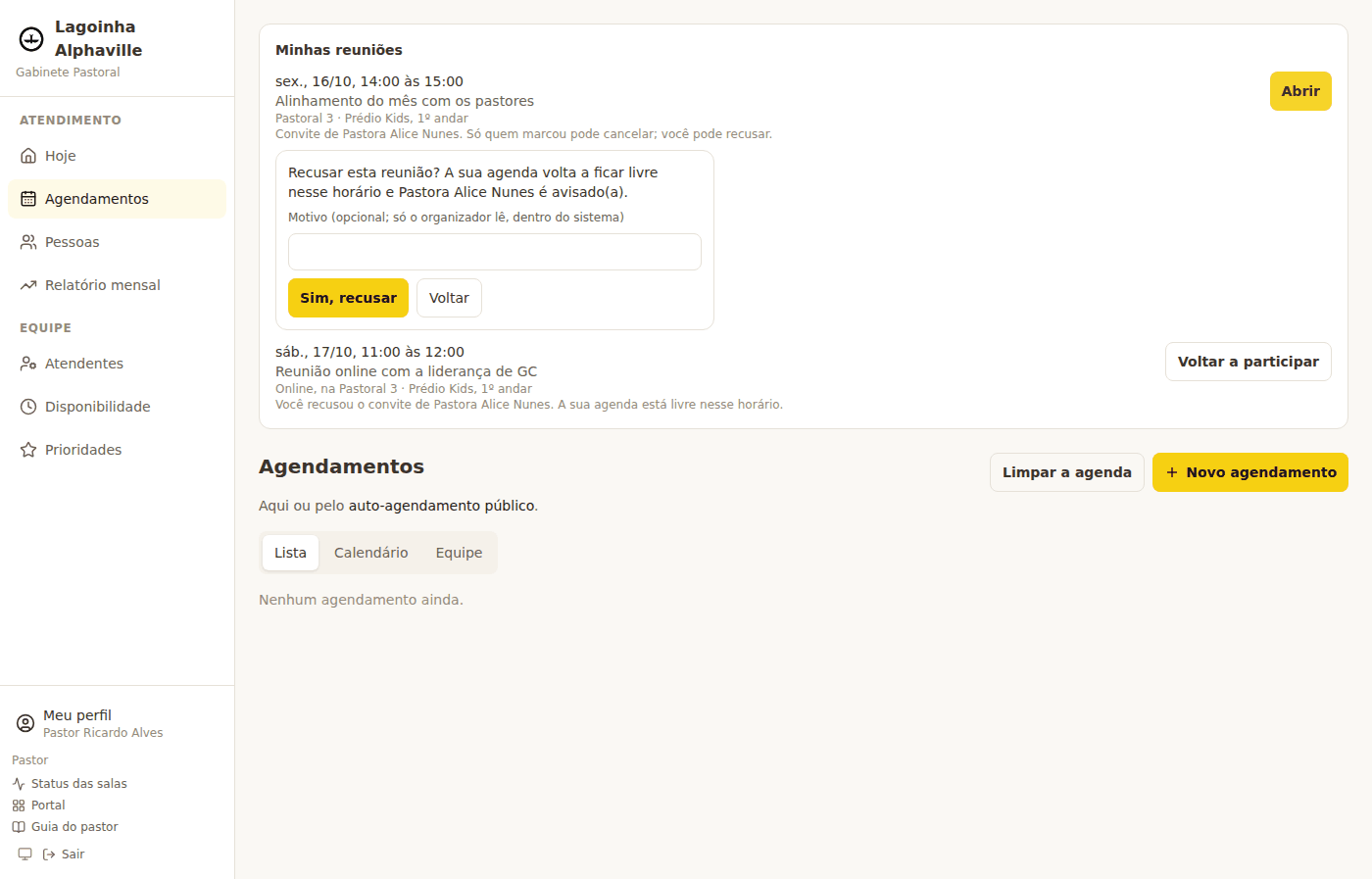
Atalho: se você tentar agendar um atendimento para você mesmo num horário em que foi convidado para uma reunião, o formulário oferece Recusar a reunião e agendar. Em nome de outro pastor, o horário continua bloqueado.
A tela da reunião
Cada reunião tem uma tela para iniciar, finalizar e registrar a ata. Abra por Minhas reuniões (botão Abrir), pelo Calendário (clicando numa reunião sua) ou por Abrir reunião na semana da Equipe. Só quem organizou ou foi convidado abre; a administração vê o assunto no calendário, mas não a ata.
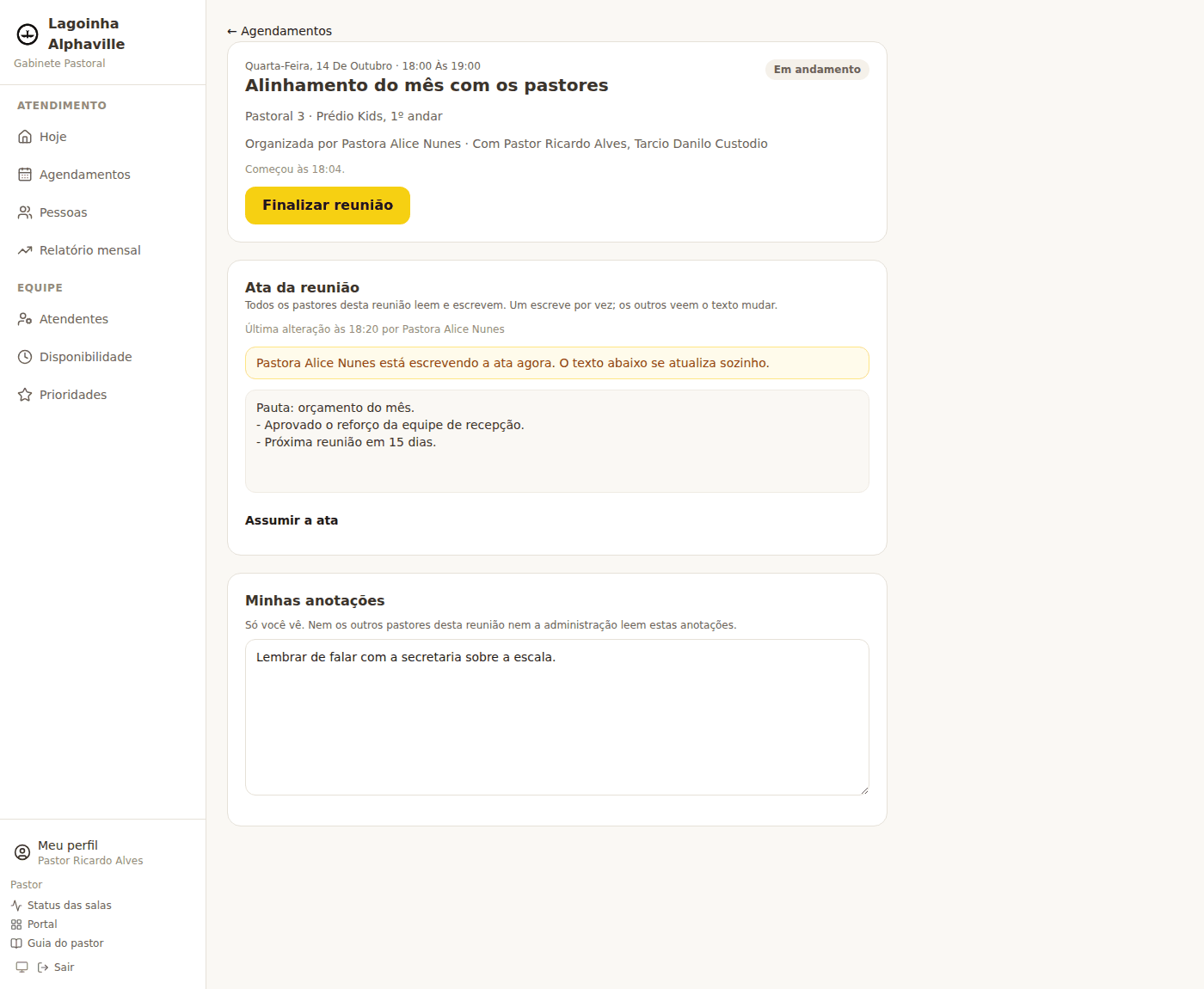
- Iniciar e Finalizar reunião: qualquer pastor da reunião. O sistema guarda o horário real. Reunião iniciada não cancela mais.
- Ata: uma só, de todos. Um pastor escreve por vez (Escrever na ata), e a ata salva sozinha. Os outros veem o texto mudar e o aviso de quem está escrevendo. Parar de escrever libera a vez; se quem escrevia some, a vez volta sozinha em cerca de meio minuto; e dá para Assumir a ata sem perder o que já foi salvo.
- Minhas anotações: só você lê, nem os outros pastores nem a administração.
- Edição: a ata fica aberta até o fim do dia seguinte ao término; depois só leitura.
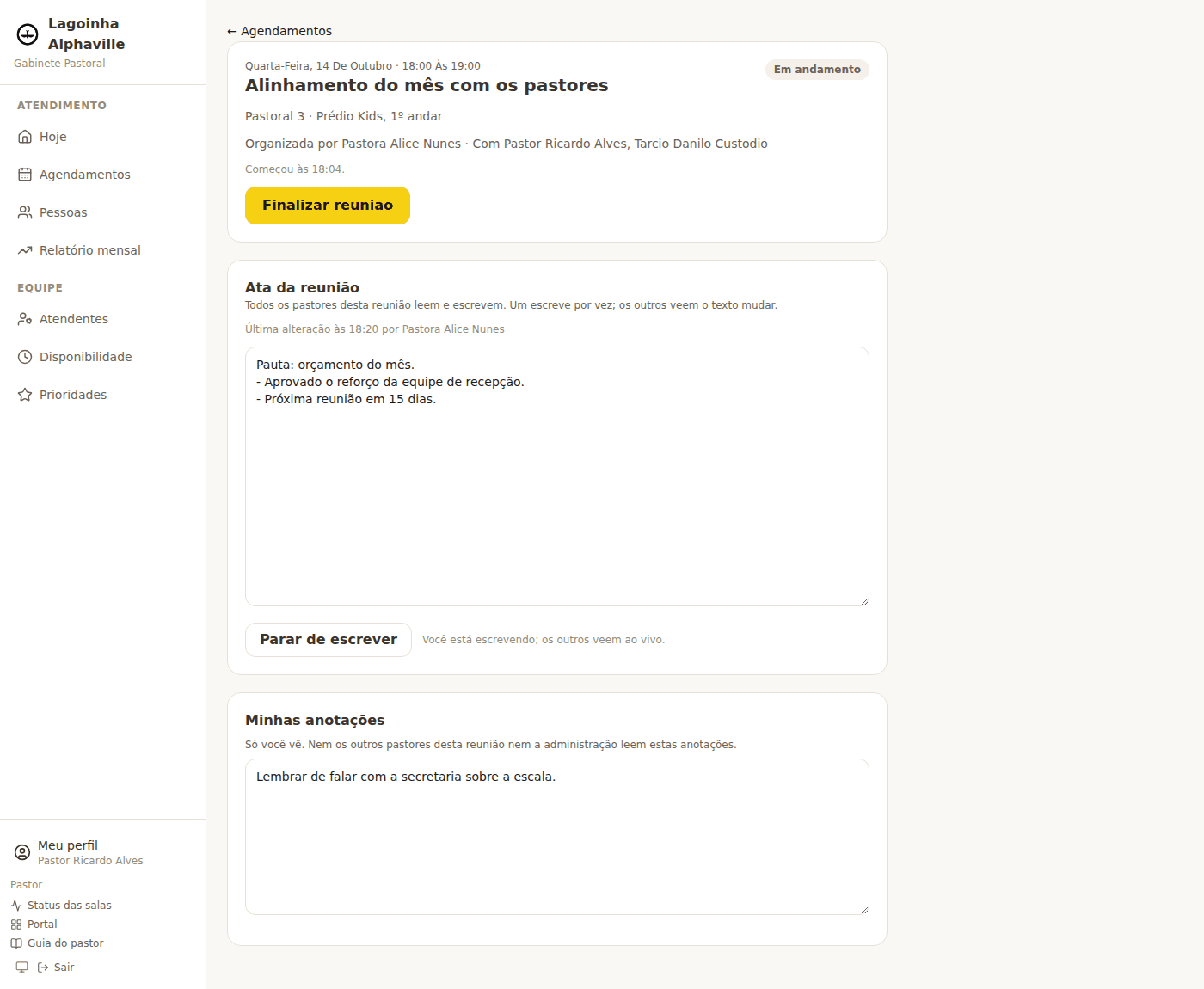
O histórico registra quem iniciou, finalizou e pegou a vez, sem guardar o texto da ata nem das anotações.
Suas reuniões e como cancelar
As reuniões marcadas, as que você organizou e as que lhe convidaram, aparecem em Minhas reuniões, no alto de Agendamentos, com o horário, o motivo, o local, os convidados e a situação (em andamento, finalizada). Nas reuniões em que você é convidado aparece "Convite de ...". O botão Abrir leva à tela da reunião.
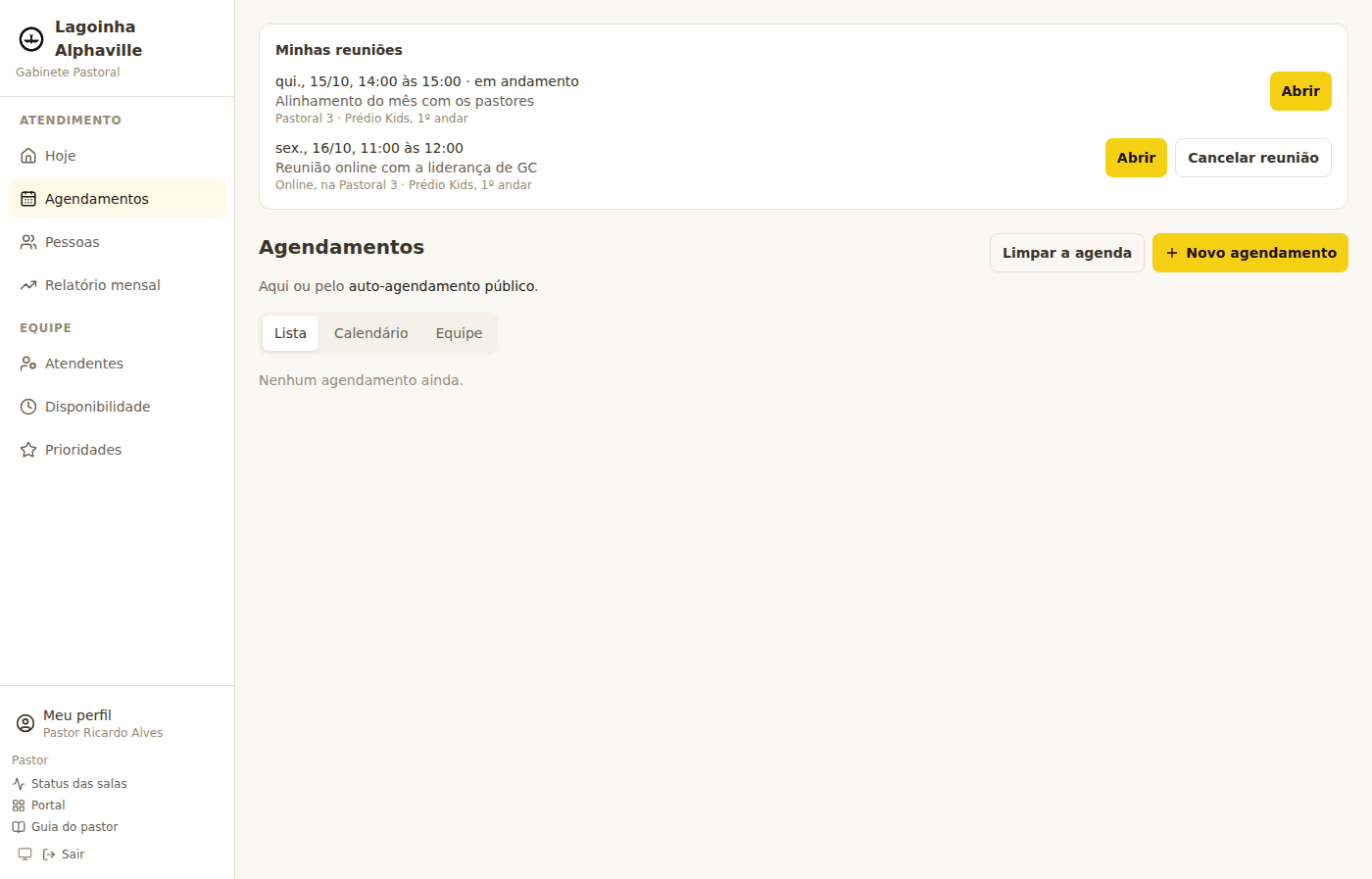
Cancelar reunião libera a sala (se havia) e desbloqueia a agenda de todos. Só quem organizou cancela, e antes de a reunião ser iniciada; os convidados são avisados. Se o Lakespace estiver fora do ar na hora, a reunião é cancelada mesmo assim e o sistema avisa que você precisa liberar a sala por lá.
O que você recebe
Ao marcar e ao cancelar, você recebe um aviso por e-mail (sempre) e, conforme o que escolheu em Como o pastor quer ser avisado, por WhatsApp e notificação. Cada pastor convidado recebe o convite (e o aviso de cancelamento) do mesmo jeito. A reunião marcada também aparece na agenda do celular, junto com os seus atendimentos.
Onde a reunião aparece
Em Agendamentos, no Calendário e na semana da Equipe:
- Pastor: vê as suas reuniões (as que organiza e as que foi convidado), com o motivo.
- Administração: vê as reuniões de todos os pastores, com o motivo, quem organizou, quem foi convidado e o local. No calendário da equipe, a reunião entra na agenda de cada pastor envolvido, na cor dele.
- Portaria: mostra só os atendimentos, nunca as reuniões.
A reunião não aparece como ausência (folga, viagem, férias): é um tipo próprio, e o horário fica sem vaga para atendimento.