Aparência
Guia do membro: como marcar seu atendimento
Baixar este guia em PDF (para imprimir ou mandar pelo WhatsApp)
Este guia mostra, tela por tela, como marcar um atendimento com um pastor ou pastora da Lagoinha Alphaville. Não precisa saber de tecnologia: é só seguir os passos na ordem. Dá para fazer pelo celular ou pelo computador, e leva uns 3 minutos.
Antes de começar, tenha em mãos
- O e-mail e a senha que você usa no app da Lagoinha Global (o mesmo cadastro do InPeace). Não existe uma senha separada para o atendimento.
- O link do agendamento. Ele costuma vir por um aviso da igreja ou um QR code. O endereço é atendimento.lagoinha.app.
- Saber sobre o que você quer conversar. Você não precisa explicar nada com detalhes agora.
Quem pode marcar
O atendimento é para membros da Lagoinha Alphaville. Se o sistema não encontrar você como membro, ele mostra um aviso explicando o que fazer (veja Se aparecer o aviso "só para membros").
Passo 1 — Entrar
Abra o link. A primeira tela avisa que o agendamento pastoral pelo aplicativo é para membros da igreja e pede seu e-mail e sua senha do aplicativo Lagoinha Global (InPeace).
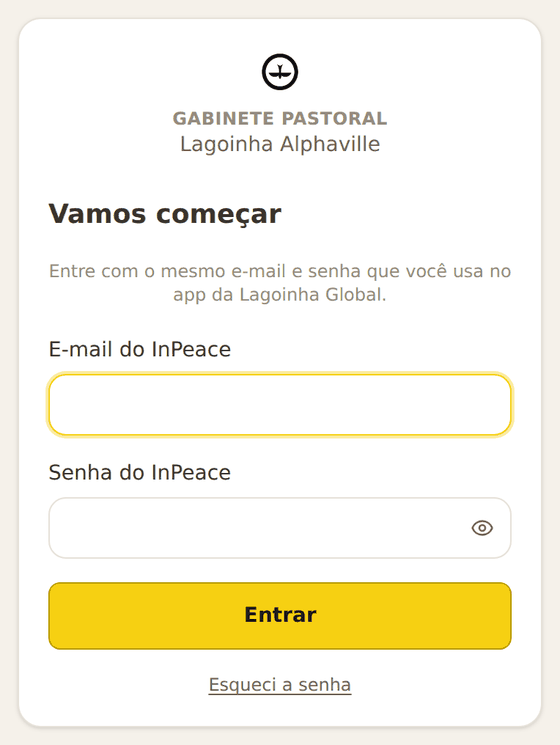
- Digite o e-mail no campo E-mail cadastrado no aplicativo Lagoinha Global (InPeace).
- Digite a senha no campo Senha do InPeace. O ícone de olho, ao lado, mostra o que você digitou, se quiser conferir.
- Toque em Entrar (o botão amarelo).
Esqueceu a senha? Toque em Esqueci a senha e siga as instruções que chegam no seu e-mail.
Ainda não é membro? Abaixo do botão Entrar há o botão Conheça a jornada do membro. Ele abre uma página com as etapas para fazer parte da igreja (Start, Batismo e Café de Novos Membros), com a próxima data de cada uma, o link de inscrição e o grupo de WhatsApp para receber orientações.
Passo 2 — Escolher o assunto (passo 1 de 5)
Depois de entrar, aparece a barra de progresso no alto da tela: ela mostra em que passo você está (são 5). Nesta tela você responde três perguntas.
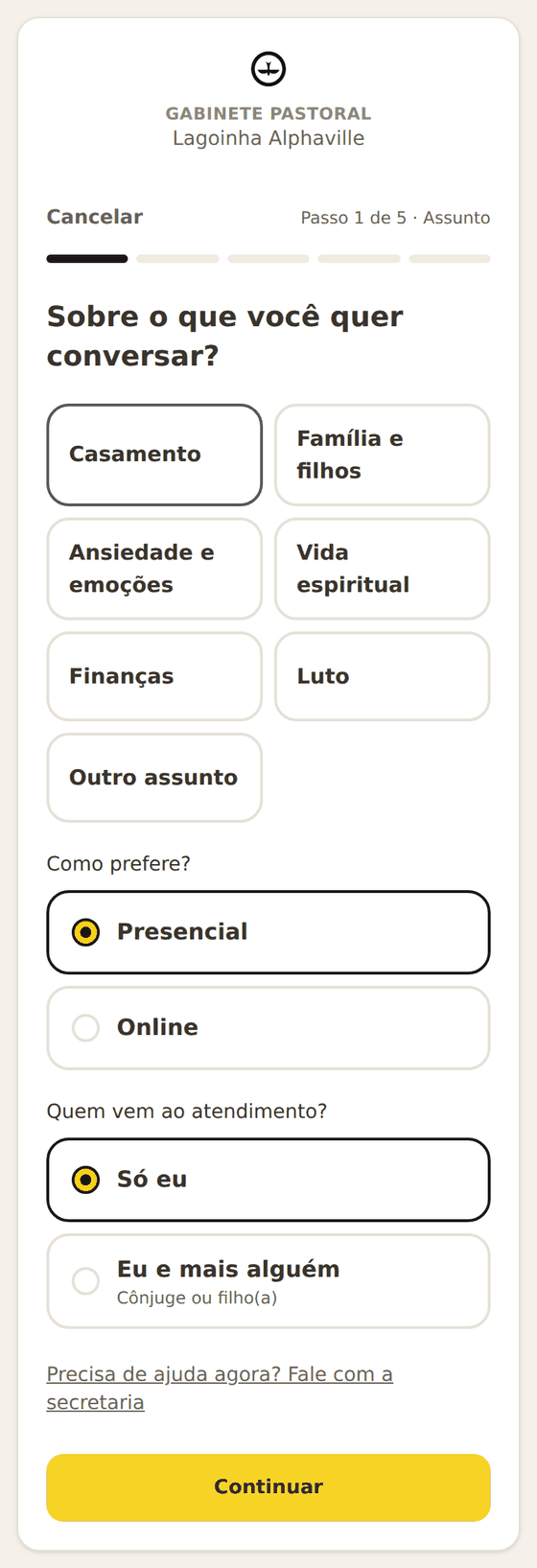
1. Sobre o que você quer conversar? Toque no cartão que mais se parece com o seu assunto (por exemplo, Casamento, Família e filhos, Luto). O cartão escolhido fica destacado. Se nenhum servir, escolha Outro assunto. Isso só ajuda o sistema a escolher o pastor certo; você não precisa explicar o motivo agora.
2. Como prefere?
- Presencial: você vai até a igreja e uma sala fica reservada para você.
- Online: o atendimento é por vídeo. Esta opção só aparece se a igreja estiver oferecendo atendimento online.
3. Quem vem ao atendimento?
- Só eu: apenas você.
- Eu e mais alguém (cônjuge ou filho/filha): veja a seção abaixo.
Quando terminar, toque em Continuar. O botão só fica ativo depois que você escolhe um assunto.
Quero sair no meio do caminho
Em todos os passos existe o botão Cancelar, no canto de cima à esquerda. Ele pergunta se você quer mesmo sair e descarta o que foi preenchido. Nada fica marcado.
Preciso de ajuda agora
Na parte de baixo desta tela há o link "Precisa de ajuda agora? Fale com a secretaria". Ele abre uma conversa no WhatsApp com a secretaria, para quem não pode esperar uma agenda.
Se você vai com mais alguém
Ao tocar em Eu e mais alguém, aparece o campo "Quem vai junto com você?".
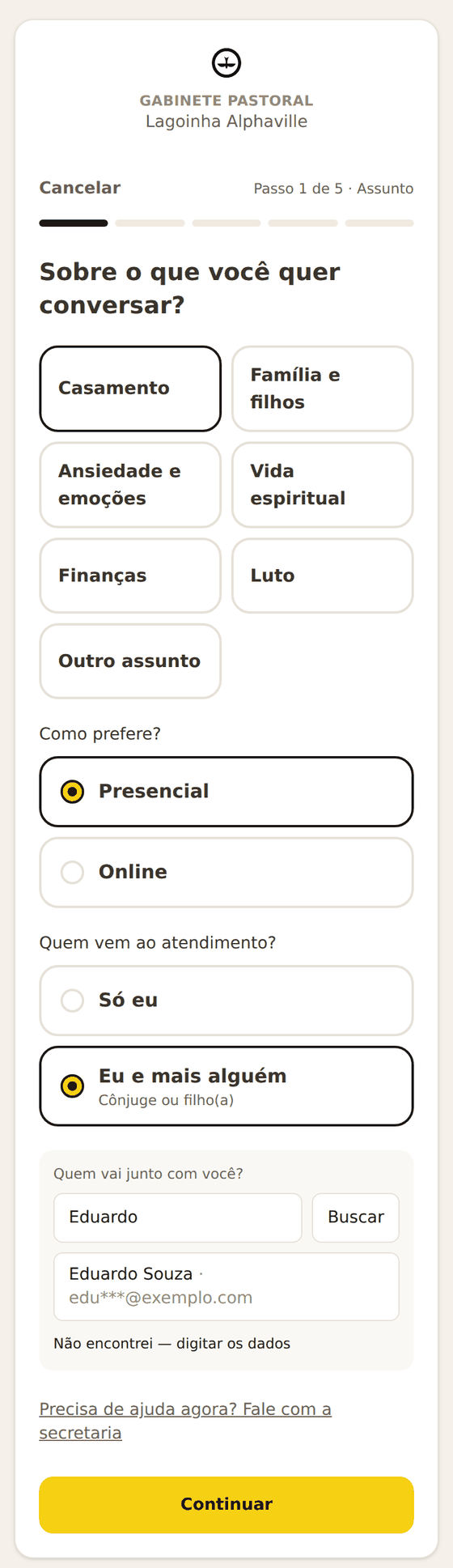
- Digite o nome da pessoa e toque em Buscar.
- Se ela aparecer na lista, toque no nome dela. O sistema usa o cadastro dela no InPeace.
- Se ela não aparecer, toque em Não encontrei — digitar os dados e informe o nome, a relação (cônjuge ou filho/filha), o sexo e a idade.
Bom saber
- Quem tem a idade mínima definida pela igreja precisa ter cadastro próprio no InPeace. O sistema avisa quando for o caso e oferece criar o cadastro.
- Atendimento de casal precisa de um pastor e uma pastora livres no mesmo horário. Por isso, às vezes, os horários aparecem mais distantes.
Passo 3 — Vida na igreja (passo 2 de 5)
Duas perguntas rápidas. Elas servem para o sistema escolher o pastor certo para você: quem serve numa área é atendido pelo pastor daquela área.
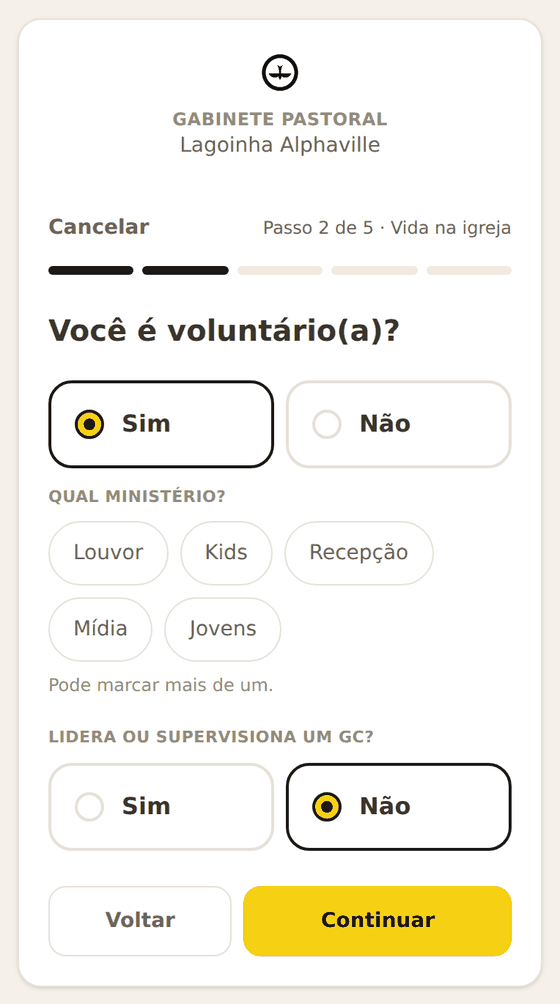
- Você é voluntário(a)? Toque em Sim ou Não. Se for Sim, a tela pergunta Em qual área você serve? Marque a área em que serve (pode marcar mais de uma): Louvor, Kids, Recepção, Mídia, Jovens e assim por diante.
- Lidera ou supervisiona um GC? Toque em Sim ou Não.
Marque apenas o que for verdade. Se nada se aplica, responda Não nas duas. Depois toque em Continuar. Para corrigir algo do passo anterior, use Voltar.
Passo 4 — Contar o que está acontecendo (passo 3 de 5)
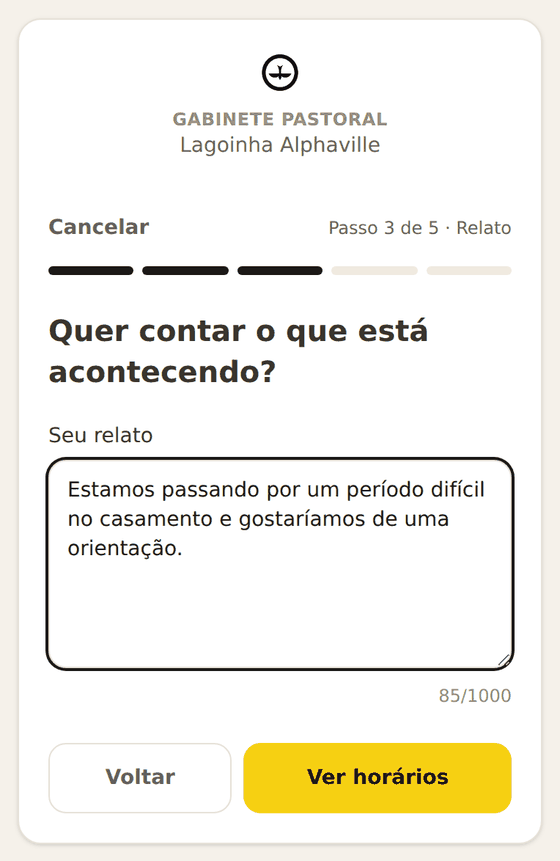
Aqui você pode, se quiser, escrever com suas palavras o que está acontecendo. É opcional, e você pode deixar em branco.
- O texto vai até 1.000 caracteres (o contador mostra quanto falta).
- Só o pastor que for atender você lê. Ninguém mais.
- Escreva do jeito que for mais fácil. Frases simples bastam.
Toque em Ver horários.
Passo 5 — Escolher o dia e o horário (passo 4 de 5)
Esta é a tela mais importante. Ela só mostra horários em que o pastor e a sala (se for presencial) já estão garantidos. Se você escolher um horário que aparece aqui, ele é seu.
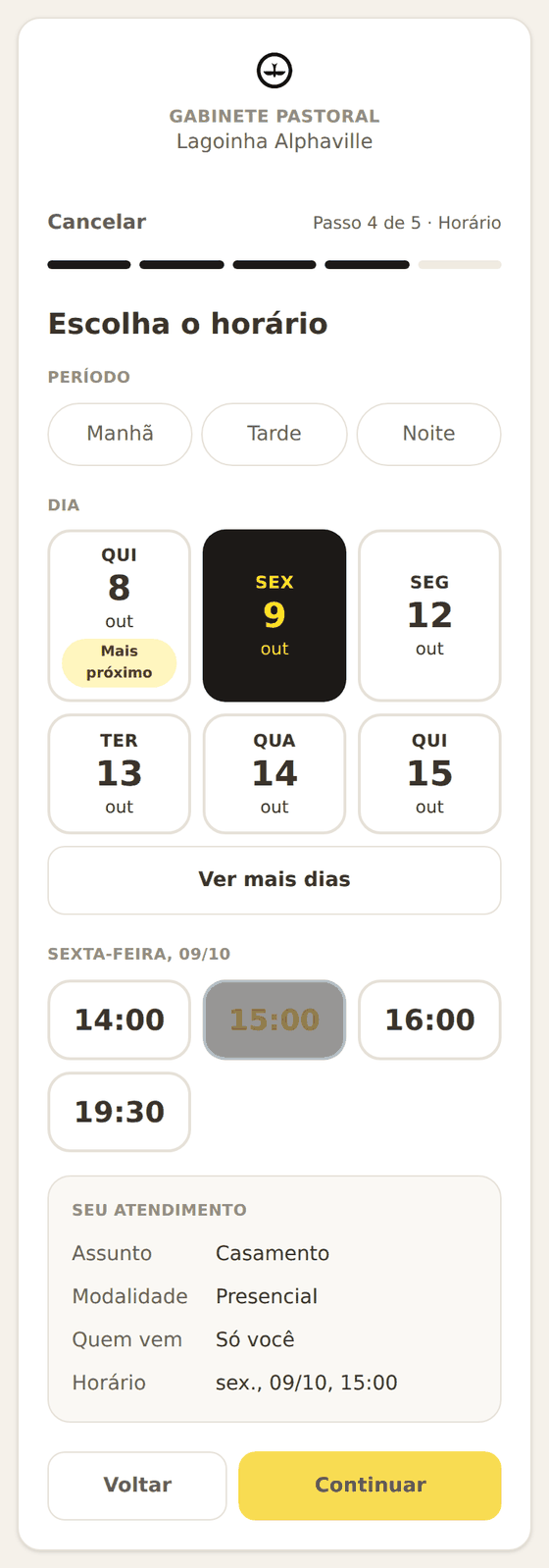
- Período (opcional): toque em Tarde ou Noite, por exemplo, para ver só horários daquela parte do dia. Só aparecem os períodos em que a igreja tem horário; se houver um só, o filtro nem aparece. Para tirar o filtro, toque de novo.
- Dia: o sistema mostra os 6 primeiros dias com horário disponível. O primeiro vem marcado com Mais próximo. Toque em outro dia se preferir. Se nenhum servir, toque em Ver mais dias.
- Hora: abaixo dos dias aparecem os horários do dia escolhido (por exemplo, 14:00, 15:00, 16:00) e a duração de cada atendimento. Ao tocar em um horário, a tela mostra quando ele começa e termina, por exemplo, Das 16h às 16h45.
- Confira o quadro Seu atendimento, no fim da tela: assunto, modalidade, quem vem e o horário escolhido.
- Toque em Continuar.
O horário que eu escolhi "acabou de ser ocupado"
Raramente, alguém marca o mesmo horário um instante antes de você. Nesse caso o sistema avisa e já escolhe outro horário parecido (no mesmo dia e período). Confira e continue, ou escolha outro.
Não aparece nenhum horário
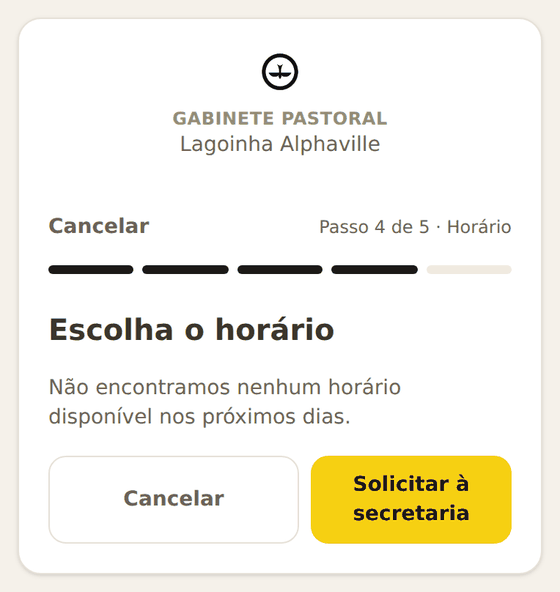
Se não houver nenhum horário disponível, aparece a mensagem "Não encontramos nenhum horário disponível nos próximos dias.". Toque em Solicitar à secretaria: a equipe procura um horário e entra em contato com você.
Passo 6 — Confirmar (passo 5 de 5)
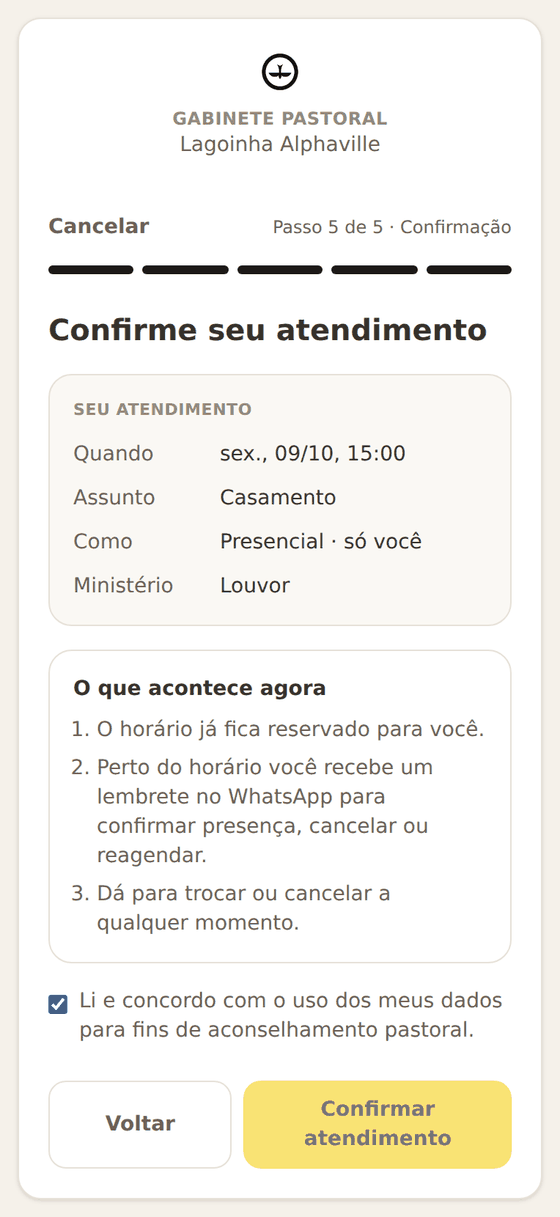
Esta tela mostra o resumo de tudo: quando (com início e fim), assunto, como e a área em que você serve, se informou. Leia e confira.
Na primeira vez que você marca, aparece uma caixa para aceitar o uso dos seus dados para fins de aconselhamento pastoral. Marque a caixa (é necessário para continuar) e toque em Confirmar atendimento.
Pedido enviado ao pastor
Depois de confirmar, o horário fica reservado para você, mas ainda não está confirmado: o pastor precisa confirmar primeiro. A tela mostra Pedido enviado ao pastor, com o horário e a situação Aguardando confirmação do pastor.
- Se o pastor confirmar: você recebe a confirmação no WhatsApp (ou por e-mail), com o link para confirmar presença, reagendar ou cancelar. A partir daí o atendimento está marcado.
- Se o pastor não puder: você recebe um aviso, com o motivo quando ele escreve um, e é só escolher outro horário.
- Enquanto espera, é só entrar de novo no mesmo link para ver o pedido, trocar o horário ou cancelar.
Pronto! Seu atendimento está marcado
Esta tela aparece quando o pastor já confirmou o atendimento (por exemplo, ao entrar de novo no link).
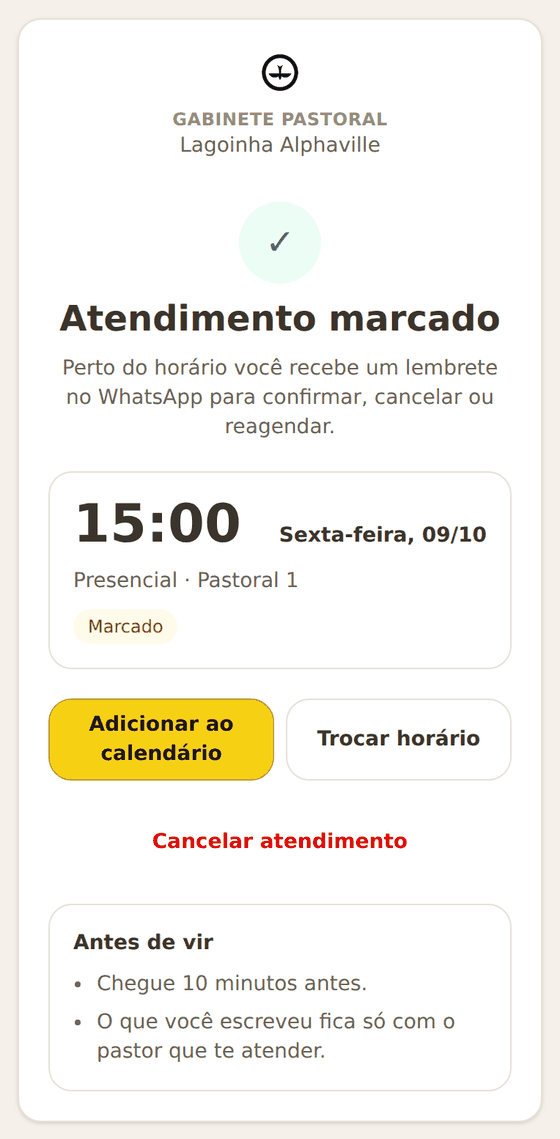
A tela Atendimento marcado mostra o horário, o dia, se é presencial ou online e a sala (quando presencial). Aqui você ainda pode:
- Adicionar ao calendário: baixa um arquivo que coloca o atendimento na agenda do seu celular, com horário e local (sem seu nome nem o assunto).
- Trocar horário: escolher outro dia ou hora. Veja Trocar o horário.
- Cancelar atendimento: desmarca. Veja Cancelar.
Na parte Antes de vir há lembretes simples, como chegar 10 minutos antes.
O que acontece depois (os avisos no WhatsApp)
- Quando o pastor confirmar você recebe uma mensagem no WhatsApp com o resumo e um link para confirmar presença, cancelar ou reagendar, se precisar.
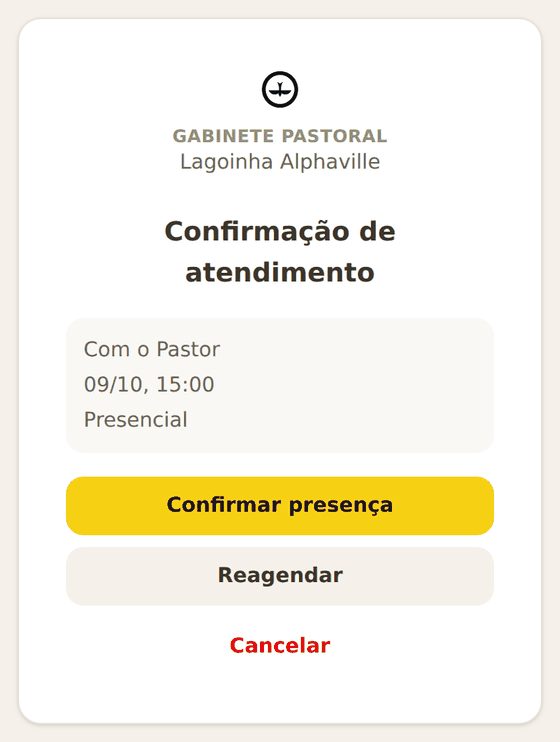
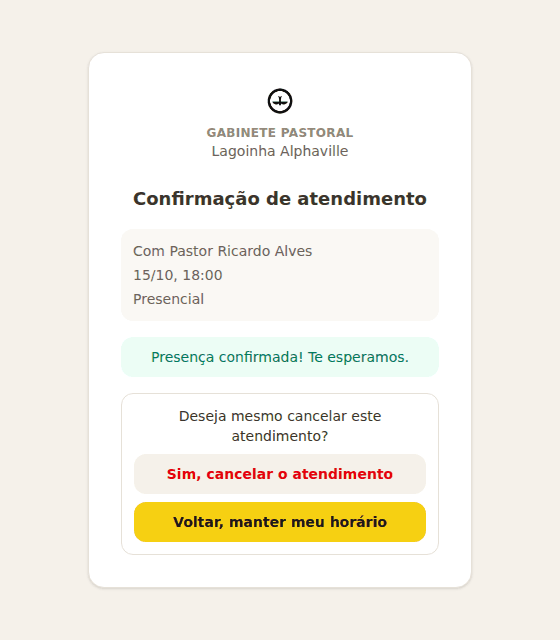
- Perto do horário (por padrão, 24 horas antes) chega um lembrete com um link. Ao abrir o link, você escolhe uma entre três opções: Confirmar presença, Reagendar ou Cancelar. Reagendar e Cancelar desmarcam o horário, então o sistema pergunta antes ("Deseja mesmo cancelar este atendimento?"), com a opção Voltar, manter meu horário.
Se o horário do seu atendimento mudar
Se a equipe precisar mudar o dia ou a hora de início, você recebe uma mensagem com o horário de antes e o novo, e o atendimento continua confirmado. Se o novo horário não servir, use Remarcar ou Cancelar na própria mensagem.
Combinado de boa convivência
Mesmo que o sistema mantenha seu horário se você não responder o lembrete, avise se não puder vir (cancele ou reagende). Assim outra pessoa aproveita o horário.
Depois de marcado: ver, trocar ou cancelar
Entre de novo no mesmo link, com seu e-mail e senha. Como você já tem um atendimento marcado, o sistema não abre o passo a passo de novo: mostra direto Sua reserva atual.
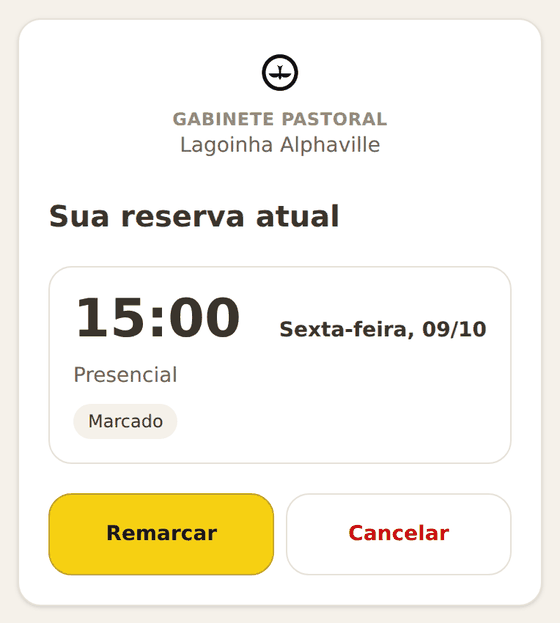
Aqui aparecem o horário, a modalidade e a situação (Marcado, Aguardando confirmação do pastor ou Em análise). Cada pessoa pode ter um atendimento marcado por vez.
Trocar o horário
- Toque em Remarcar (ou em Trocar horário na tela de "Atendimento marcado").
- Refaça os passos. Um aviso no alto lembra: "Você está trocando o horário de ... Ele só será cancelado quando você confirmar o novo."
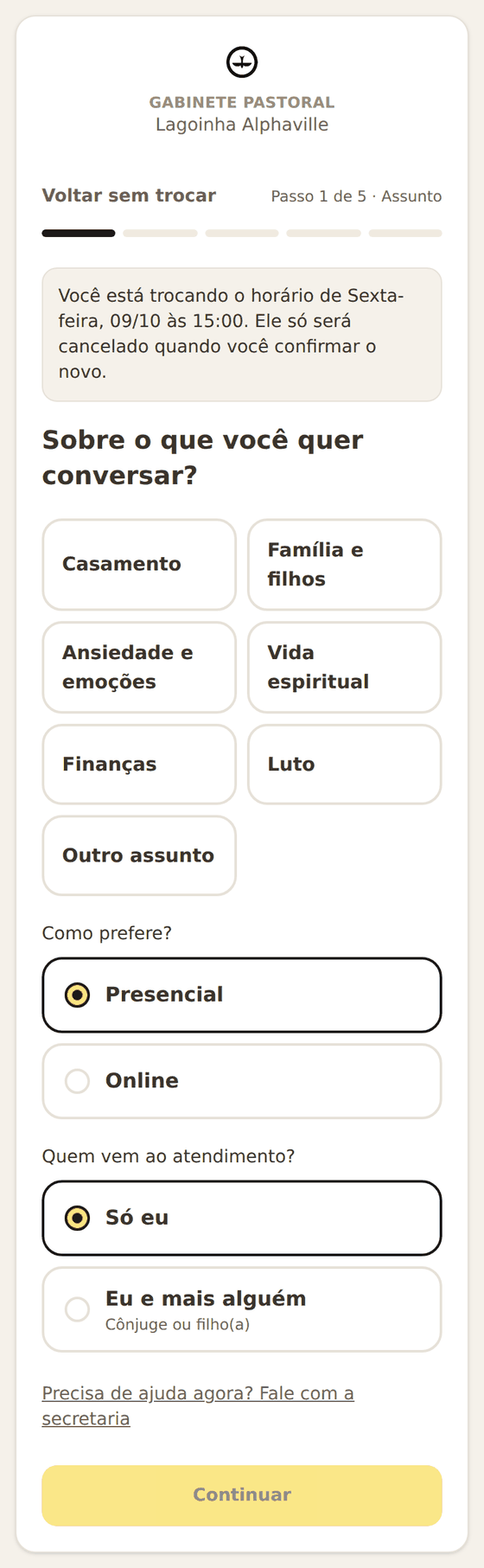
- Escolha o novo dia e hora e confirme.
Você nunca fica sem atendimento no meio da troca. O horário antigo continua seu até o momento em que você confirma o novo. Se mudar de ideia, toque em Voltar sem trocar (no canto de cima): nada muda.
Cancelar o atendimento
Toque em Cancelar (ou em Cancelar atendimento, na tela de marcado) e confirme. O horário e a sala são liberados.
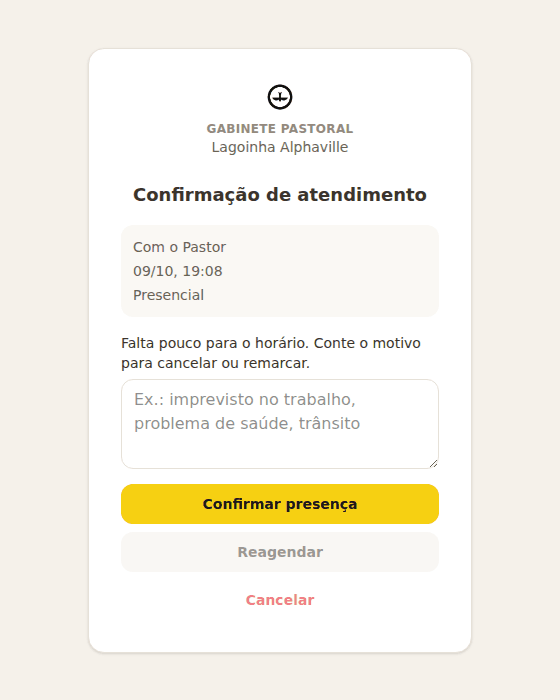
Se faltam 15 minutos ou menos para o horário, o sistema pede para você contar o motivo antes de cancelar (ou de remarcar). Depois da hora marcada não dá mais para cancelar por ali: fale com a secretaria.
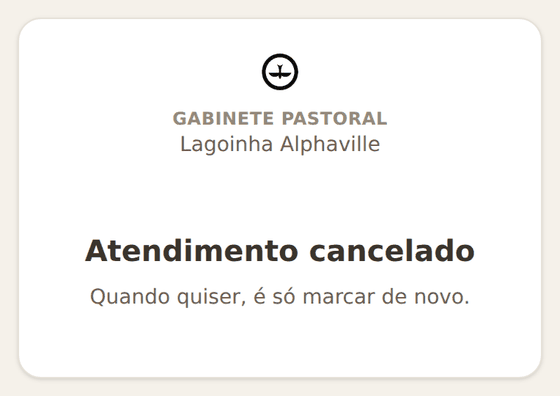
Quando quiser, é só marcar de novo.
O pastor da minha área não tem horário aberto
Se você serve numa área (ministério) e o pastor dela não atende com agenda aberta, a tela não mostra horários. Aparece a mensagem "Infelizmente não temos horário disponível para marcar agora… em breve o pastor entrará em contato com você".
- Confira o telefone (já vem do seu cadastro) e corrija se precisar. Deixe marcada a opção de usar esse número também nos avisos do atendimento: ela muda só o número que o sistema usa, não altera o seu cadastro no InPeace.
- Toque em Pedir contato do pastor.
- O pastor recebe o seu nome, a área, o assunto e o seu telefone (nunca o que você escreveu no relato), entra em contato e marca o atendimento. Quando ele marcar, você recebe o dia e o horário para confirmar, como em qualquer atendimento.
Quem já foi atendido continua com o mesmo pastor. Se ele não tem agenda aberta, você sugere os dias e períodos que ficam melhores e ele entra em contato.
Se aparecer o aviso "só para membros"
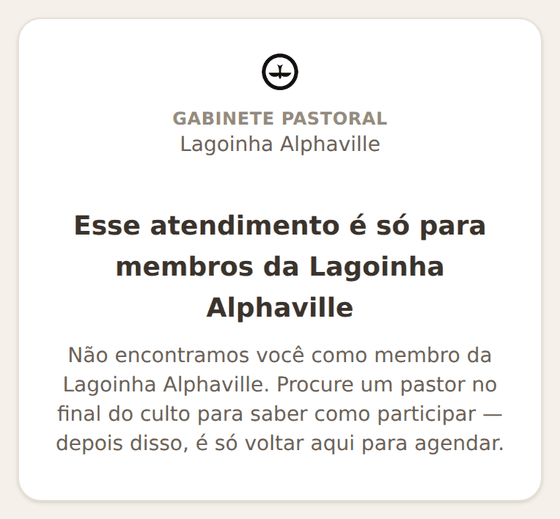
Esse aviso significa que o sistema não encontrou você como membro da Lagoinha Alphaville. Acontece, por exemplo, com quem é visitante ou de outra igreja.
O que fazer: toque em Conhecer a jornada do membro para ver as etapas (Start, Batismo e Café de Novos Membros) e se inscrever, ou procure um pastor no final do culto e conte que quer participar. Depois que seu cadastro de membro estiver certo, é só voltar e marcar.
Dúvidas comuns
Esqueci minha senha. E agora? Na tela de entrada, toque em Esqueci a senha. A recuperação é feita pelo InPeace, o mesmo cadastro do app da Lagoinha Global.
Digitei a senha certa e não entra. Confira se o e-mail é o mesmo do seu cadastro no InPeace e se o Caps Lock está desligado. Após algumas tentativas erradas seguidas, espere um minuto antes de tentar de novo.
Posso marcar para outra pessoa? Cada pessoa entra com o próprio login. Se for um casal ou um filho, use Eu e mais alguém no primeiro passo.
Posso ter dois atendimentos ao mesmo tempo? Não. Cada pessoa tem um atendimento marcado por vez. Para mudar o dia, use Trocar horário.
Quanto tempo dura o atendimento? É a duração que a igreja definiu (hoje, 45 minutos) e aparece na escolha do horário. A tela, as mensagens e o aviso de confirmação mostram o início e o término, por exemplo, "das 16h às 16h45".
Quem vai ler o que eu escrevi? Somente o pastor que atender você. O conteúdo é confidencial e fica protegido no sistema.
Apareceu "Sem conexão com o servidor". Verifique sua internet e tente de novo. Se continuar, fale com a secretaria pelo link Precisa de ajuda agora?.
Como falo com uma pessoa de verdade? Use o link "Precisa de ajuda agora? Fale com a secretaria", na tela do primeiro passo. Ele abre o WhatsApp da secretaria.