Aparência
Guia de reserva: como reservar uma sala
Baixar este guia em PDF (para imprimir ou mandar pelo WhatsApp)
Este guia mostra, tela por tela, como reservar uma sala ou espaço da Lagoinha Alphaville pelo Lakespace. Leva uns 3 minutos e funciona igual no computador e no celular.
Antes de começar, tenha em mãos
- O e-mail e a senha do aplicativo da Lagoinha (o mesmo cadastro do InPeace). Não existe senha separada para o Lakespace.
- O tipo do evento (culto, reunião, curso...), quantas pessoas devem vir, o dia e o horário de início e de fim.
- Se for reservar por um ministério, saber qual ministério é.
Nem todo mundo pode reservar
Para confirmar uma reserva você precisa ser líder de ministério, conselheiro, pastor ou da administração (veja Níveis de acesso). Quem não tem um desses níveis entra no sistema, mas não vê nenhuma sala para reservar. Se for o seu caso, fale com a secretaria.
As salas das imagens
As telas abaixo usam salas de exemplo (auditório, salas de aula, quadra) para mostrar todos os casos. As salas que você vê no seu Lakespace são as que a administração deixou ativas e que o seu nível permite.
Passo 1: Entrar
Abra lakespace.lagoinha.app. Digite o e-mail e a senha do aplicativo da Lagoinha e toque em Entrar.
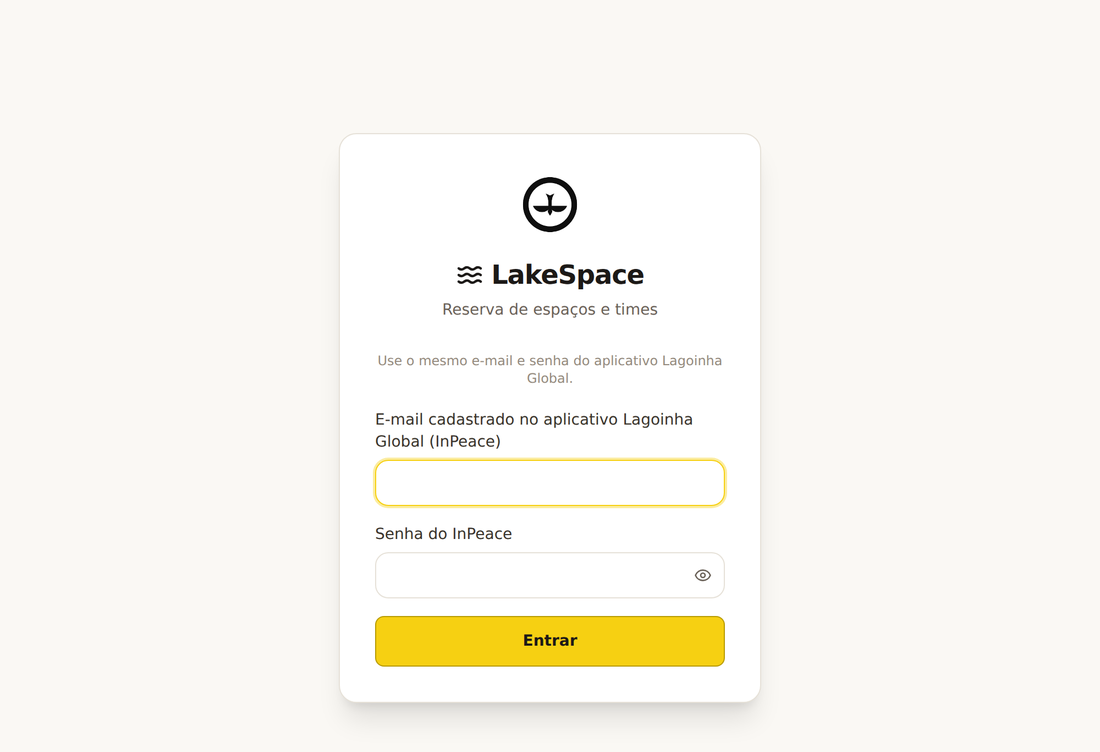
Se você já está logado em outro sistema da igreja (como o Portal) no mesmo navegador, o Lakespace entra sozinho, sem pedir a senha.
Esqueceu a senha? É a mesma do aplicativo da Lagoinha (InPeace): recupere por lá e volte a entrar.
Apareceu "Sem vínculo com esta igreja"? Você ainda não tem acesso ao Lakespace. Peça à secretaria para liberar.
Passo 2: Tela inicial
Depois de entrar, você cai na tela Início, com um cartão para cada coisa que pode fazer. Para reservar, toque em Nova reserva.
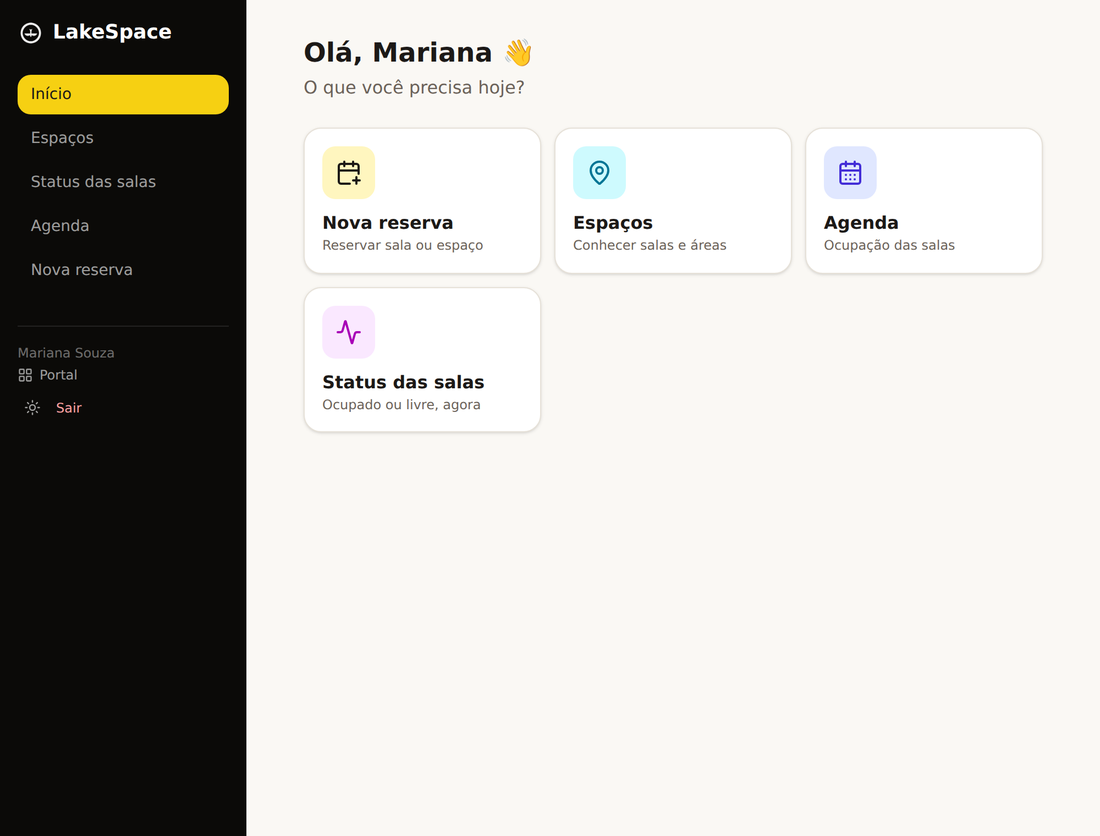
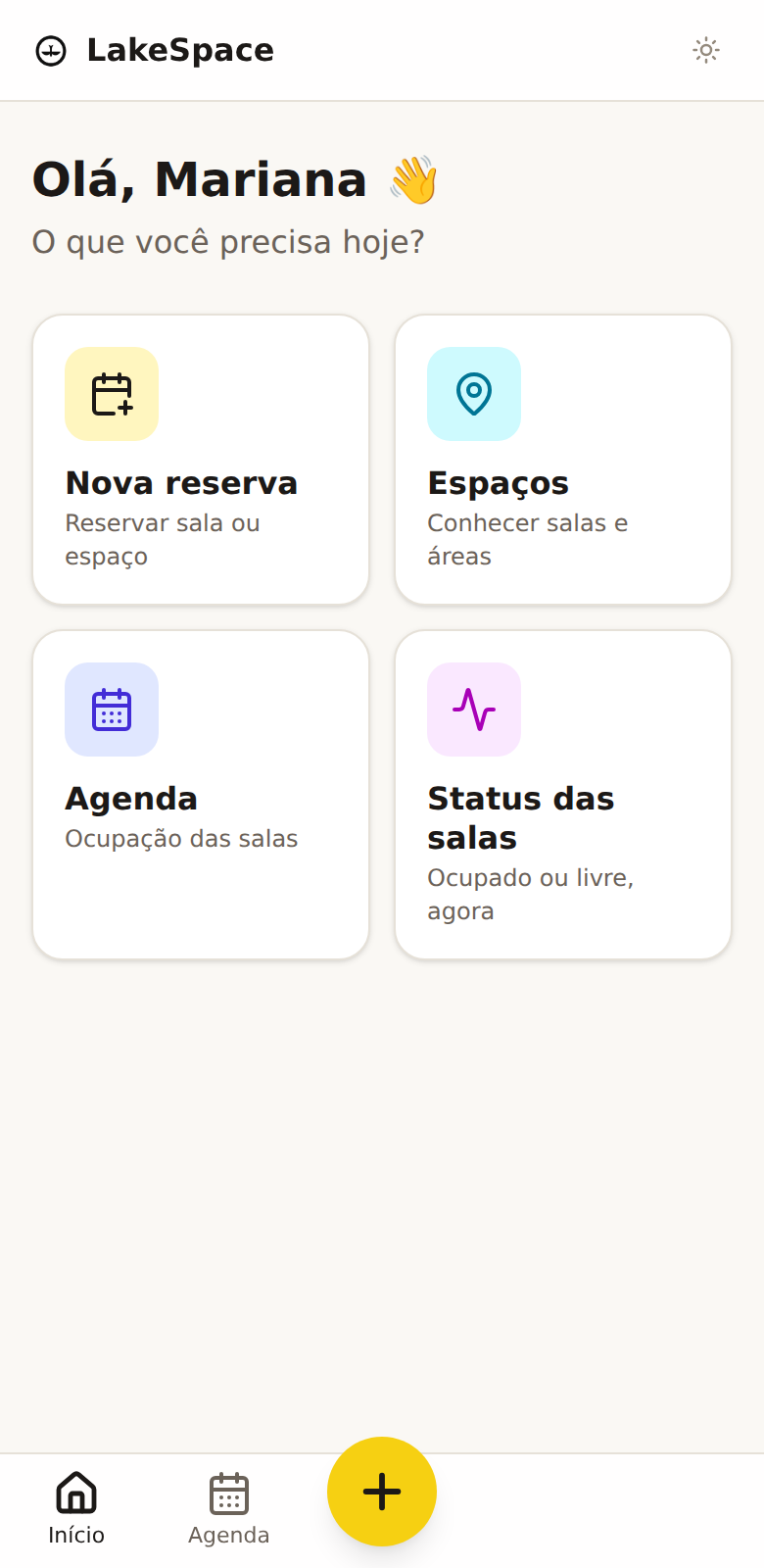
No computador, o menu fica na lateral esquerda. No celular, ele fica embaixo: Início, Agenda e o botão redondo amarelo + (também é "Nova reserva").
Quero conhecer as salas antes de reservar
Toque em Espaços. A tela mostra cada sala que você pode reservar, com a capacidade, o endereço dentro da igreja e se está Livre agora ou Em uso agora. Use a busca ou os botões de categoria (Auditório, Sala de aula...) para filtrar.
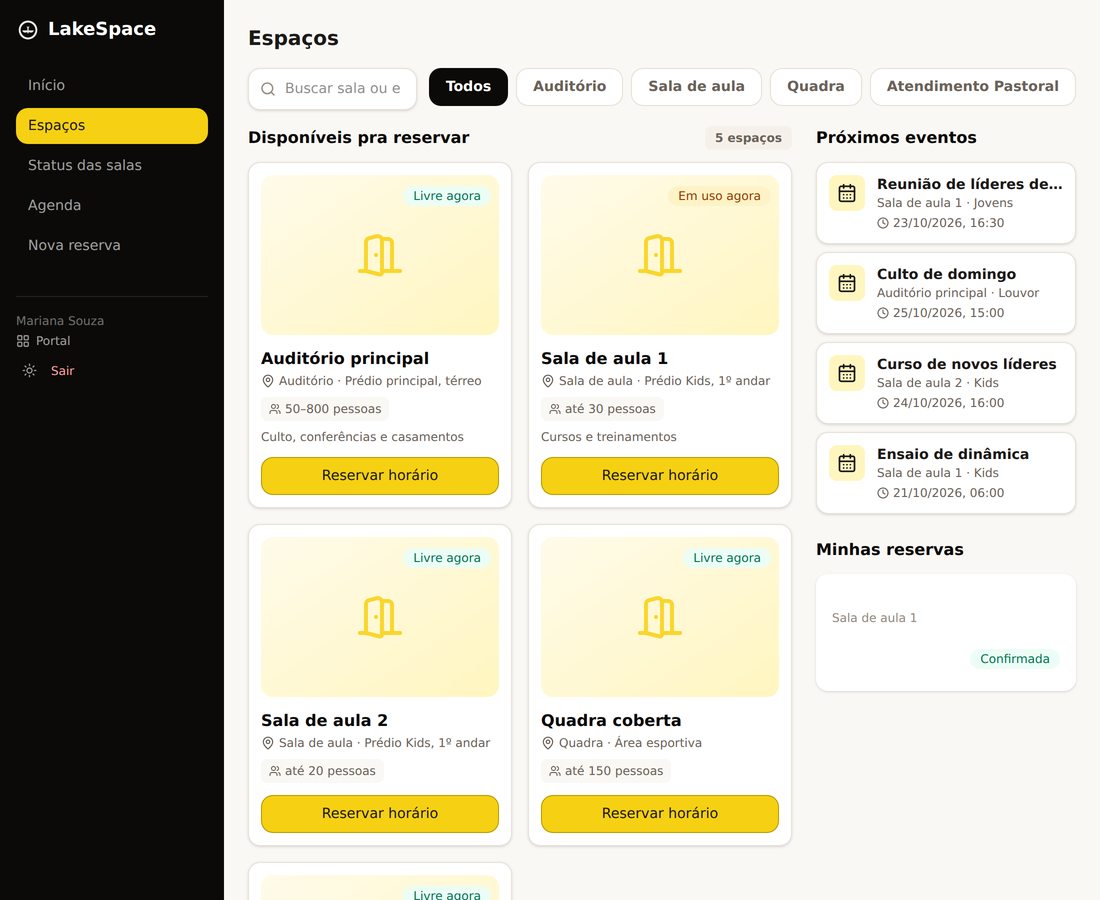
Do lado direito ficam os Próximos eventos da igreja e as Minhas reservas. Cada sala tem o botão Reservar horário, que abre o assistente de reserva.
Passo 3: Fazer a reserva (5 etapas)
O assistente tem uma barra de progresso no alto: Quem → Ministério → Objetivo → Quando → Onde. Você avança com Continuar e pode voltar quando quiser com Voltar, sem perder o que preencheu.
Etapa 1: Quem
Nome, WhatsApp e e-mail de quem está reservando. Já vêm preenchidos com os seus dados do cadastro, e se estiver tudo certo o sistema pula esta etapa sozinho.
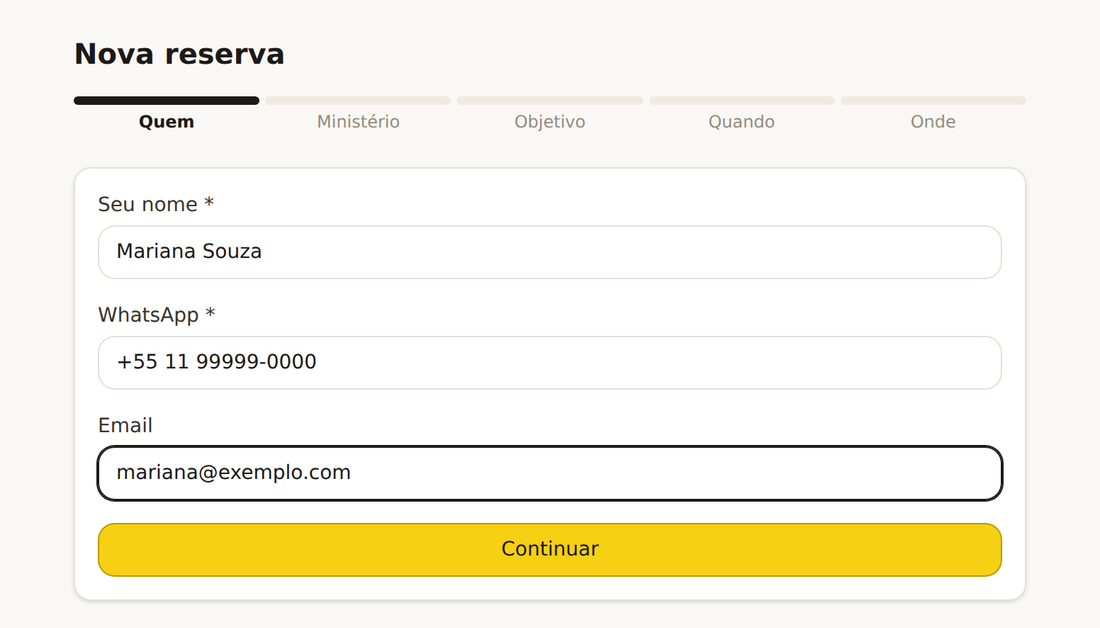
Os campos com asterisco (*) são obrigatórios. O WhatsApp é importante: é para ele que chegam os avisos sobre a reserva.
Etapa 2: Ministério
Escolha na lista o ministério que está usando o espaço. Se não estiver na lista, escolha Outro (descrever) e escreva qual.
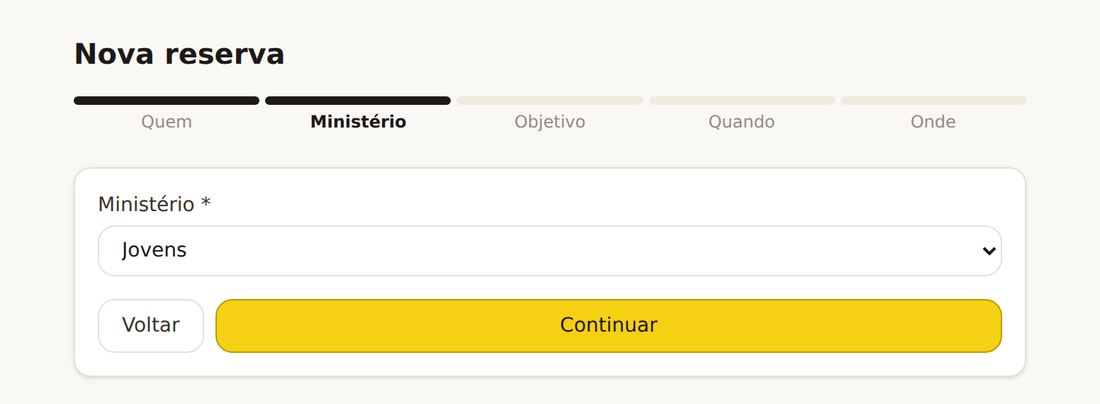
Esta etapa também pode ser pulada
Se você lidera um único ministério, ele já vem escolhido e o assistente começa na etapa 3. Quem lidera dois ou mais escolhe aqui qual deles está reservando.
Etapa 3: Objetivo
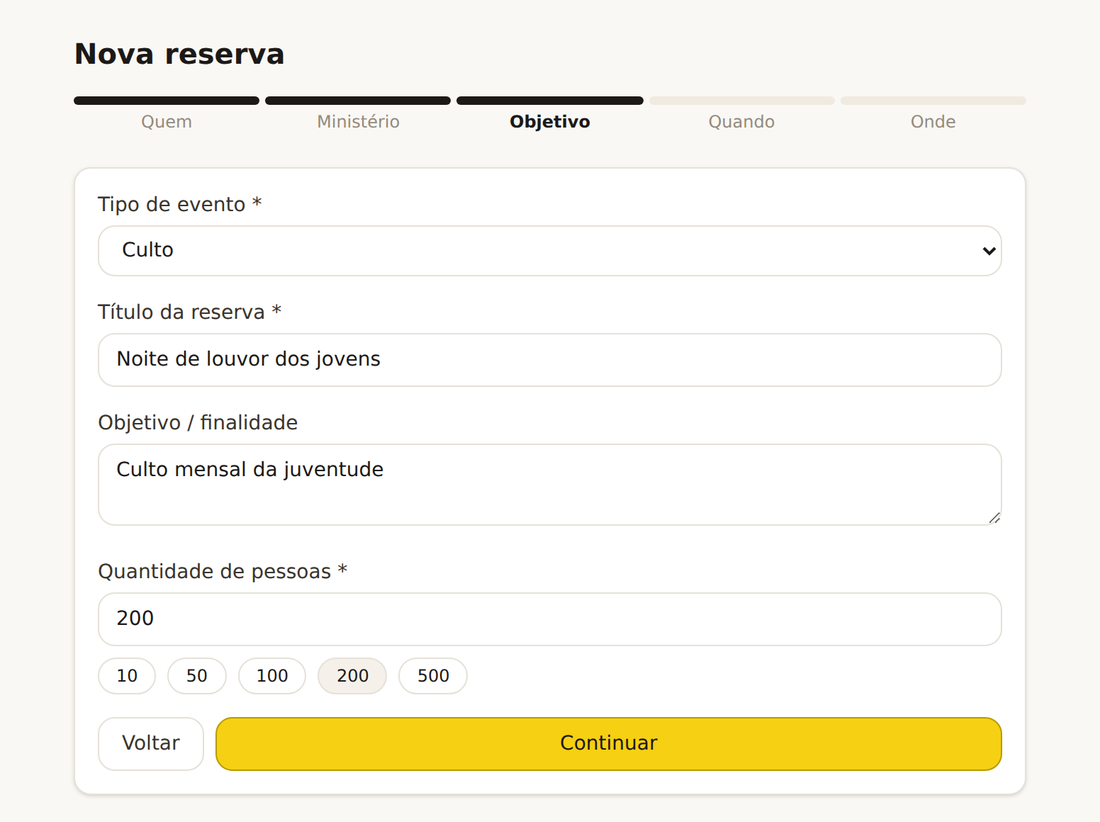
- Tipo de evento: culto, reunião, curso, casamento... Ele decide quais categorias de sala servem para o seu pedido (um culto, por exemplo, só procura auditório).
- Título da reserva: o nome que vai aparecer na agenda. Exemplo: Noite de louvor dos jovens.
- Objetivo / finalidade: opcional. Uma frase sobre o que vai acontecer.
- Quantidade de pessoas: quantas pessoas devem vir. Digite o número, ou toque num dos atalhos (10, 50, 100, 200, 500). O sistema só mostra salas onde essa quantidade cabe, nem pequenas demais nem grandes demais.
O botão Continuar só fica ativo quando tipo, título e quantidade estão preenchidos.
Etapa 4: Quando
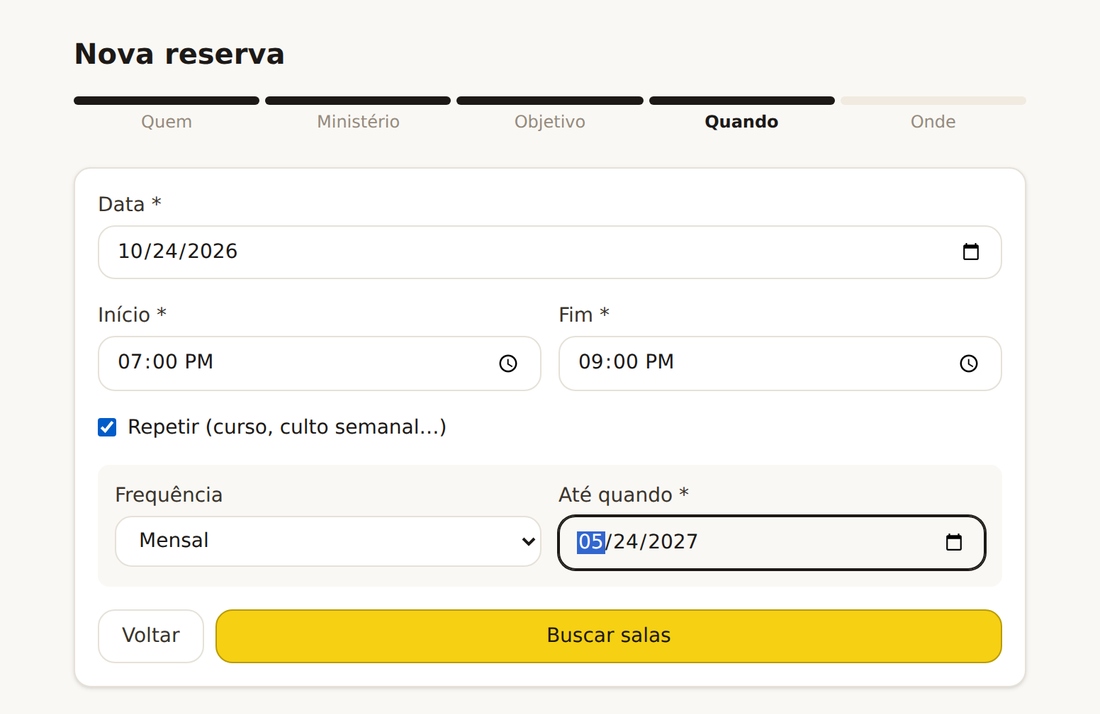
- Data, Início e Fim.
- Repetir (curso, culto semanal...): marque se o evento se repete. Escolha a frequência (semanal, quinzenal ou mensal) e até quando. O sistema cria todas as datas de uma vez. O limite é de um ano e de 120 ocorrências por série.
Toque em Buscar salas.
Etapa 5: Onde
O sistema procura as salas que servem para o tipo de evento, comportam o número de pessoas e estão livres no horário. Há três resultados possíveis.
a) Tem sala livre
Aparece a sala Recomendada (a que melhor se ajusta ao tamanho do seu evento) e, se houver outras, um item Outras salas que servem para abrir.
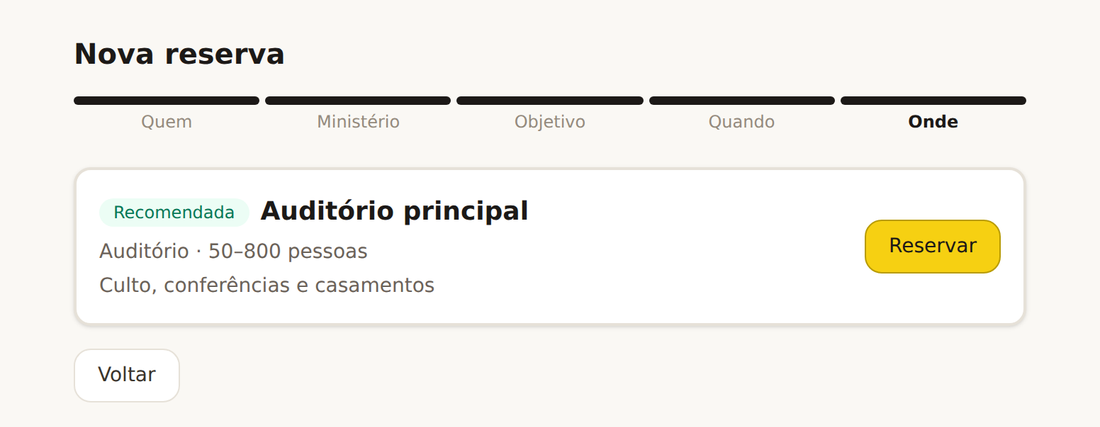
Toque em Reservar na sala que você quer.
Quando aparece "precisa de aprovação"
Algumas salas não confirmam na hora: o pedido fica pendente até a administração aprovar. Isso acontece quando a sala, o tipo de evento ou o nível da sala exigem aprovação. O aviso aparece no cartão da sala, antes de você reservar.
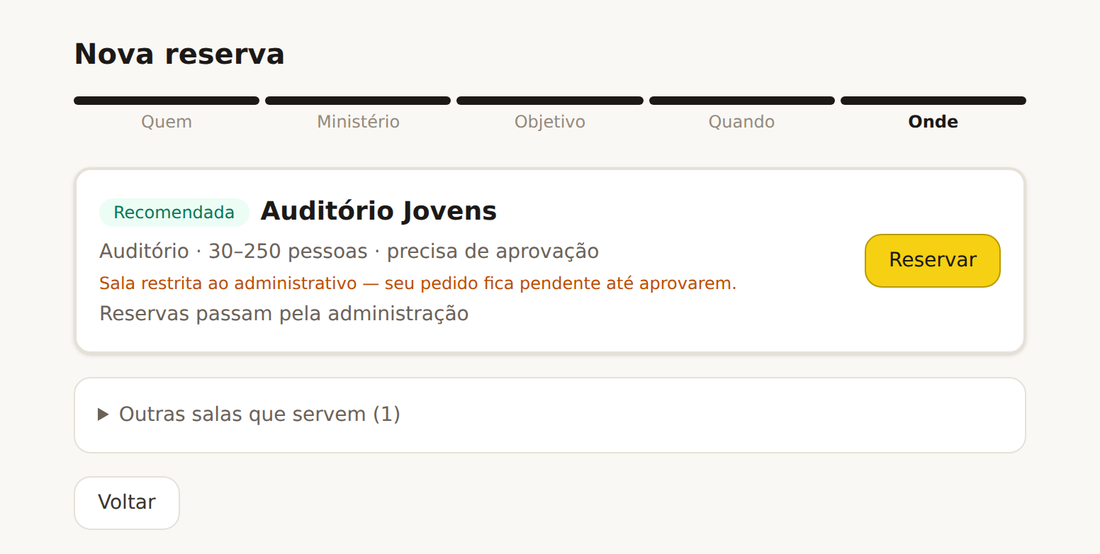
Depois de reservar, acompanhe em Minhas reservas: a reserva aparece como Aguardando aprovação até a administração decidir. Quando ela aprovar ou recusar, você recebe um aviso por WhatsApp (ou e-mail, se não tiver telefone cadastrado).
Ao tocar em Reservar, abre a janela Equipes de apoio.
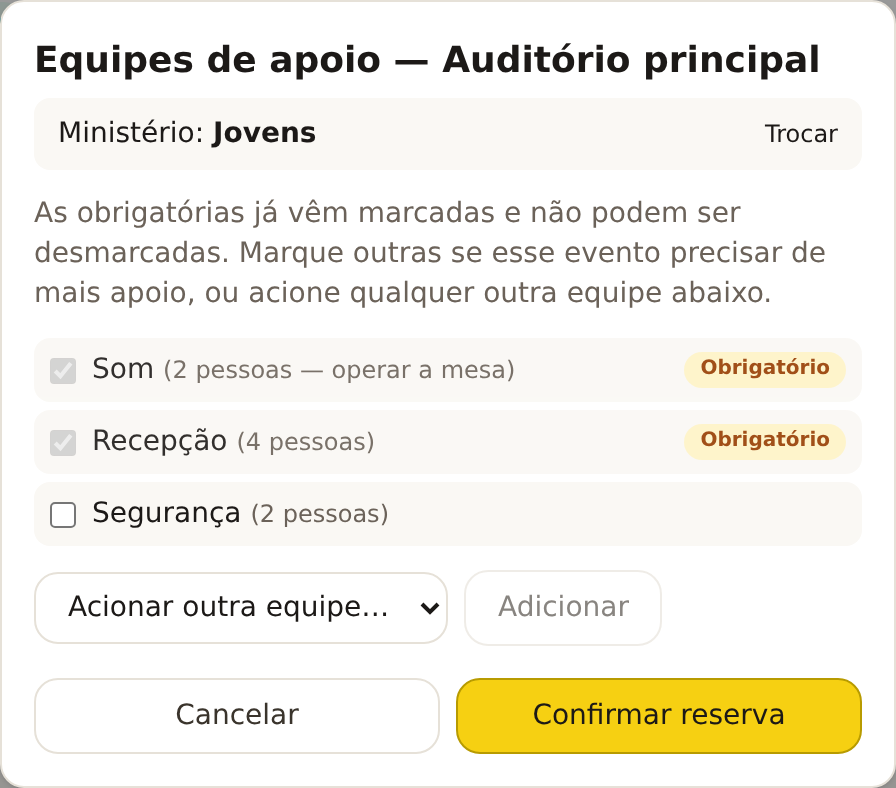
- As equipes marcadas Obrigatório já vêm selecionadas e não dá para tirar: são as que essa sala sempre aciona (por exemplo, o Som no auditório). Ao lado de cada uma aparece quantas pessoas ela precisa escalar.
- Você pode marcar outras equipes sugeridas, ou usar Acionar outra equipe... para chamar qualquer equipe da lista.
- No topo aparece o ministério da reserva, com o link Trocar caso precise mudar sem perder a sala escolhida.
Confira e toque em Confirmar reserva.
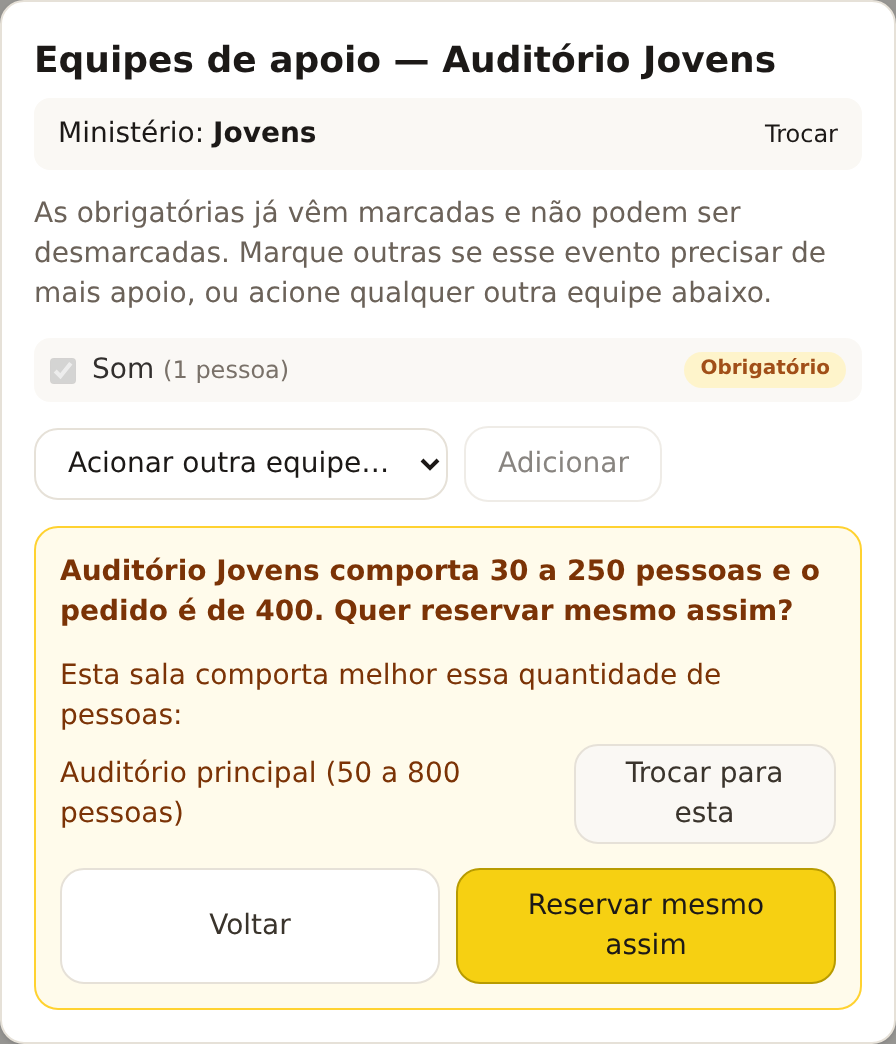
Se a sala não comporta o número de pessoas
Se você pediu mais pessoas do que a sala comporta (ou menos que o mínimo dela), o sistema avisa, mas não impede: mostra a faixa da sala, indica as salas livres que comportam melhor, com o botão Trocar para esta, e deixa você escolher Reservar mesmo assim.
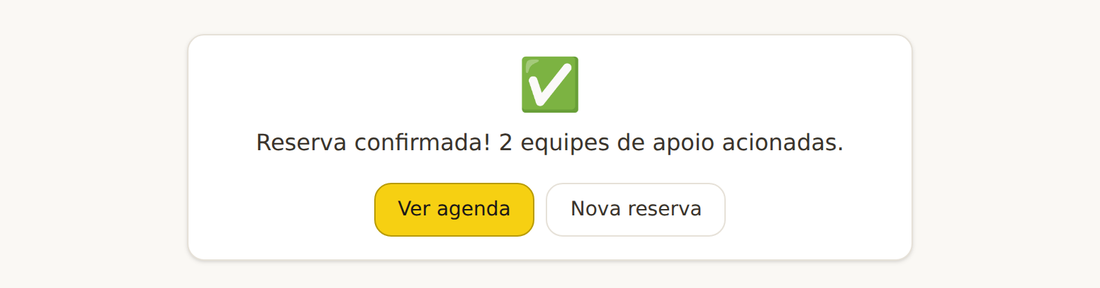
Pronto: Reserva confirmada! A mensagem diz quantas equipes de apoio foram acionadas (e, se você marcou Repetir, quantas datas foram criadas). A partir daí os líderes das equipes recebem um aviso por WhatsApp para escalar as pessoas.
b) Todas as salas que servem estão ocupadas
O sistema não te deixa na mão. Ele mostra as saídas:
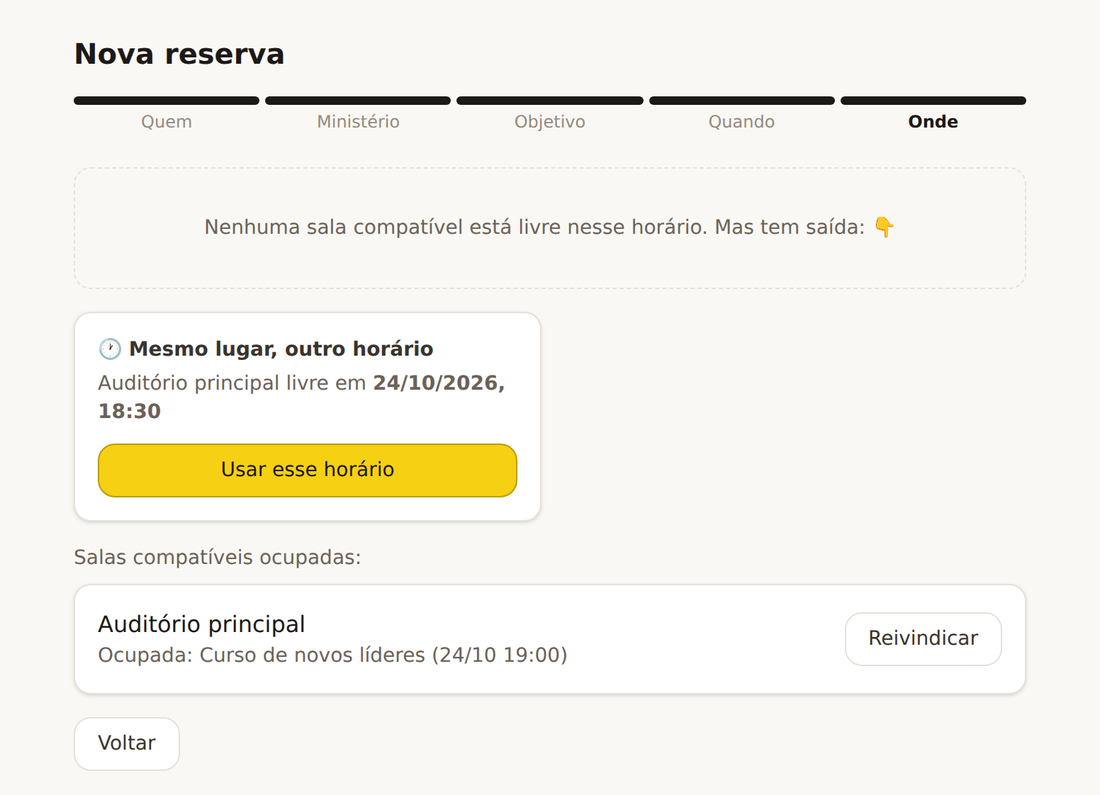
- Mesmo lugar, outro dia: o primeiro dia livre, nos próximos 14 dias, no mesmo horário que você pediu. Toque em Usar esse horário para refazer a busca nesse dia.
- Salas compatíveis ocupadas: lista as salas que serviriam, com o motivo de estarem ocupadas.
- Reivindicar: pedir a sala para quem já reservou. Toque em Reivindicar ao lado da sala.
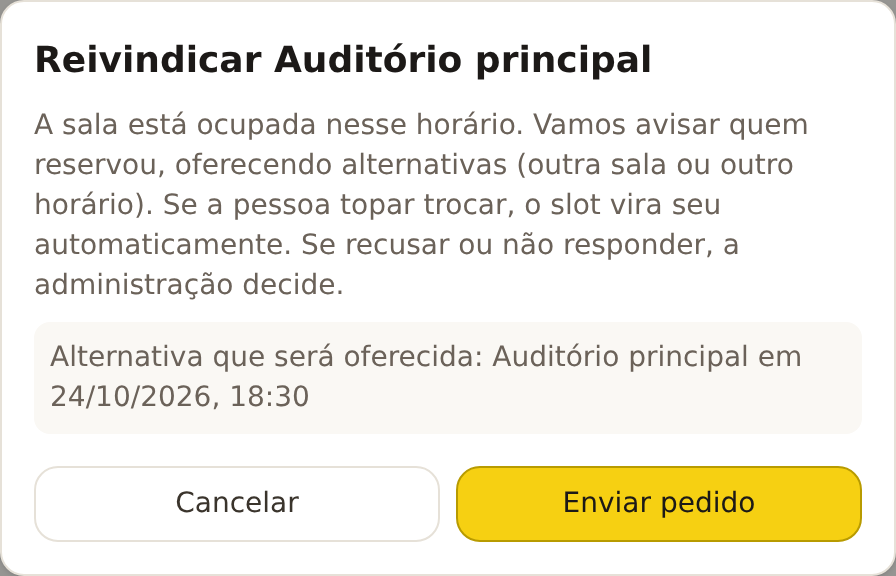
O que acontece ao tocar em Enviar pedido:
- A pessoa que tem a reserva recebe uma mensagem de WhatsApp com um link e com as alternativas para ela liberar a sala (outra sala no mesmo horário ou o mesmo horário em outro dia). Você recebe uma mensagem confirmando o envio, com um link para acompanhar o pedido.
- Se ela aceitar, a sala e o horário passam a ser seus automaticamente, e vocês dois recebem um aviso de confirmação.
- Se ela recusar ou não responder a tempo, o pedido vai para a administração, que decide. Você recebe um aviso quando o pedido é encaminhado e outro com a decisão.
- Só pode haver um pedido em análise por reserva. Se outra pessoa já pediu a mesma sala, o sistema responde que há um pedido em análise: tente mais tarde.
- Para desistir, abra o link que você recebeu e toque em Desistir do pedido; quem tem a reserva é avisado de que nada muda.
c) Não existe sala para esse tamanho de evento
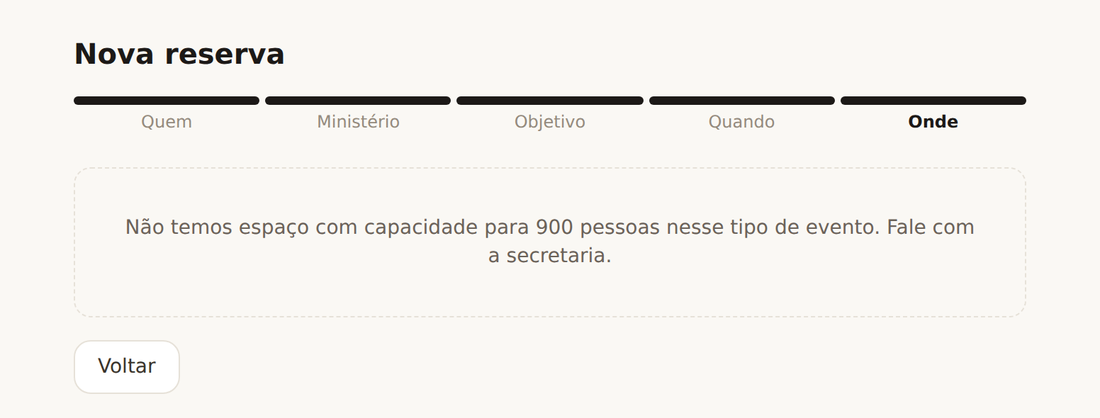
Nenhuma sala cadastrada comporta aquela quantidade de pessoas para aquele tipo de evento. Fale com a secretaria: ela pode sugerir outro formato, dividir o evento ou ajustar o cadastro.
"A sala ficou indisponível"
Se outra pessoa reservar a mesma sala no exato momento em que você confirma, o sistema avisa que a sala foi reservada agora há pouco. É só refazer a busca e escolher outra opção. Duas reservas nunca ficam na mesma sala e no mesmo horário, nem quando as duas confirmações acontecem no mesmo instante: a segunda recebe o aviso de que a sala acabou de ser reservada.
Passo 4: Depois de reservar
Ver suas reservas
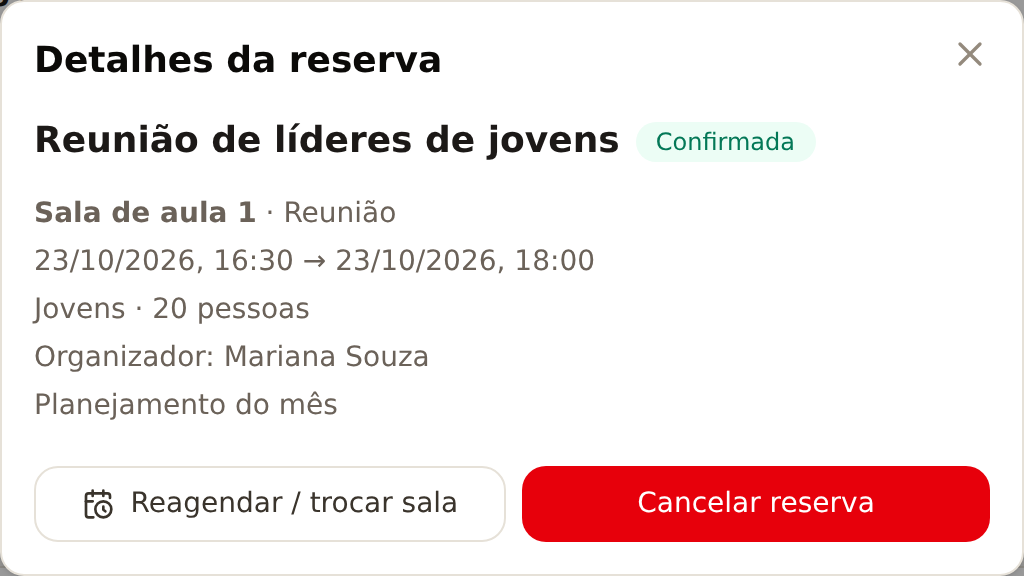
Em Espaços, a seção Minhas reservas lista as reservas que você fez. Toque em uma para abrir os detalhes.
Mudar o horário ou a sala
Nos detalhes, toque em Reagendar / trocar sala. Escolha a nova data e o novo horário, depois a sala (as ocupadas aparecem desabilitadas, e a atual vem marcada), e confirme em Confirmar alteração.
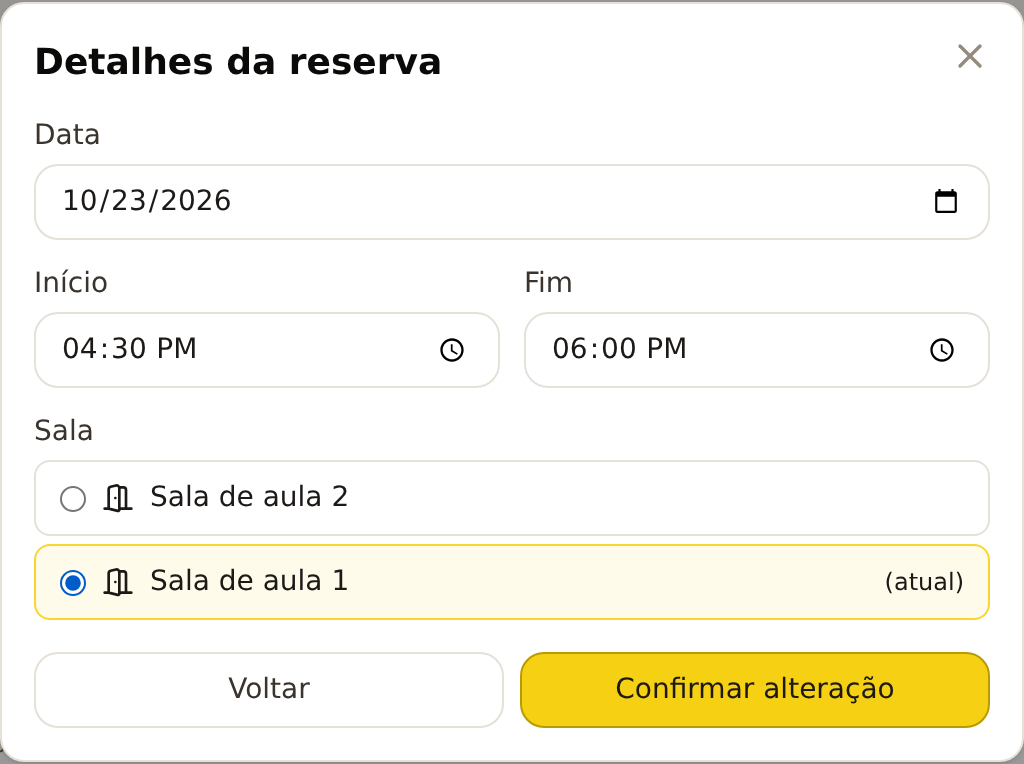
As equipes de apoio já acionadas recebem um aviso com o novo horário ou a nova sala. Se você trocar para uma sala que exige aprovação, a reserva volta para a fila da administração.
Ver o histórico
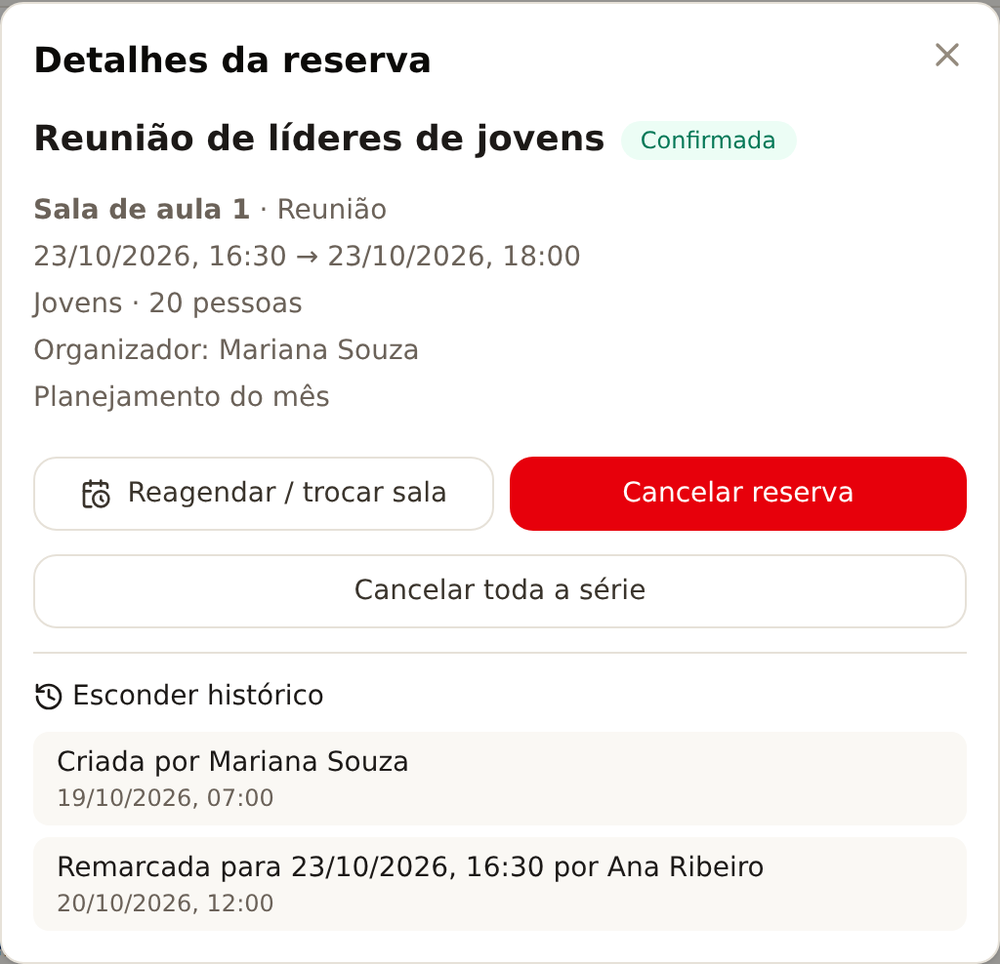
Nos detalhes, Ver histórico lista quem criou, aprovou, remarcou ou cancelou a reserva, e quando. Só aparece para quem fez a reserva e para a administração.
Cancelar
Nos detalhes, toque em Cancelar reserva. Se quiser, escreva o motivo e confirme em Confirmar cancelamento.
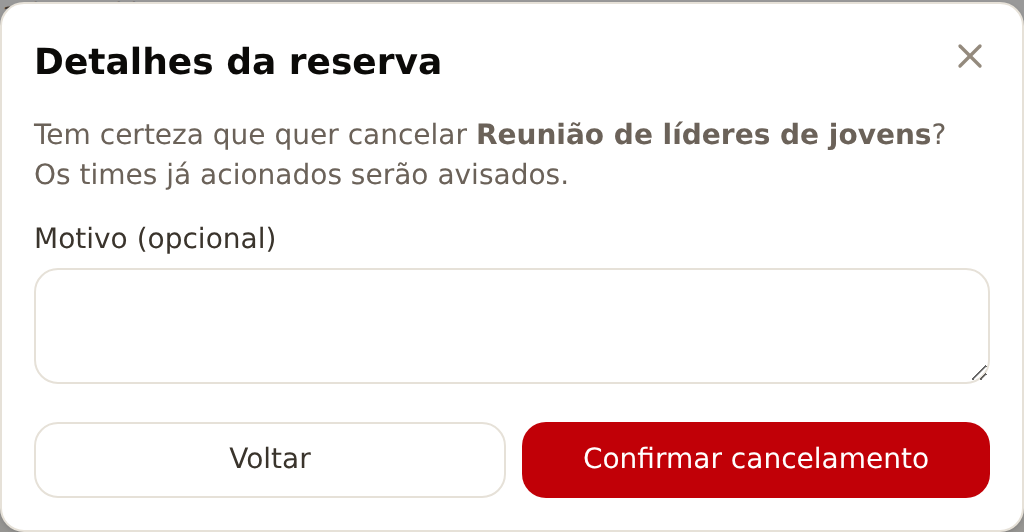
Os times que já tinham sido acionados são avisados do cancelamento. Só quem fez a reserva (ou a administração) pode reagendar ou cancelar.
Ver a ocupação de uma sala
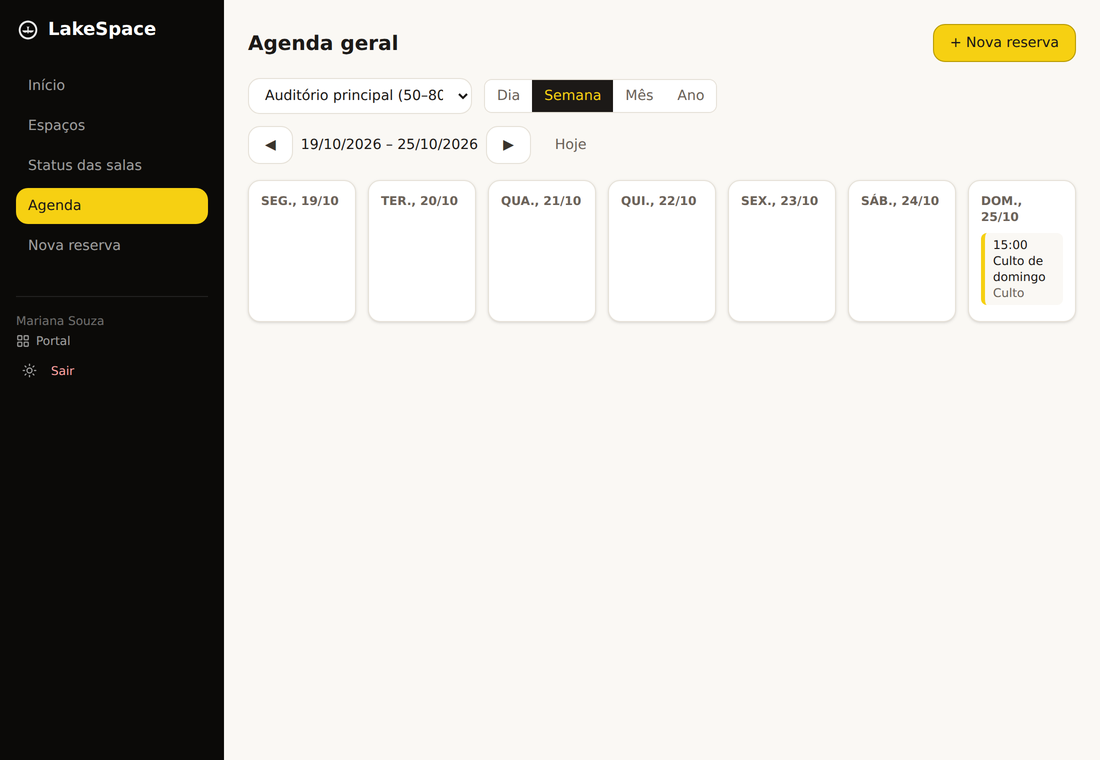
Em Agenda você escolhe uma sala e vê tudo o que está reservado nela, por Dia, Semana, Mês ou Ano. É útil para escolher um horário livre antes de reservar.
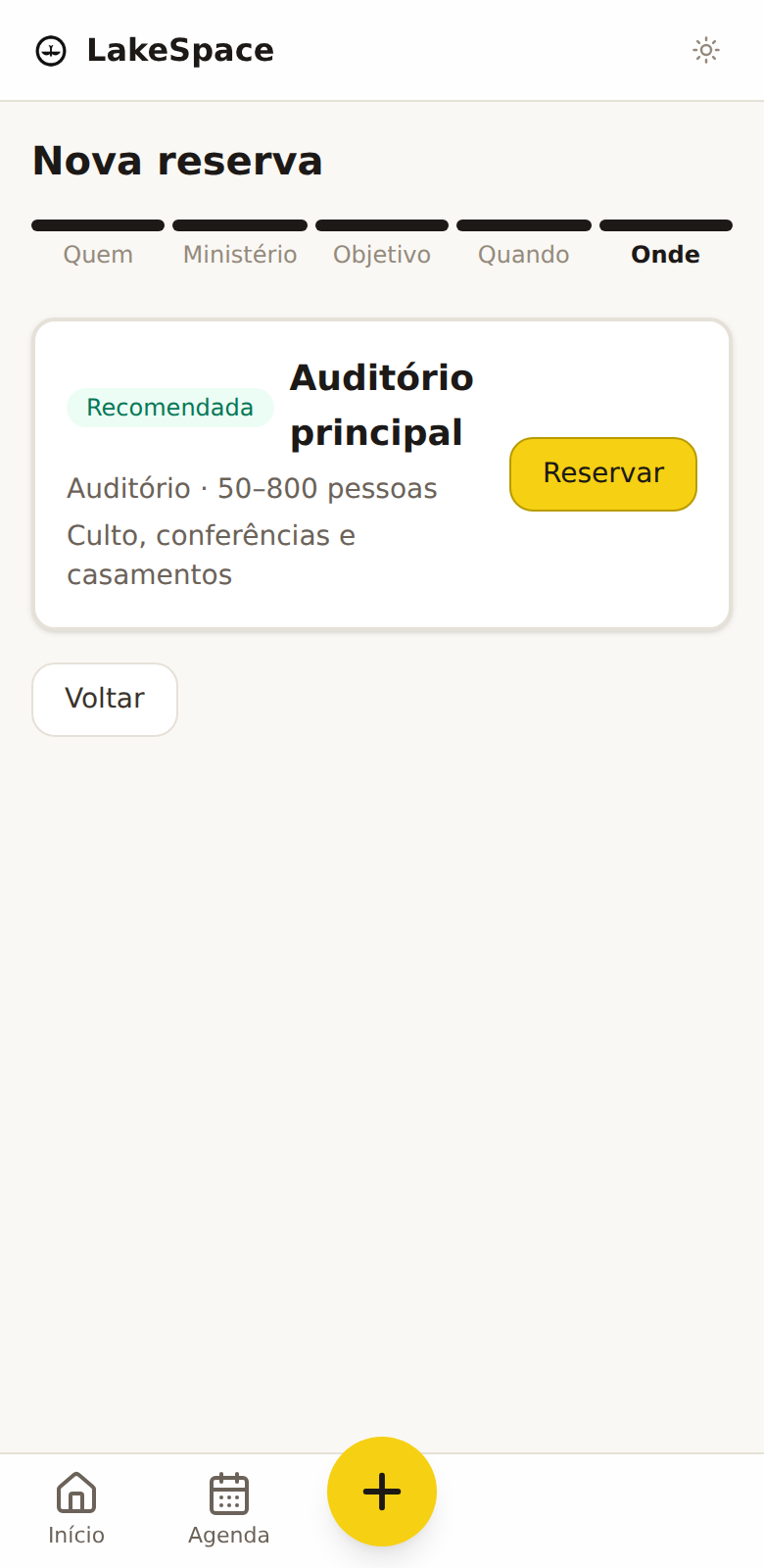
Reservando pelo celular
O assistente é o mesmo, em uma coluna só. Use o botão + da barra de baixo para começar.
Instale na tela inicial
No celular, o navegador oferece Adicionar à tela inicial. O Lakespace vira um ícone, como um aplicativo, e abre direto no Início.
Quando algo não sai como esperado
| O que aparece | O que significa | O que fazer |
|---|---|---|
| Não vejo nenhuma sala para escolher | O seu nível não alcança as salas ativas, ou nenhuma serve para esse tipo de evento e número de pessoas | Fale com a secretaria. Veja Níveis de acesso |
| "Sala restrita ao administrativo — seu pedido fica pendente até aprovarem" | A sala só é confirmada pela administração | Reserve mesmo assim e acompanhe em Minhas reservas |
| "... é uma sala restrita — fale com a administração" | A sala é de um nível acima do seu | Escolha outra sala ou fale com a secretaria |
| "Para ... operar é obrigatório acionar: ..." | Faltou uma equipe obrigatória | Marque as equipes Obrigatório na janela de apoio |
| "... atende X–Y pessoas; a reserva é de Z" | A quantidade não cabe naquela sala | Volte e ajuste o número de pessoas, ou escolha outra sala |
| "Informe o ministério (ou descreva em 'outro')" | Faltou o ministério | Volte à etapa 2 |
| "Você só pode alterar as reservas que você mesmo fez" | Tentou mudar a reserva de outra pessoa | Peça a quem reservou, ou à secretaria |
| Reserva Aguardando aprovação há muito tempo | A administração ainda não decidiu | Fale com a secretaria |
| Reserva Conflito — resolver | Uma ocorrência de série esbarrou em outra reserva | A administração resolve; veja Aprovações |
Mais respostas em Perguntas frequentes.