Aparência
Minhas reservas
Tudo o que você pode fazer depois de reservar: ver, remarcar, trocar de sala e cancelar. As telas estão no Guia de reserva.
Onde ver
- Espaços → Minhas reservas: as reservas que você fez e que ainda não terminaram. Toque em uma para abrir os detalhes.
- Agenda: a ocupação de cada sala, com as reservas de todo mundo (nas salas que o seu nível enxerga). Clique numa faixa para abrir o detalhe.
- Início → Status das salas: quem está usando as salas agora (painel público, sem login).
Detalhes da reserva
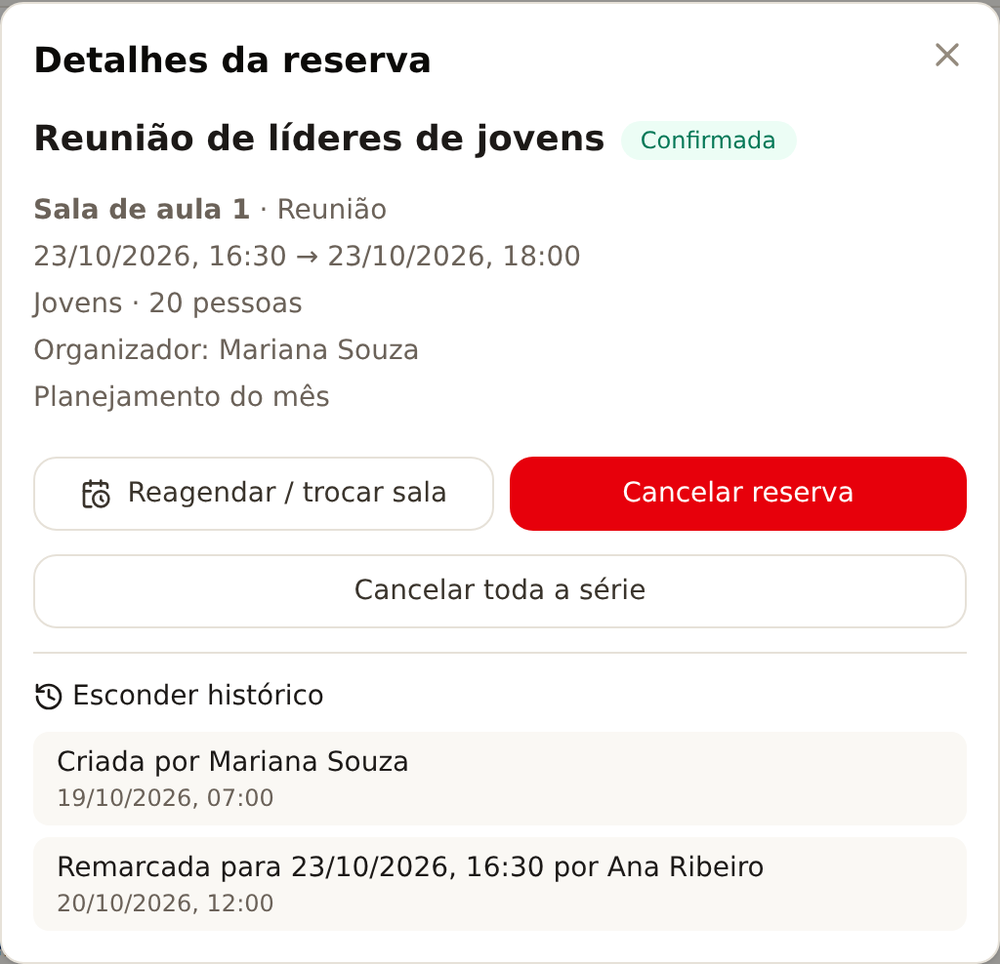
Mostram o título, a sala, o tipo de evento, a data e o horário, o ministério, quantas pessoas, quem reservou e o motivo, e o estado da reserva (veja Como a reserva funciona). Reserva cancelada mostra também o motivo do cancelamento.
Quem pode mudar ou cancelar
- Quem fez a reserva (a pessoa logada que a criou).
- A administração (secretaria, administrador da igreja e super admin): qualquer reserva.
Qualquer outra pessoa recebe: "Você só pode alterar as reservas que você mesmo fez". As reservas dos atendimentos pastorais são criadas e acompanhadas pelo Pastoral: ao remarcar ou cancelar o atendimento lá, a sala acompanha. Não mexa nelas direto no Lakespace (veja Salas de atendimento).
Reagendar ou trocar de sala
- Nos detalhes, toque em Reagendar / trocar sala.
- Escolha a data e o início e fim.
- O sistema lista as salas compatíveis: as ocupadas aparecem desabilitadas ("ocupada nesse horário") e a atual vem marcada "(atual)". Escolha uma.
- Toque em Confirmar alteração.
O que o sistema confere ao salvar:
- A sala nova serve para o tipo de evento e comporta as pessoas da reserva.
- A sala nova inclui as equipes obrigatórias que a reserva já escolheu.
- Você tem nível para reservar a sala nova (não dá para mover a própria reserva para uma sala restrita).
- A sala está livre no novo horário.
Efeitos:
- As equipes de apoio já acionadas recebem um aviso com o novo horário ou a nova sala.
- Se a sala nova exige aprovação, a reserva volta a Aguardando aprovação.
- Uma reserva em Conflito — resolver que for remarcada com sucesso vira Confirmada.
- Uma ocorrência de uma série que for mudada se desvincula da série.
Só reservas Aguardando aprovação, Confirmada ou em Conflito podem ser alteradas. Concluídas e canceladas, não.
Ver o histórico
Nos detalhes da reserva, Ver histórico mostra, em ordem, quem criou, aprovou, recusou, remarcou ou cancelou, com o dia e a hora (e o motivo, no cancelamento). Só quem fez a reserva e a administração veem.
Cancelar
- Nos detalhes, toque em Cancelar reserva.
- Se quiser, escreva o motivo (opcional).
- Toque em Confirmar cancelamento.
A reserva passa a Cancelada e libera a sala na hora. As equipes que tinham sido acionadas recebem o aviso de cancelamento e os chamados abertos são encerrados.
Cancelar uma série inteira (administração)
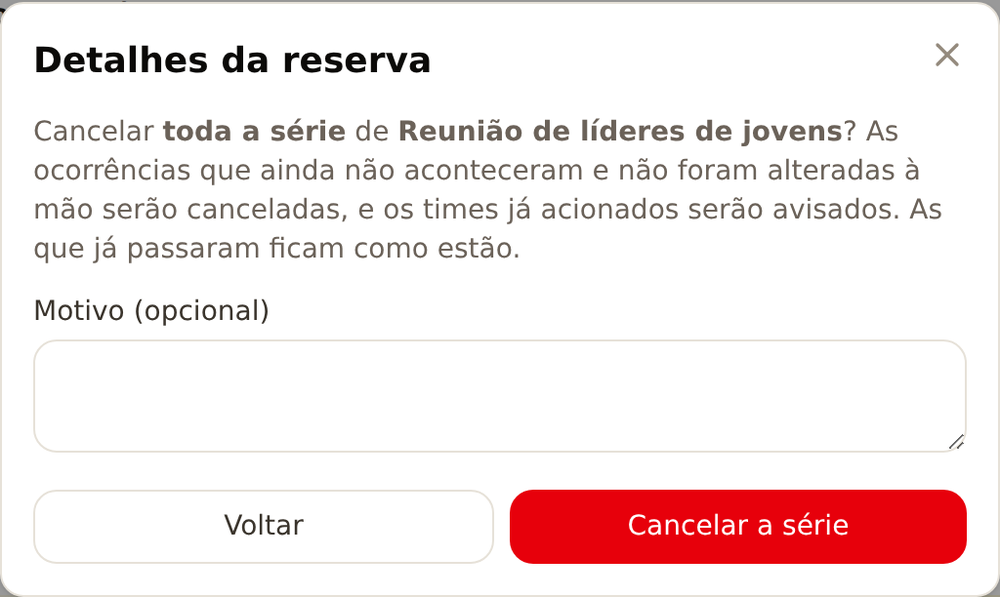
Nos detalhes de uma ocorrência de série, a administração vê Cancelar toda a série. O sistema pede confirmação e um motivo opcional. Cancela as ocorrências que ainda não aconteceram e não foram alteradas à mão (as que já passaram e as remarcadas individualmente ficam como estão) e avisa os times já acionados.
Dica
Mudou só o horário? Reagende em vez de cancelar e reservar de novo: as equipes recebem um aviso de mudança, em vez de um cancelamento seguido de um chamado novo.